

Há muitos motivos para o Windows falhar, incluindo ataques de vírus, falha do disco rígido, sistema de arquivos corrompido, desligamento anormal do sistema e queda abrupta de energia etc. Depois que o sistema Windows não consegue iniciar, normalmente usamos mídia WinPE inicializável (ISO/CD/DVD/USB) para recuperar dados da partição do Windows. No entanto, se a partição do Windows estiver criptografada com a Criptografia de Unidade de Disco BitLocker, ainda podemos criar um disco inicializável de recuperação de dados BitLocker (ISO/CD/DVD/USB) para recuperar dados da partição criptografada com BitLocker? A resposta é sim. Para saber como fazer isso, consulte o guia abaixo.
Etapa 1: crie uma mídia WinPE inicializável (ISO/CD/DVD/USB) para recuperar dados de uma unidade criptografada com BitLocker
1. Baixe, instale e execute a versão gratuita/de avaliação do Hasleo Data Recovery.
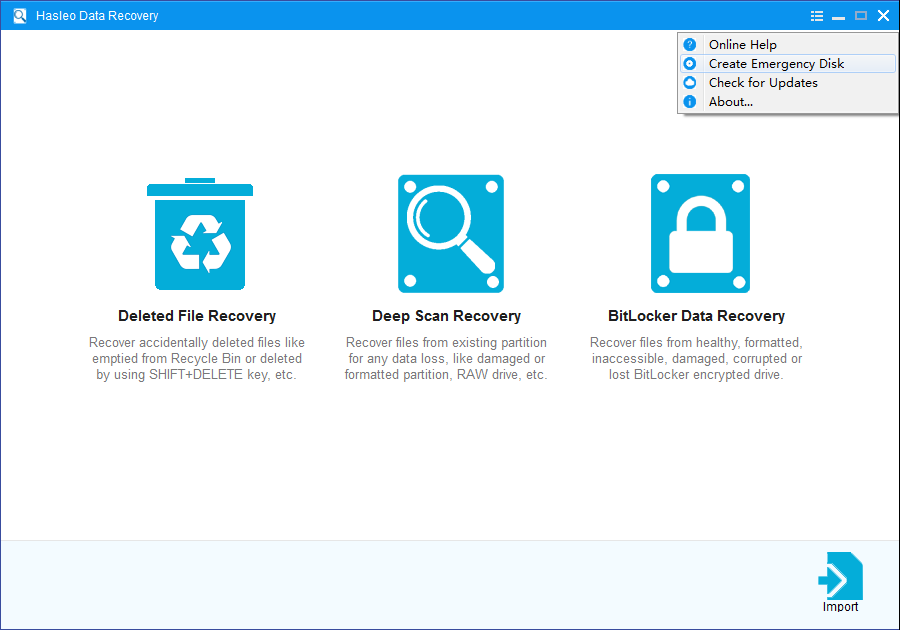
2. Clique em  > "Criar disco de emergência".
3. Selecione "USB" para criar uma unidade USB de emergência ou "Explorar ISO" para exportar o arquivo ISO para o local de sua preferência. Configure outras opções conforme necessário e clique em "Continuar".
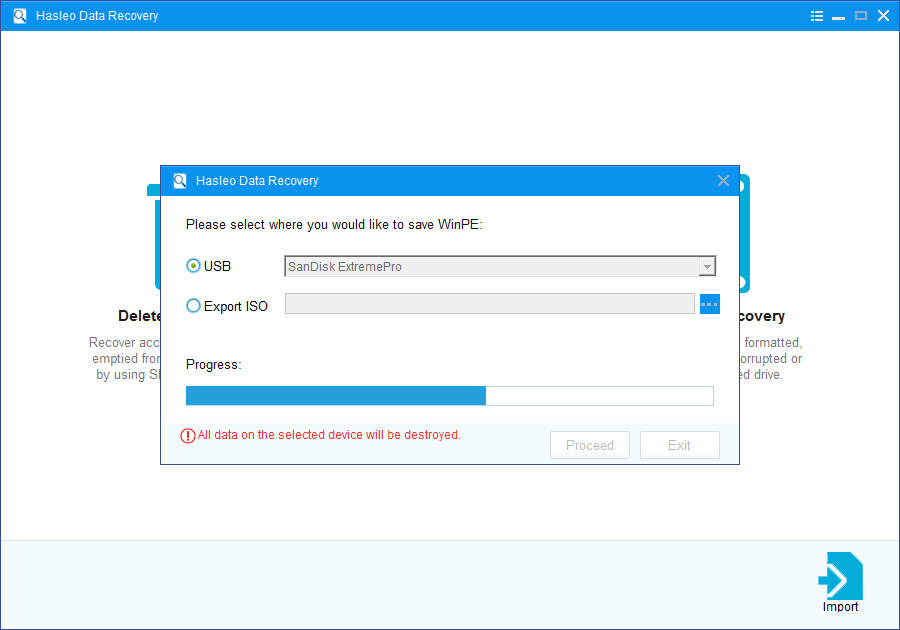
Dicas:
- A opção Baixar Componente WinPE permite baixar os componentes WinPE em vez de obtê-los do sistema local.
- A opção Ativar suporte para 'Windows UEFI CA 2023' permite criar mídia inicializável compatível com o padrão de assinatura segura UEFI CA 2023 da Microsoft. Isso permite que a mídia passe na verificação do Secure Boot em sistemas que confiam apenas nesse novo certificado.
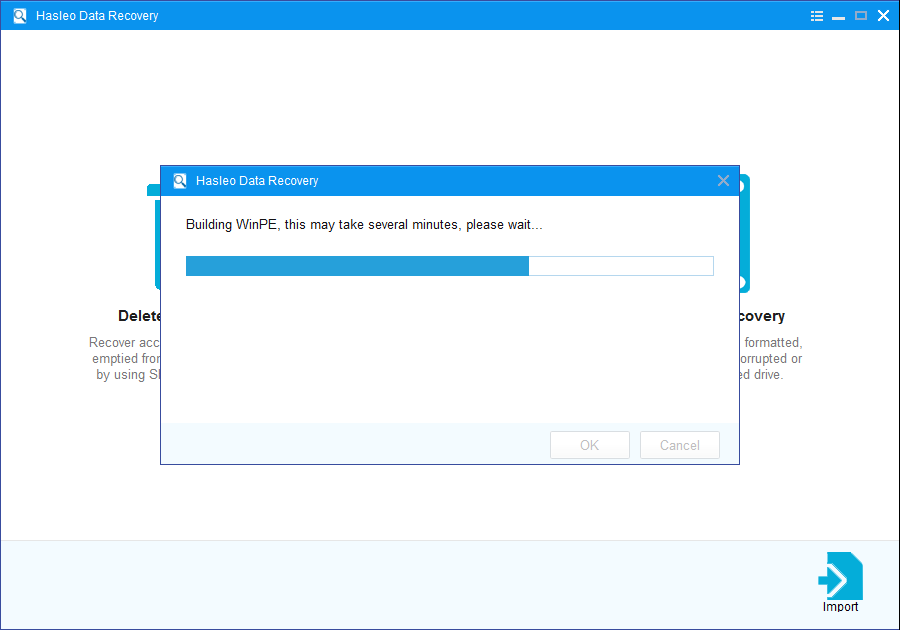
4. O Hasleo Data Recovery começa a criar a imagem WinPE. Aguarde com paciência, pois isso pode levar algum tempo.
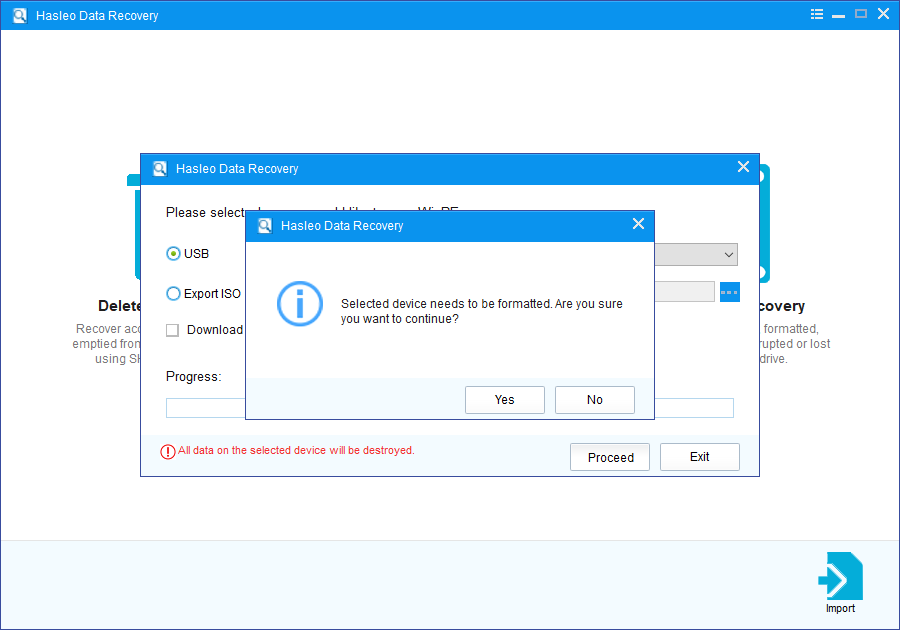
5. Se você optar por criar uma unidade USB de emergência, o Hasleo Data Recovery solicitará que você formate a unidade USB antes de continuar. Se confirmar, selecione "Sim".
6. O Hasleo Data Recovery está criando sua unidade USB de emergência ou exportando o arquivo ISO.
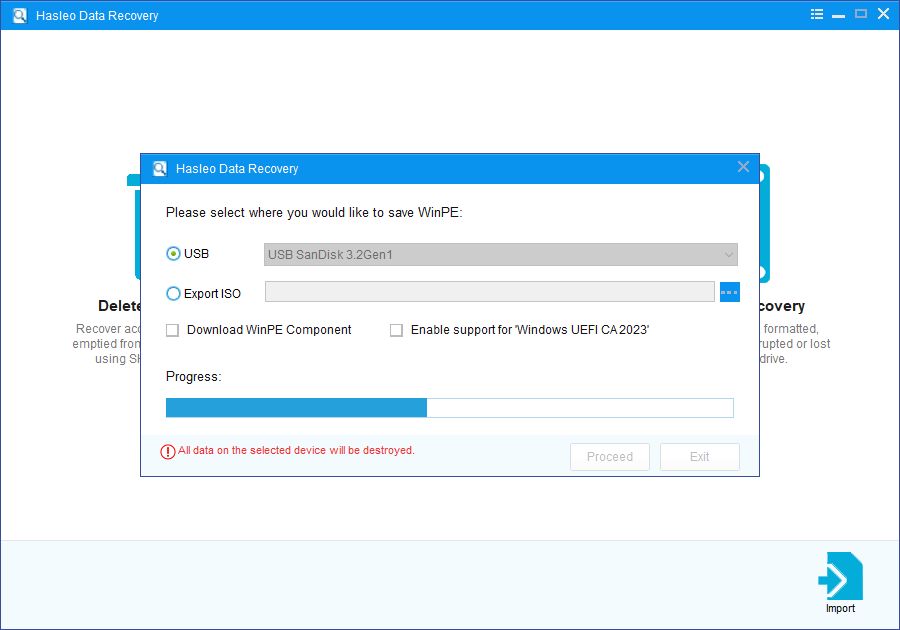
7. Aguarde a conclusão do processo.
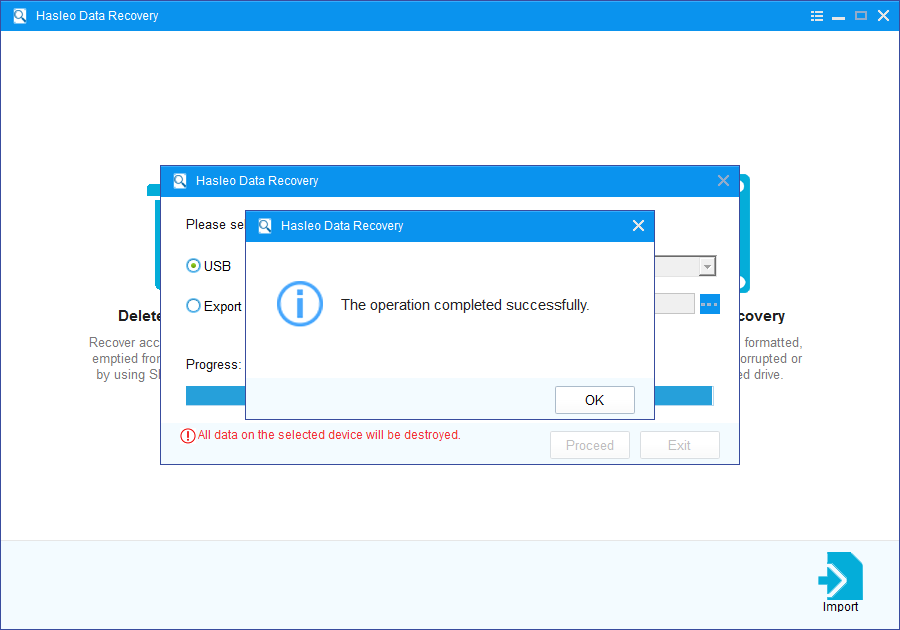
 Dicas: Depois que o arquivo ISO for exportado, você pode gravá-lo manualmente em um CD, DVD ou unidade USB usando softwares de gravação de terceiros, como Hasleo WinToUSB ou Nero Burning ROM.
Etapa 2: execute o Hasleo Data Recovery a partir da mídia WinPE inicializável (ISO/CD/DVD/USB) para recuperar dados de uma unidade criptografada com BitLocker quando o computador não conseguir inicializar ou o Windows falhar.
1. Insira a unidade USB inicializável WinPE do Hasleo BitLocker Data Recovery no computador que não consegue iniciar. Como alternativa, coloque o CD/DVD inicializável WinPE do Hasleo Data Recovery na unidade óptica do computador.
2. Reinicie o computador e entre na configuração UEFI/BIOS. Altere a ordem de inicialização para priorizar o CD/DVD ou a unidade USB como primeiro dispositivo de inicialização. Salve as alterações e saia da BIOS.
3. O computador reiniciará automaticamente e inicializará no ambiente do Hasleo BitLocker Data Recovery. Agora você pode recuperar todos os dados perdidos seguindo o guia do usuário abaixo.
Como recuperar arquivos excluídos/perdidos de uma unidade criptografada com BitLocker?
Perguntas frequentes (FAQ)
P: Quando devo usar um disco inicializável para recuperação do BitLocker em vez de executar o Windows?
Use a recuperação inicializável quando: o Windows não inicia devido a falha ou corrupção do sistema, a unidade BitLocker é a unidade do sistema e está bloqueada, o Windows está infectado por malware impedindo o acesso, a unidade tem setores defeituosos que fazem o Windows travar, você precisa recuperar dados de um sistema que falhou ou atualizações do Windows tornaram o BitLocker inacessível. A recuperação inicializável opera independentemente do Windows, permitindo acessar unidades criptografadas mesmo quando o sistema operacional falha.
P: Como crio um disco de recuperação BitLocker inicializável?
Para criar um disco de recuperação BitLocker inicializável: 1) Baixe e instale o Hasleo Data Recovery em um computador funcional, 2) Inicie o software e clique em 'Criar disco inicializável', 3) Selecione USB, ISO ou gravação em CD/DVD, 4) Siga o assistente para concluir a criação, 5) Inicialize o computador de destino a partir da mídia criada (altere a ordem de inicialização da BIOS para USB ou CD/DVD), 6) O ambiente WinPE será carregado e você poderá executar o recurso de recuperação BitLocker.
P: Posso usar um disco inicializável para recuperar dados do BitLocker se não tiver a senha?
Não, a recuperação inicializável ainda exige a senha do BitLocker ou a chave de recuperação de 48 dígitos para descriptografar a unidade. O disco inicializável permite acessar e verificar a unidade criptografada, mas sem as credenciais os dados permanecem criptografados e inacessíveis. Você pode verificar se a unidade mostra partições não criptografadas ou tentar a recuperação caso os metadados de criptografia estejam corrompidos (sucesso não garantido).
P: Quais são as vantagens da recuperação BitLocker inicializável em relação à recuperação pelo Windows?
Vantagens da recuperação inicializável: contorna completamente o sistema operacional Windows — nenhum problema de inicialização afeta a recuperação, é executada a partir de mídia somente leitura, protegendo as unidades originais contra gravações, pode acessar unidades do sistema que o Windows bloqueia durante a inicialização, evita complicações de criptografia no nível do Windows, é mais confiável para unidades com setores defeituosos e pode recuperar dados até de instalações do Windows gravemente corrompidas. O ambiente WinPE isolado garante que o software de recuperação tenha acesso total a todas as unidades.
P: Como inicializo a partir de uma unidade USB ou DVD inicializável de recuperação BitLocker?
Para inicializar a partir da mídia de recuperação: 1) Insira a unidade USB ou o DVD no computador de destino, 2) Reinicie o computador e pressione a tecla apropriada (F2, F12, DEL, ESC, dependendo do fabricante) para entrar na configuração BIOS/UEFI, 3) Navegue até o menu Boot e altere a ordem de inicialização para priorizar USB ou DVD, 4) Salve as configurações e saia, 5) O computador inicializará a partir da mídia de recuperação e carregará o WinPE, 6) Execute o Hasleo Data Recovery a partir da área de trabalho e siga as etapas de recuperação do BitLocker. Talvez seja necessário desativar o Secure Boot nas configurações da UEFI se ele bloquear a mídia inicializável.