

Frequentemente armazenamos arquivos importantes—como documentos, fotos, e-mails, vídeos e arquivos de áudio—em uma partição do nosso computador para facilitar o acesso. Como você se sentiria se excluísse acidentalmente essa partição e perdesse esses arquivos? Para quem não tem nenhum backup, isso pode ser um desastre. Existe alguma forma de recuperar esses arquivos preciosos que você guarda há anos? A resposta é sim—mas, primeiro, é útil entender por que a recuperação é possível.
Quando você exclui acidentalmente uma partição no Windows 10, 8, 7 ou XP, os dados armazenados nessa partição não são apagados imediatamente. Fisicamente, o espaço permanece no seu dispositivo de armazenamento desde que você não crie uma nova partição no espaço não alocado e grave novos dados nele. Em vez disso, o espaço que antes era ocupado pela partição excluída é simplesmente marcado como disponível para reutilização. Esse é o princípio fundamental do armazenamento de dados, e é por isso que uma partição excluída ainda pode ser recuperada. Este artigo explica como restaurar dados de uma partição perdida ou excluída usando software profissional de recuperação de partições.
Como recuperar uma partição excluída ou perdida com o Hasleo Data Recovery Free?
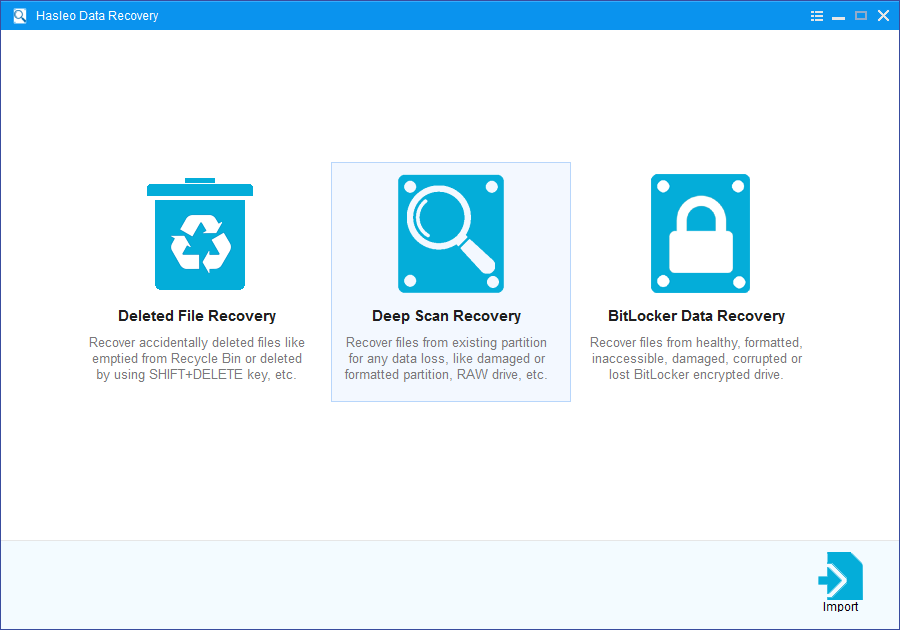
Etapa 1: Escolha Recuperação por Verificação Profunda
Baixe, instale e execute o Hasleo Data Recovery. Na interface principal, selecione o modo Recuperação por Verificação Profunda.
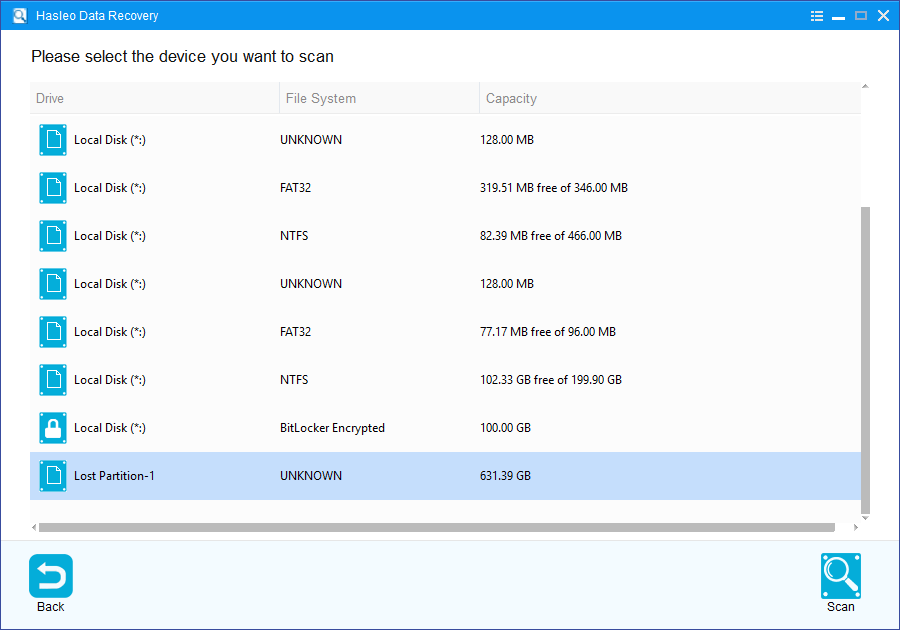
Etapa 2: Selecione um local para verificar
Selecione o espaço não alocado do disco de onde você perdeu ou excluiu a partição e clique em Verificar para procurar arquivos perdidos. O tempo de verificação depende da capacidade do disco rígido.
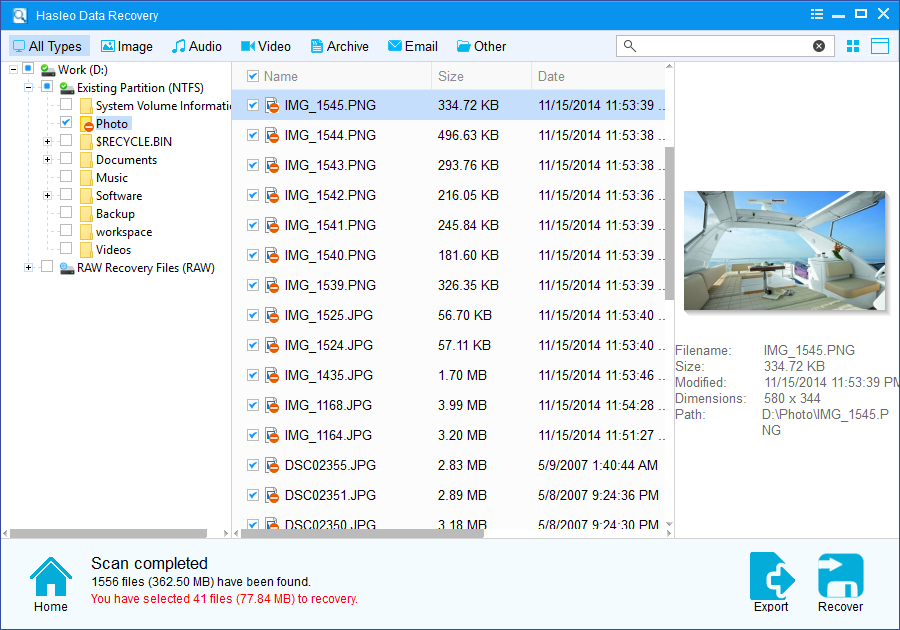
Etapa 3: Pré-visualize e recupere arquivos excluídos
Pré-visualize os arquivos recuperáveis, depois selecione os que precisar e clique em "Recuperar".
Sugerimos parar de usar o disco onde a partição foi perdida ou excluída. O uso contínuo pode sobrescrever os dados originais e destruir permanentemente suas chances de recuperação.
Observações importantes:
- Se o dispositivo do qual você deseja recuperar dados estiver criptografado com Criptografia de Unidade de Disco BitLocker, você deve usar o BitLocker Data Recovery.
- Não salve arquivos recuperados no dispositivo original onde ocorreu a perda de dados, pois isso pode sobrescrever os dados perdidos.
- Você pode exportar ou salvar os resultados da verificação para uso posterior ou recuperação futura.
Perguntas frequentes (FAQ)
P: O que faz as partições serem excluídas ou perdidas?
As partições podem ser excluídas ou perdidas devido a: exclusão acidental usando ferramentas de gerenciamento de disco, operações de redimensionamento ou mesclagem de partições malsucedidas, ataques de vírus ou malware que corrompem tabelas de partições, perda súbita de energia durante operações de disco, MBR (Master Boot Record) corrompido, instalação ou reinstalação de sistemas operacionais, e falhas de disco rígido ou setores defeituosos que causam corrupção dos metadados da partição.
P: Posso recuperar uma partição excluída sem perder os dados nela?
Sim, você geralmente pode recuperar uma partição excluída sem perda de dados se agir rapidamente. Quando uma partição é excluída, os dados permanecem no disco—a entrada na tabela de partições é simplesmente removida. Use o Hasleo Data Recovery para verificar o espaço não alocado e reconstruir a partição. O importante é evitar criar novas partições ou formatar a unidade, pois isso pode sobrescrever os dados da partição.
P: Qual é a diferença entre recuperar uma partição e recuperar arquivos dela?
A recuperação de partição reconstrói a estrutura da partição para que a unidade mostre novamente as partições originais com todos os arquivos acessíveis. A recuperação de arquivos verifica uma partição existente para recuperar arquivos excluídos individuais. A recuperação de partição é preferível quando partições inteiras estão ausentes ou foram excluídas—ela restaura tudo de uma vez. A recuperação de arquivos é para quando as partições existem, mas arquivos específicos estão faltando.
P: Por que meu disco rígido aparece como espaço não alocado após a perda da partição?
Quando as partições são excluídas ou perdidas, o espaço em disco que elas ocupavam se torna não alocado—a tabela de partições não tem mais entradas para essas áreas. O Windows vê o espaço bruto do disco como não alocado e pode solicitar que você inicialize o disco ou crie novas partições. Isso não significa que os dados se foram; os arquivos permanecem intactos, mas o sistema não sabe como acessá-los sem as informações de partição.
P: Posso recuperar uma partição que foi excluída durante a instalação do Windows?
Sim, se a instalação do Windows excluiu ou reformatou acidentalmente suas partições, você pode recuperá-las. O importante é não prosseguir com a instalação do Windows—ela sobrescreve os dados da partição. Inicialize a partir do disco inicializável do Hasleo Data Recovery para verificar a unidade sem executar o Windows. O software pode encontrar partições excluídas examinando a estrutura bruta do disco. O sucesso da recuperação depende de o processo de instalação ter gravado ou não novos dados nessas áreas.