

我的外置硬盘上有一个受 BitLocker 保护的数据驱动器,一直运行正常。今天当我再次尝试打开这个分区时,出现了“I:\ 无法访问,参数不正确”的错误。有人能提供一个在 BitLocker 加密驱动器上修复“驱动器无法访问。参数不正确”的方法吗?
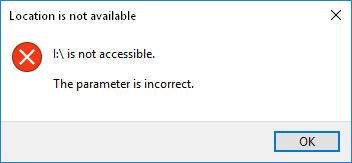
“驱动器无法访问。参数不正确。”错误通常出现在访问外置硬盘、USB 闪存驱动器或 SD 存储卡时。此问题通常由文件系统损坏、磁盘错误或坏扇区引起。如果遇到此问题,请先尝试将驱动器连接到另一台电脑。如果问题仍然存在,请按照以下步骤修复 Windows 11/10/8/7 中 BitLocker 驱动器上的“驱动器无法访问。参数不正确”。
BitLocker 驱动器上出现“参数不正确”错误的原因是什么?
了解错误的原因有助于你选择正确的修复方法。主要原因包括:
- 文件系统损坏或坏扇区:当文件系统损坏或磁盘存在坏扇区时,Windows 无法读取驱动器元数据,从而报告参数错误。
- 加密/解密过程意外中断:如果在 BitLocker 加密或解密操作期间驱动器被物理移除、系统崩溃或突然断电,BitLocker 加密元数据很容易损坏。
- BitLocker 加密元数据损坏:存储 BitLocker 加密配置的卷元数据损坏,Windows 无法解析该 BitLocker 加密分区。
- 驱动器号冲突或磁盘识别错误:如果驱动器号被占用、缺失或磁盘签名无效,BitLocker 卷可能无法正确挂载。
第一步:使用 Hasleo Data Recovery 从无法访问的 BitLocker 加密驱动器恢复数据
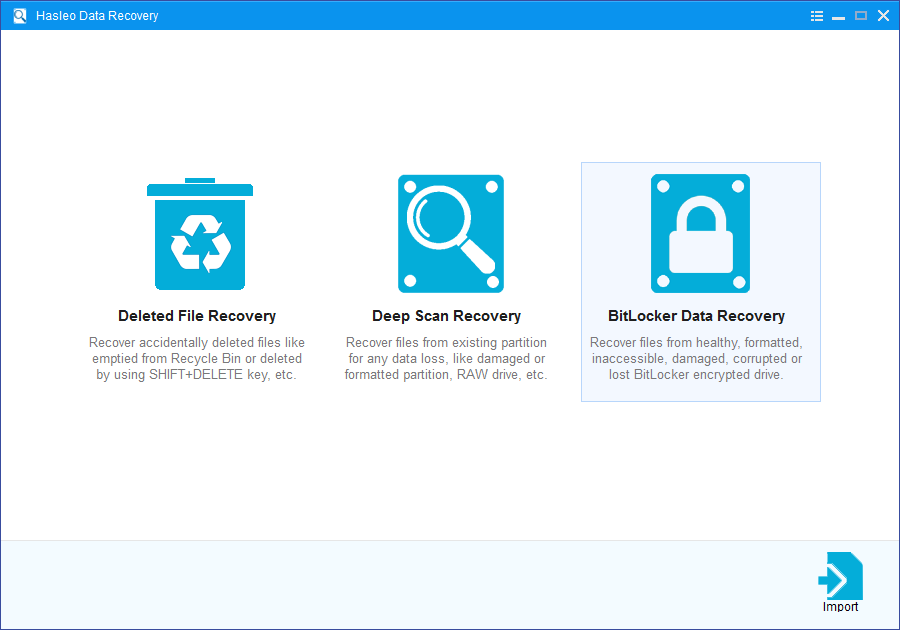
第 1 步:选择 BitLocker 数据恢复
下载、安装并运行 Hasleo Data Recovery。在主界面上你会看到多个恢复选项。请选择BitLocker 数据恢复模式。
第 2 步:选择要扫描的驱动器
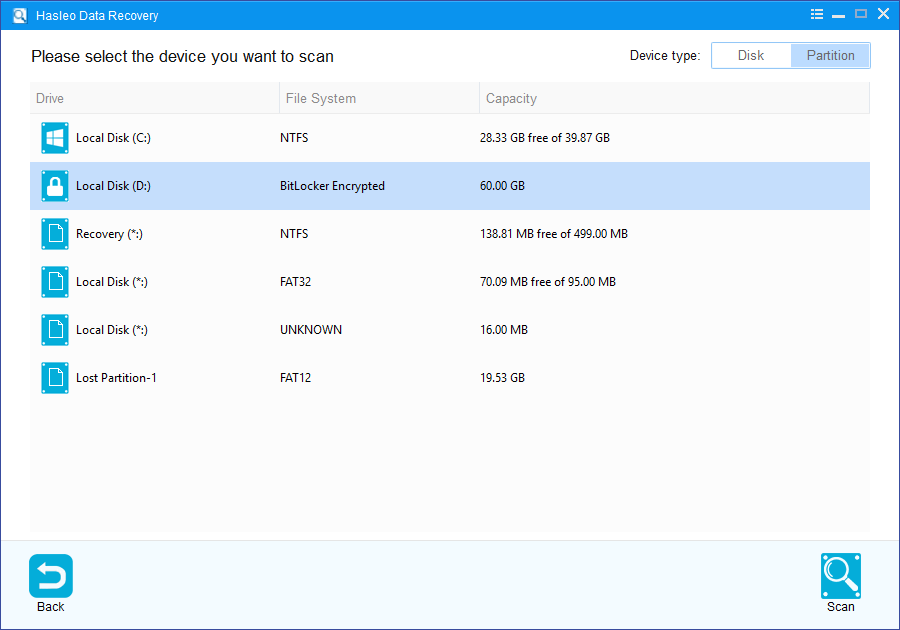
1. 请选择丢失文件的驱动器,然后点击“扫描”,以查找该设备上的所有 BitLocker 加密分区。
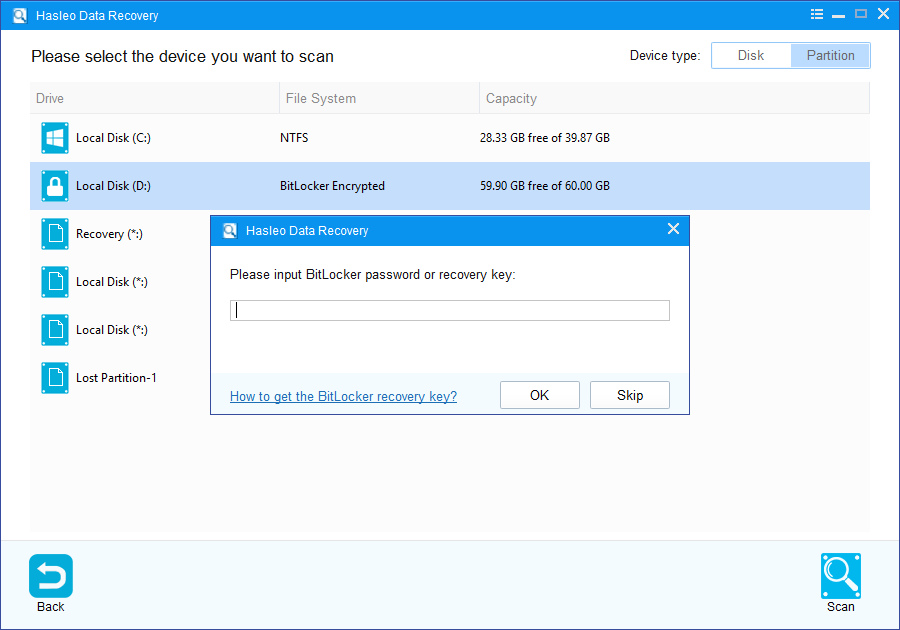
2. 将弹出窗口要求你输入 BitLocker 密码或 48 位BitLocker 恢复密钥。如果你不想在此处输入密码或 BitLocker 恢复密钥,只需点击“跳过”按钮即可。
3. Hasleo Data Recovery 将显示目标设备上检测到的所有 BitLocker 加密分区。如果你在上一步提供了密码或 BitLocker 恢复密钥,密码状态将显示它们是否与该分区匹配。
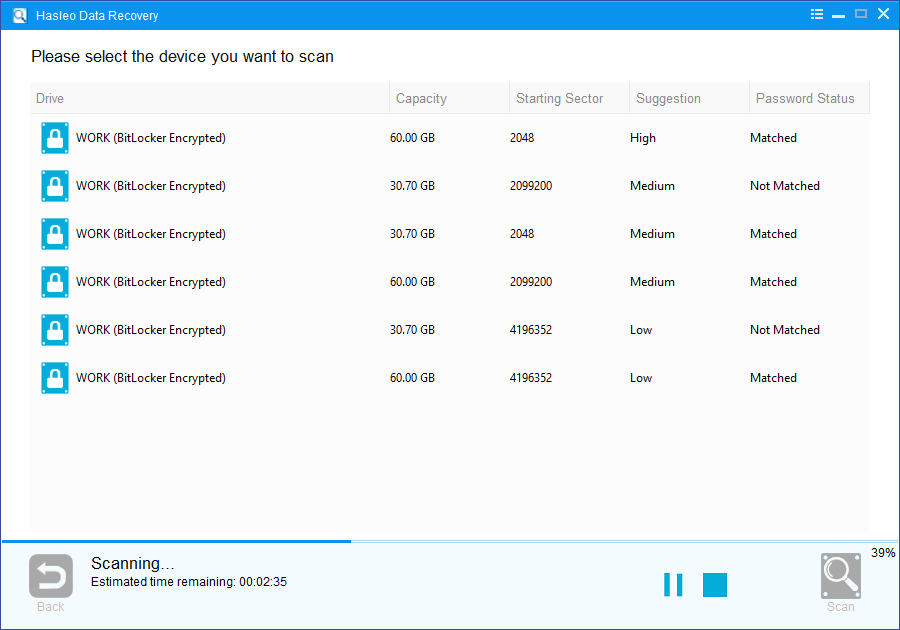
4. 双击你想要恢复数据的分区。如果你已经输入密码或 BitLocker 恢复密钥且匹配,Hasleo Data Recovery 将开始扫描丢失的文件。否则将弹出提示,要求输入 BitLocker 密码或 48 位恢复密钥。输入正确的凭据并点击“确定”后,扫描即开始。
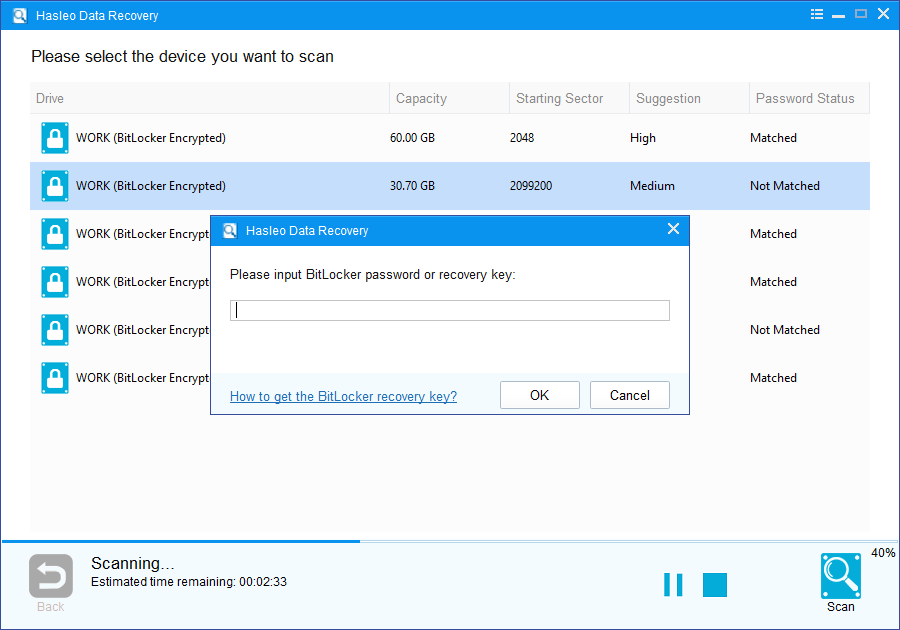
第 3 步:预览并恢复已删除的文件
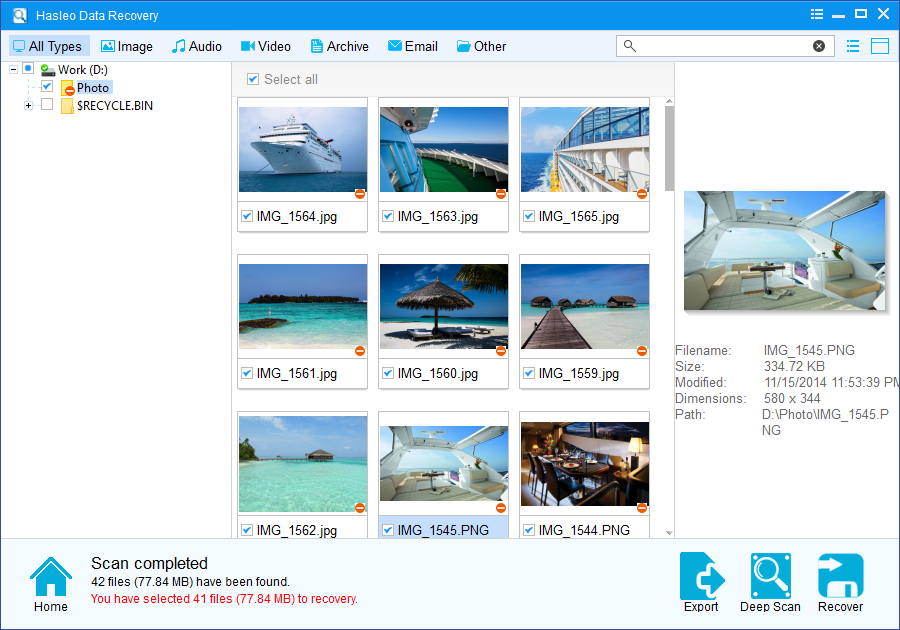
扫描完成后,软件将显示找到的文件列表。你可以通过浏览路径或类型进行预览。选择想要恢复的文件,然后点击“恢复”按钮将其保存到你选择的目标位置。如果没有找到需要的文件,请点击“深度扫描”启动深度扫描恢复过程。此过程需要额外时间,但可以恢复更多丢失的文件。
重要提示:
- 你必须输入正确的 BitLocker 密码或 48 位 BitLocker 恢复密钥,才能成功从 BitLocker 加密驱动器恢复数据。
- 如果 BitLocker 加密驱动器的元数据区域严重损坏,即使密码或恢复密钥正确,该分区的数据恢复也可能失败。
- 不要将恢复的文件保存到丢失数据所在的原始分区,以防止数据被覆盖。
- 你可以导出或保存扫描结果,以便日后使用或再次恢复。
第二步:通过重新格式化无法访问的 BitLocker 加密驱动器来修复“驱动器无法访问。参数不正确”
在成功从无法访问的 BitLocker 加密驱动器恢复所有丢失数据后,你可以使用 Windows 磁盘管理或第三方分区工具格式化该设备。这将永久解决“驱动器无法访问。参数不正确。”错误消息。
第 1 步:在 Windows 资源管理器或磁盘管理中右键单击该 RAW 驱动器。
第 2 步:从右键菜单中选择“格式化...”。
第 3 步:指定分区的格式化参数,然后点击“开始”按钮格式化无法访问的 BitLocker 加密驱动器。
常见问题(FAQ)
问:BitLocker 驱动器上出现“驱动器无法访问。参数不正确”错误的原因是什么?
此错误通常由存储设备上的文件系统损坏、磁盘错误或坏扇区引起。当文件系统损坏或受损时,Windows 无法正确读取驱动器元数据,从而导致该参数错误。
问:我能从显示“参数不正确”错误的 BitLocker 加密驱动器恢复数据吗?
可以,你可以使用 Hasleo Data Recovery 恢复数据。选择 BitLocker 数据恢复模式,扫描无法访问的驱动器,并输入你的 BitLocker 密码或 48 位恢复密钥以访问并恢复文件。
问:如何修复 BitLocker 驱动器上的“驱动器无法访问。参数不正确”错误?
首先,使用 Hasleo Data Recovery 恢复所有数据。然后,使用 Windows 磁盘管理或第三方分区工具格式化无法访问的 BitLocker 加密驱动器,以永久解决该错误。
问:为什么我的外置硬盘在 BitLocker 加密后会显示“参数不正确”错误?
外置硬盘由于经常连接和断开,更容易出现此错误。在突然断开、系统崩溃或断电时,BitLocker 元数据可能损坏,导致驱动器无法访问。
问:能否在不丢失数据的情况下解锁显示“参数不正确”的 BitLocker 驱动器?
请先尝试将驱动器连接到另一台电脑。如果问题仍然存在,请使用 Hasleo Data Recovery 的 BitLocker 数据恢复模式扫描该驱动器,并使用正确的密码或恢复密钥尝试数据恢复。如果元数据严重损坏,即使凭据正确,恢复也可能失败。