

外付けハードディスクに BitLocker で保護されたデータドライブがあり、これまで問題なく動作していました。今日このパーティションを再度開こうとすると、「I:\ にアクセスできません。パラメーターが正しくありません」というエラーが表示されます。BitLocker 暗号化ドライブの「ドライブにアクセスできません。パラメーターが正しくありません」を修正する方法を教えてもらえませんか。
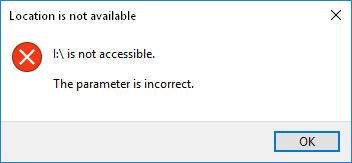
「ドライブにアクセスできません。パラメーターが正しくありません。」というエラーは、外付けハードディスク、USB フラッシュドライブ、SD メモリカードにアクセスするときに通常発生します。この問題は通常、ファイルシステムの破損、ディスクエラー、不良セクターが原因です。この問題が発生した場合は、まずドライブを別のコンピューターに接続してみてください。問題が解決しない場合は、以下の手順に従ってWindows 11/10/8/7 の BitLocker ドライブで「ドライブにアクセスできません。パラメーターが正しくありません」を修正してください。
BitLocker ドライブで「パラメーターが正しくありません」エラーが発生する原因は何ですか?
エラーの原因を理解すると、適切な修正方法を選ぶのに役立ちます。主な原因は次のとおりです。
- ファイルシステムの破損または不良セクター:ファイルシステムが破損しているかディスクに不良セクターがあると、Windows はドライブのメタデータを読み取れず、パラメーターエラーを報告します。
- 暗号化/復号処理の予期しない中断:BitLocker の暗号化または復号操作中にドライブを物理的に取り外したり、システムがクラッシュしたり、突然停電したりすると、BitLocker の暗号化メタデータが破損しやすくなります。
- BitLocker 暗号化メタデータの破損:BitLocker 暗号化設定を格納するボリュームメタデータが破損し、Windows が BitLocker 暗号化パーティションを解決できなくなります。
- ドライブ文字の競合またはディスク認識エラー:ドライブ文字が使用中、欠落している、またはディスク署名が無効な場合、BitLocker ボリュームが正しくマウントされないことがあります。
第 1 段階:Hasleo Data Recovery を使ってアクセスできない BitLocker 暗号化ドライブからデータを復元する
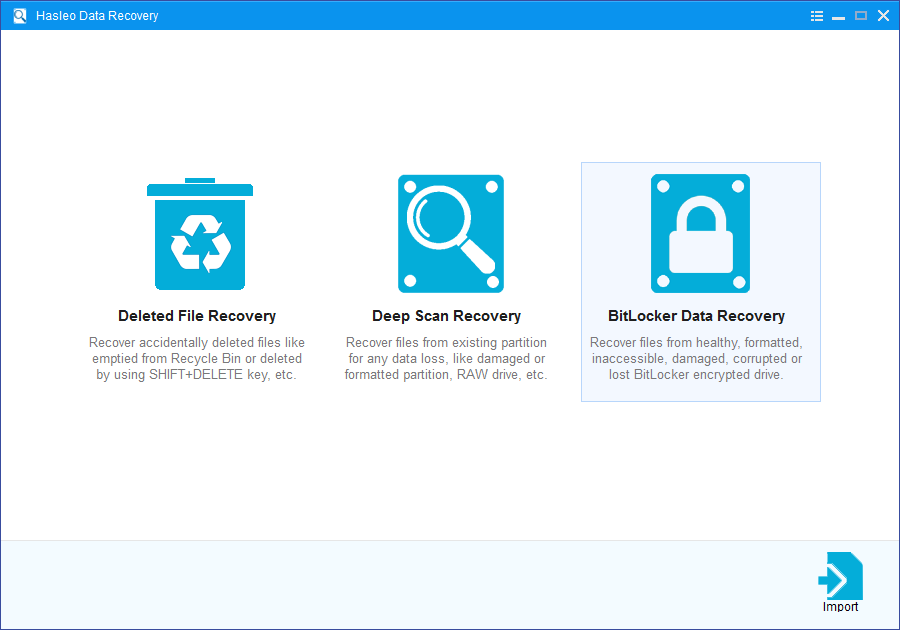
ステップ 1:BitLocker データ復元を選択
Hasleo Data Recovery をダウンロード、インストールして起動します。メイン画面にいくつかの復元オプションが表示されます。BitLocker データ復元モードを選択してください。
ステップ 2:スキャンするドライブを選択
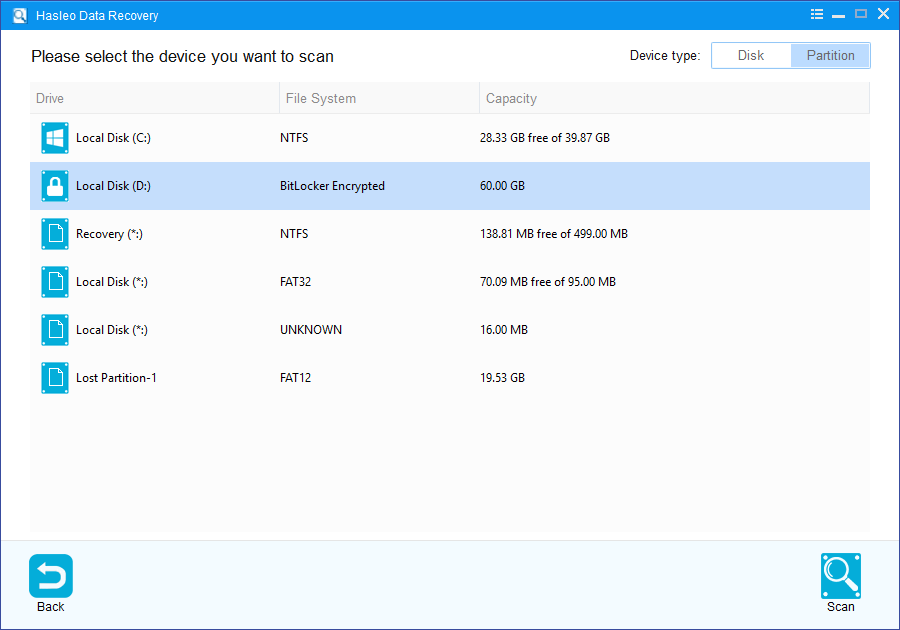
1. ファイルを失ったドライブを選択し、「スキャン」をクリックして、そのデバイス上のすべての BitLocker 暗号化パーティションを検出します。
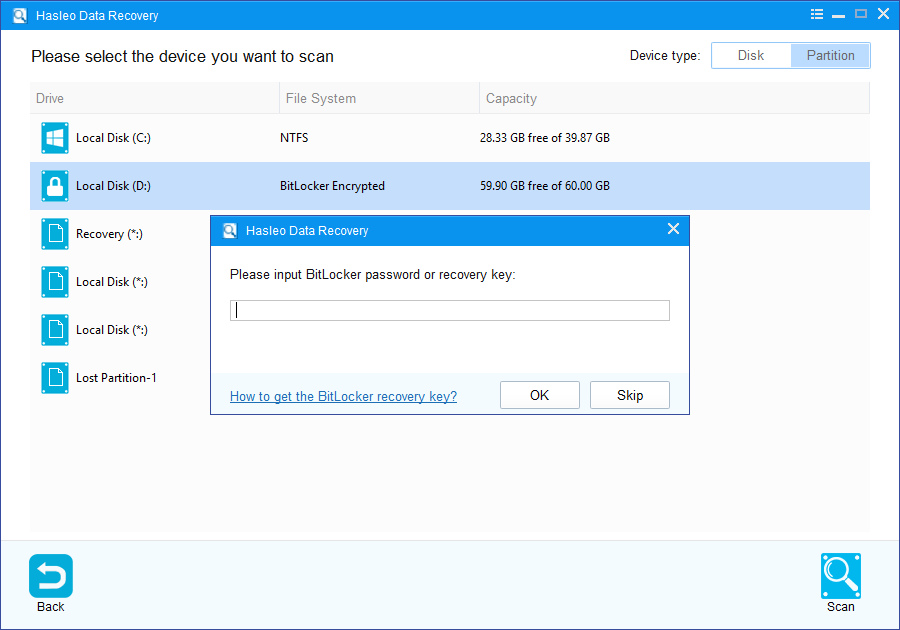
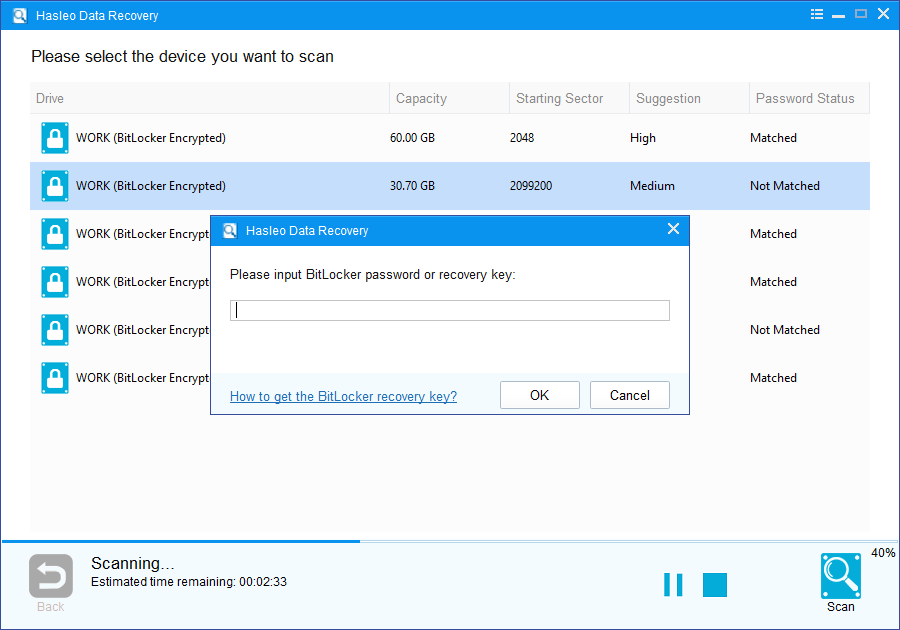
2. BitLocker パスワードまたは 48 桁のBitLocker 回復キーの入力を求めるポップアップが表示されます。ここでパスワードや BitLocker 回復キーを入力したくない場合は、「スキップ」ボタンをクリックしてください。
3. Hasleo Data Recovery は、対象デバイス上で検出されたすべての BitLocker 暗号化パーティションを表示します。前のステップでパスワードまたは BitLocker 回復キーを入力した場合、パスワードの状態にそれらがパーティションと一致するかどうかが表示されます。
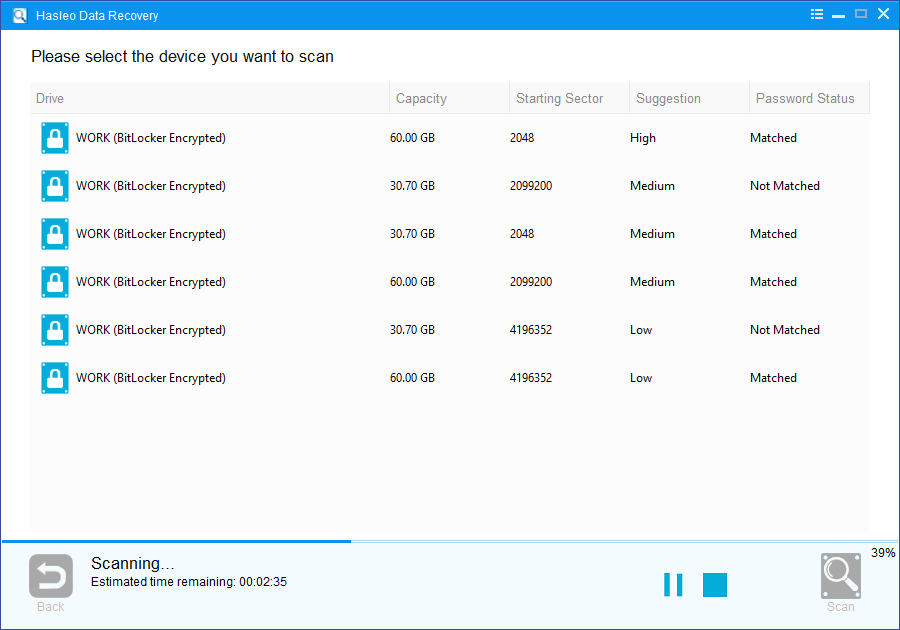
4. データを復元したいパーティションをダブルクリックします。すでにパスワードまたは BitLocker 回復キーを入力していて一致していれば、Hasleo Data Recovery は失われたファイルのスキャンを開始します。一致しない場合は、BitLocker パスワードまたは 48 桁の回復キーの入力を求めるプロンプトが表示されます。正しい認証情報を入力して「OK」をクリックすると、スキャンが始まります。
ステップ 3:削除したファイルをプレビューして復元
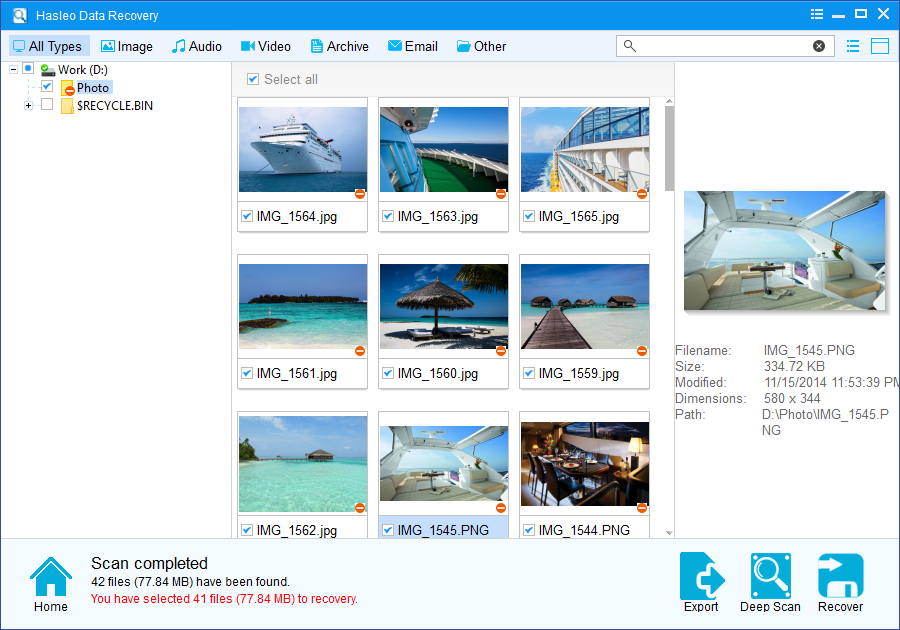
スキャン後、ソフトは見つかったファイルの一覧を表示します。パスまたは種類を参照してプレビューできます。復元したいファイルを選択し、「復元」ボタンをクリックして任意の保存先に保存します。目的のファイルが見つからない場合は、「ディープスキャン」をクリックしてディープスキャン復元を開始してください。時間はかかりますが、より多くの失われたファイルを復元できます。
重要な注意事項:
- BitLocker 暗号化ドライブからデータを正常に復元するには、正しい BitLocker パスワードまたは 48 桁の BitLocker 回復キーを入力する必要があります。
- BitLocker 暗号化ドライブのメタデータ領域がひどく破損している場合、正しいパスワードや回復キーがあっても、そのパーティションからのデータ復元に失敗することがあります。
- 復元したファイルは、失われたデータが保存されていた元のパーティションに保存しないでください。データが上書きされるのを防ぐためです。
- スキャン結果はエクスポートまたは保存して、後で使用したり、後日の復元に利用したりできます。
第 2 段階:アクセスできない BitLocker 暗号化ドライブを再フォーマットして「ドライブにアクセスできません。パラメーターが正しくありません」を修正する
アクセスできない BitLocker 暗号化ドライブから失われたデータをすべて正常に復元したら、Windows のディスク管理またはサードパーティのパーティション分割ツールを使ってデバイスをフォーマットできます。これにより「ドライブにアクセスできません。パラメーターが正しくありません。」というエラーメッセージが完全に解決されます。
ステップ 1:Windows エクスプローラーまたはディスク管理で RAW ドライブを右クリックします。
ステップ 2:右クリックメニューから「フォーマット...」を選択します。
ステップ 3:パーティションのフォーマットパラメーターを指定し、「開始」ボタンをクリックしてアクセスできない BitLocker 暗号化ドライブをフォーマットします。
よくある質問(FAQ)
Q: BitLocker ドライブで「ドライブにアクセスできません。パラメーターが正しくありません」エラーが発生する原因は何ですか?
このエラーは通常、ストレージデバイスのファイルシステムの破損、ディスクエラー、不良セクターが原因で発生します。ファイルシステムが破損または損傷すると、Windows がドライブのメタデータを正しく読み取れず、このパラメーターエラーが発生します。
Q: 「パラメーターが正しくありません」エラーが表示される BitLocker 暗号化ドライブからデータを復元できますか?
はい。Hasleo Data Recovery を使ってデータを復元できます。BitLocker データ復元モードを選択し、アクセスできないドライブをスキャンして、BitLocker パスワードまたは 48 桁の回復キーを入力するとファイルにアクセスして復元できます。
Q: BitLocker ドライブの「ドライブにアクセスできません。パラメーターが正しくありません」エラーを修正するにはどうすればよいですか?
まず、Hasleo Data Recovery を使ってすべてのデータを復元します。次に、Windows のディスク管理またはサードパーティのパーティション分割ツールを使って、アクセスできない BitLocker 暗号化ドライブをフォーマットし、エラーを完全に解決します。
Q: BitLocker 暗号化後に外付けハードディスクで「パラメーターが正しくありません」エラーが表示されるのはなぜですか?
外付けハードディスクは頻繁に接続・切断される性質上、このエラーが発生しやすいです。突然の切断、システムクラッシュ、停電の際に BitLocker メタデータが破損し、ドライブにアクセスできなくなることがあります。
Q: 「パラメーターが正しくありません」と表示される BitLocker ドライブをデータを失わずにロック解除できますか?
まずドライブを別のコンピューターに接続してみてください。問題が解決しない場合は、Hasleo Data Recovery の BitLocker データ復元モードでドライブをスキャンし、正しいパスワードまたは回復キーでデータ復元を試みてください。メタデータがひどく破損している場合、正しい認証情報でも復元に失敗することがあります。