

Tengo una unidad de datos en un disco duro externo protegida con BitLocker y siempre ha funcionado bien. Hoy, cuando intento abrir de nuevo esta partición, obtengo el error «I:\ no es accesible, el parámetro no es correcto». ¿Alguien puede sugerir una forma de corregir «La unidad no es accesible. El parámetro no es correcto» en una unidad cifrada con BitLocker?
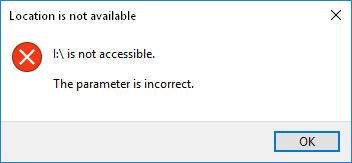
El error «La unidad no es accesible. El parámetro no es correcto.» suele producirse al acceder a discos duros externos, unidades flash USB o tarjetas de memoria SD. Por lo general, este problema se debe a la corrupción del sistema de archivos, errores de disco o sectores defectuosos. Si te encuentras con este problema, primero intenta conectar la unidad a otro ordenador. Si el problema persiste, sigue los pasos siguientes para corregir «La unidad no es accesible. El parámetro no es correcto» en una unidad BitLocker en Windows 11/10/8/7.
¿Qué causa el error «El parámetro no es correcto» en una unidad BitLocker?
Entender la causa del error te ayuda a elegir la solución adecuada. Las principales causas son:
- Corrupción del sistema de archivos o sectores defectuosos: cuando el sistema de archivos está corrupto o el disco tiene sectores defectuosos, Windows no puede leer los metadatos de la unidad y muestra el error de parámetro.
- Interrupción inesperada del proceso de cifrado/descifrado: si la unidad se extrae físicamente, el sistema se bloquea o se produce un corte de energía repentino durante una operación de cifrado o descifrado BitLocker, los metadatos de cifrado BitLocker pueden corromperse fácilmente.
- Corrupción de los metadatos de cifrado BitLocker: los metadatos del volumen que almacenan la configuración de cifrado BitLocker están corruptos y Windows no puede resolver la partición cifrada con BitLocker.
- Conflicto de letra de unidad o error de reconocimiento del disco: si una letra de unidad está en uso, falta o la firma del disco no es válida, el volumen BitLocker puede no montarse correctamente.
Primer paso: recuperar datos de una unidad cifrada con BitLocker inaccesible usando Hasleo Data Recovery
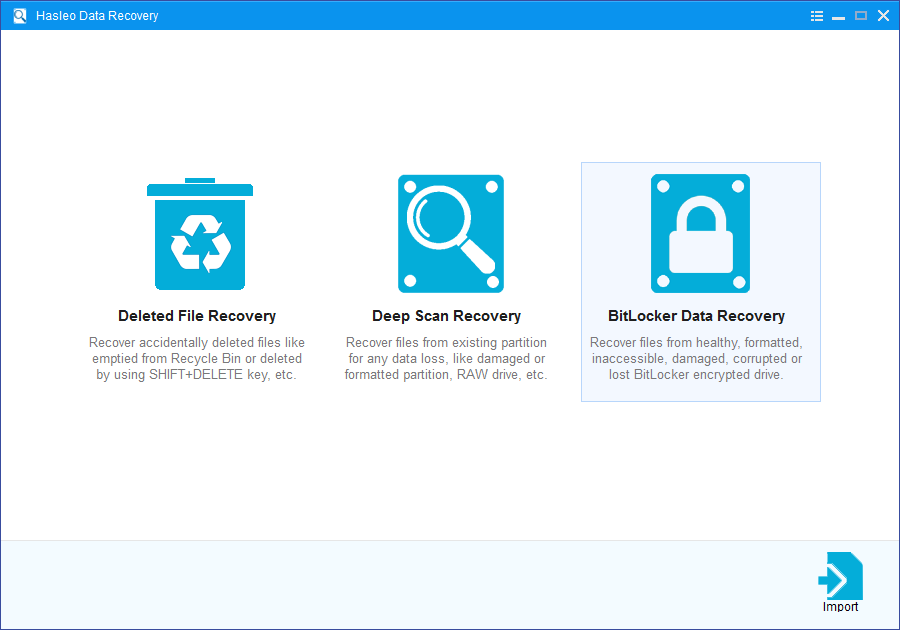
Paso 1: elegir Recuperación de datos BitLocker
Descarga, instala y ejecuta Hasleo Data Recovery. En la interfaz principal verás varias opciones de recuperación. Selecciona el modo Recuperación de datos BitLocker.
Paso 2: seleccionar la unidad a escanear
1. Selecciona la unidad donde perdiste los archivos y haz clic en «Escanear» para encontrar todas las particiones cifradas con BitLocker del dispositivo.
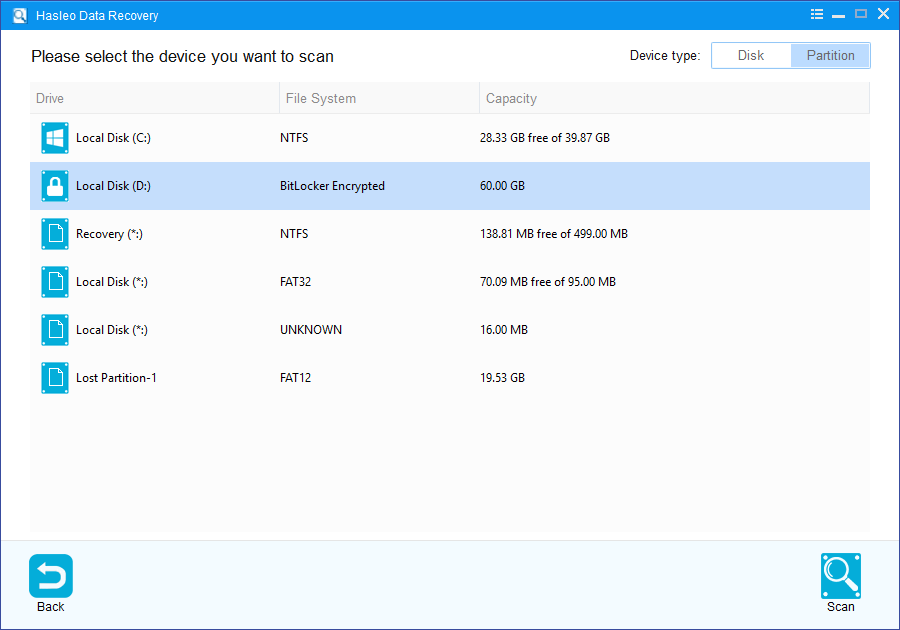
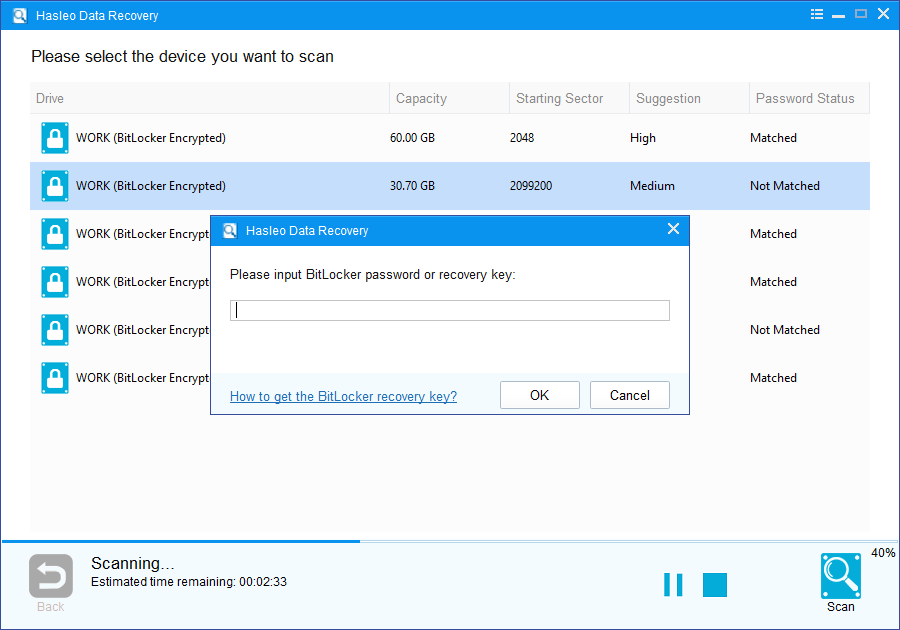
2. Aparecerá una ventana emergente pidiendo la contraseña de BitLocker o la clave de recuperación de BitLocker de 48 dígitos. Si no quieres introducir aquí la contraseña ni la clave de recuperación de BitLocker, pulsa «Omitir».
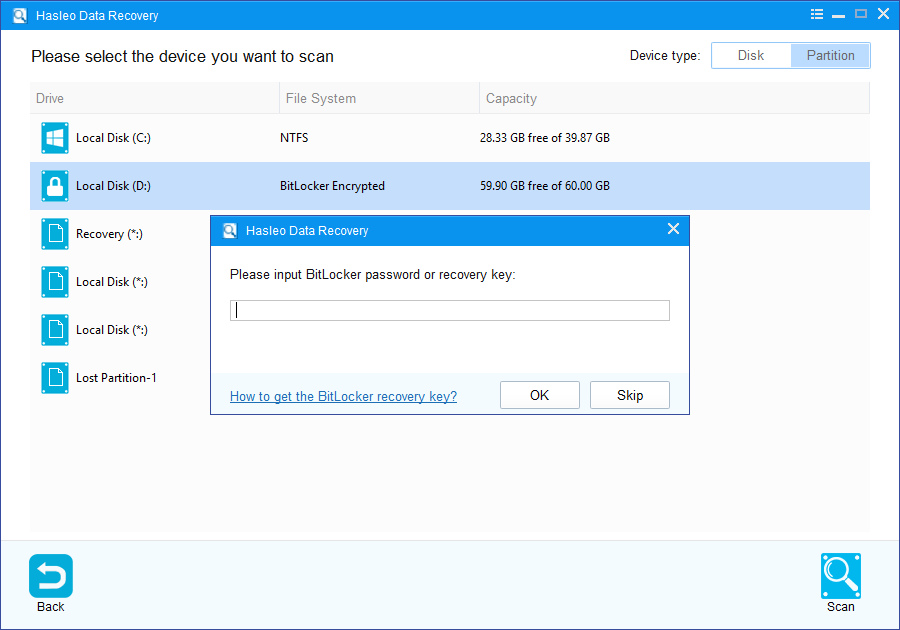
3. Hasleo Data Recovery mostrará todas las particiones cifradas con BitLocker detectadas en el dispositivo de destino. Si proporcionaste la contraseña o la clave de recuperación de BitLocker en el paso anterior, el estado de la contraseña indicará si coinciden con la partición.
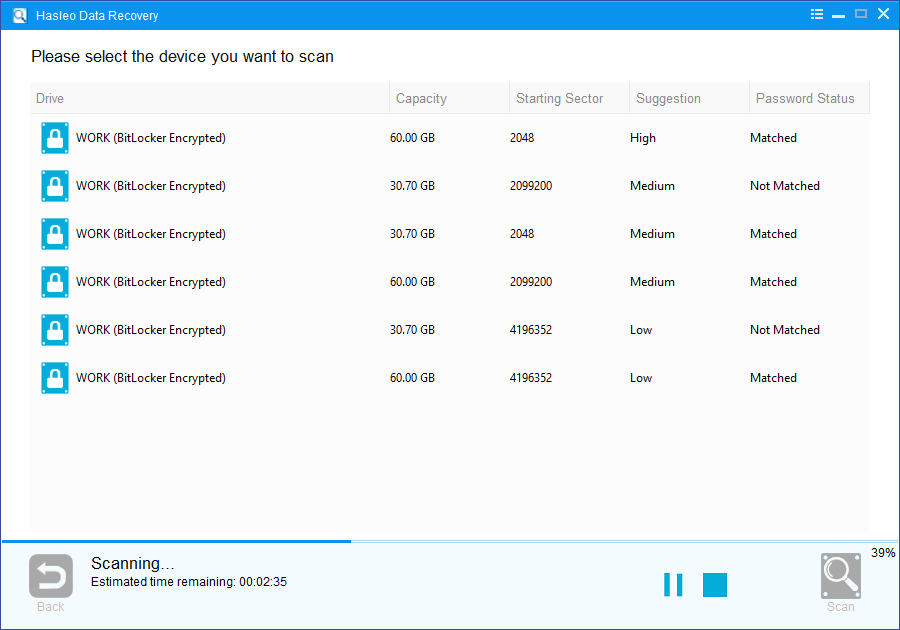
4. Haz doble clic en la partición de la que deseas recuperar datos. Si ya has introducido la contraseña o la clave de recuperación de BitLocker y coinciden, Hasleo Data Recovery comenzará a buscar archivos perdidos. De lo contrario, aparecerá un aviso pidiendo tu contraseña de BitLocker o la clave de recuperación de 48 dígitos. Tras introducir las credenciales correctas y pulsar «Aceptar», comenzará el escaneo.
Paso 3: previsualizar y recuperar archivos eliminados
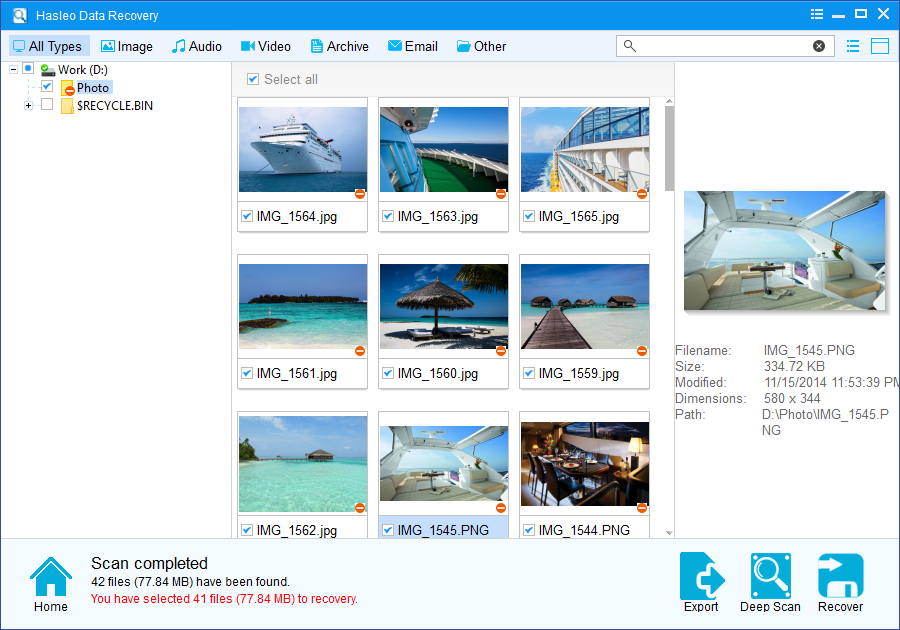
Tras el escaneo, el software mostrará una lista de los archivos encontrados. Puedes previsualizarlos navegando por sus rutas o tipos. Selecciona los archivos que deseas recuperar y pulsa el botón «Recuperar» para guardarlos en el destino que elijas. Si no encuentras los archivos deseados, pulsa «Análisis profundo» para iniciar el proceso de recuperación profunda. Tarda más, pero puede recuperar muchos más archivos perdidos.
Notas importantes:
- Debes introducir la contraseña correcta de BitLocker o la clave de recuperación de BitLocker de 48 dígitos para recuperar datos de una unidad cifrada con BitLocker.
- Si la zona de metadatos de una unidad cifrada con BitLocker está gravemente dañada, la recuperación de datos de esa partición puede fallar, incluso con la contraseña o la clave de recuperación correctas.
- No guardes los archivos recuperados en la partición original donde estaban los datos perdidos, para evitar que se sobrescriban.
- Puedes exportar o guardar los resultados del escaneo para usarlos más adelante o en futuras sesiones de recuperación.
Segundo paso: corregir «La unidad no es accesible. El parámetro no es correcto» reformateando la unidad cifrada con BitLocker inaccesible
Después de recuperar correctamente todos los datos perdidos de la unidad cifrada con BitLocker inaccesible, puedes formatear el dispositivo con la Administración de discos de Windows o una herramienta de particionado de terceros. Esto eliminará de forma permanente el mensaje de error «La unidad no es accesible. El parámetro no es correcto.».
Paso 1: haz clic con el botón derecho en la unidad RAW en el Explorador de Windows o en la Administración de discos.
Paso 2: selecciona «Formatear...» en el menú contextual.
Paso 3: especifica los parámetros de formateo de la partición y pulsa el botón Iniciar para formatear la unidad cifrada con BitLocker inaccesible.
Preguntas frecuentes (FAQ)
P: ¿Qué causa el error «La unidad no es accesible. El parámetro no es correcto» en una unidad BitLocker?
Este error suele deberse a la corrupción del sistema de archivos, errores de disco o sectores defectuosos en el dispositivo de almacenamiento. Cuando el sistema de archivos se corrompe o se daña, Windows no puede leer correctamente los metadatos de la unidad, lo que provoca este error de parámetro.
P: ¿Puedo recuperar datos de una unidad cifrada con BitLocker que muestra el error «El parámetro no es correcto»?
Sí, puedes recuperar datos con Hasleo Data Recovery. Selecciona el modo Recuperación de datos BitLocker, escanea la unidad inaccesible e introduce tu contraseña de BitLocker o la clave de recuperación de 48 dígitos para acceder a tus archivos y recuperarlos.
P: ¿Cómo corregir el error «La unidad no es accesible. El parámetro no es correcto» en una unidad BitLocker?
Primero, recupera todos tus datos con Hasleo Data Recovery. Después, formatea la unidad cifrada con BitLocker inaccesible con la Administración de discos de Windows o una herramienta de particionado de terceros para eliminar el error de forma permanente.
P: ¿Por qué mi disco duro externo muestra el error «El parámetro no es correcto» tras el cifrado BitLocker?
Los discos duros externos son más propensos a este error debido a su conexión y desconexión frecuentes. Los metadatos de BitLocker pueden corromperse durante una desconexión brusca, un bloqueo del sistema o un corte de energía, lo que hace que la unidad sea inaccesible.
P: ¿Es posible desbloquear una unidad BitLocker que muestra «El parámetro no es correcto» sin perder datos?
Primero intenta conectar la unidad a otro ordenador. Si el problema persiste, escanea la unidad con Hasleo Data Recovery en modo Recuperación de datos BitLocker e intenta la recuperación con tu contraseña o clave de recuperación correctas. Si los metadatos están gravemente dañados, la recuperación puede fallar incluso con las credenciales correctas.