

Ich habe ein Datenlaufwerk auf einer externen Festplatte, das mit BitLocker geschützt ist und immer einwandfrei funktioniert hat. Heute, als ich diese Partition erneut öffnen wollte, erhalte ich den Fehler „I:\ ist nicht zugänglich, der Parameter ist falsch“. Kann mir jemand einen Weg zeigen, wie man „Laufwerk ist nicht zugänglich. Der Parameter ist falsch“ auf einem BitLocker-verschlüsselten Laufwerk behebt?
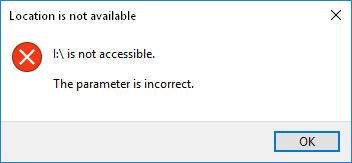
Der Fehler „Laufwerk ist nicht zugänglich. Der Parameter ist falsch.“ tritt normalerweise beim Zugriff auf externe Festplatten, USB-Flash-Laufwerke oder SD-Speicherkarten auf. Dieses Problem wird in der Regel durch Dateisystembeschädigung, Datenträgerfehler oder fehlerhafte Sektoren verursacht. Wenn Sie auf dieses Problem stoßen, schließen Sie das Laufwerk zunächst an einen anderen Computer an. Besteht das Problem weiterhin, befolgen Sie die folgenden Schritte, um „Laufwerk ist nicht zugänglich. Der Parameter ist falsch“ auf einem BitLocker-Laufwerk in Windows 11/10/8/7 zu beheben.
Was verursacht den Fehler „Der Parameter ist falsch“ auf einem BitLocker-Laufwerk?
Die Ursache des Fehlers zu verstehen hilft Ihnen, die richtige Lösung zu wählen. Die Hauptursachen sind:
- Dateisystembeschädigung oder fehlerhafte Sektoren: Wenn das Dateisystem beschädigt ist oder der Datenträger fehlerhafte Sektoren hat, kann Windows die Metadaten des Laufwerks nicht lesen und meldet den Parameterfehler.
- Unerwartete Unterbrechung des Ver- oder Entschlüsselungsvorgangs: Wird das Laufwerk während eines BitLocker-Ver- oder -Entschlüsselungsvorgangs physisch entfernt, stürzt das System ab oder kommt es zu einem plötzlichen Stromausfall, können die BitLocker-Verschlüsselungsmetadaten leicht beschädigt werden.
- Beschädigung der BitLocker-Verschlüsselungsmetadaten: Die Volume-Metadaten, die die BitLocker-Verschlüsselungskonfiguration speichern, sind beschädigt, und Windows kann die BitLocker-verschlüsselte Partition nicht auflösen.
- Laufwerksbuchstabenkonflikt oder Fehler bei der Datenträgererkennung: Ist ein Laufwerksbuchstabe belegt, fehlt er oder ist die Datenträgersignatur ungültig, kann das BitLocker-Volume möglicherweise nicht ordnungsgemäß eingebunden werden.
Erster Schritt: Daten mit Hasleo Data Recovery von einem nicht zugänglichen BitLocker-verschlüsselten Laufwerk wiederherstellen
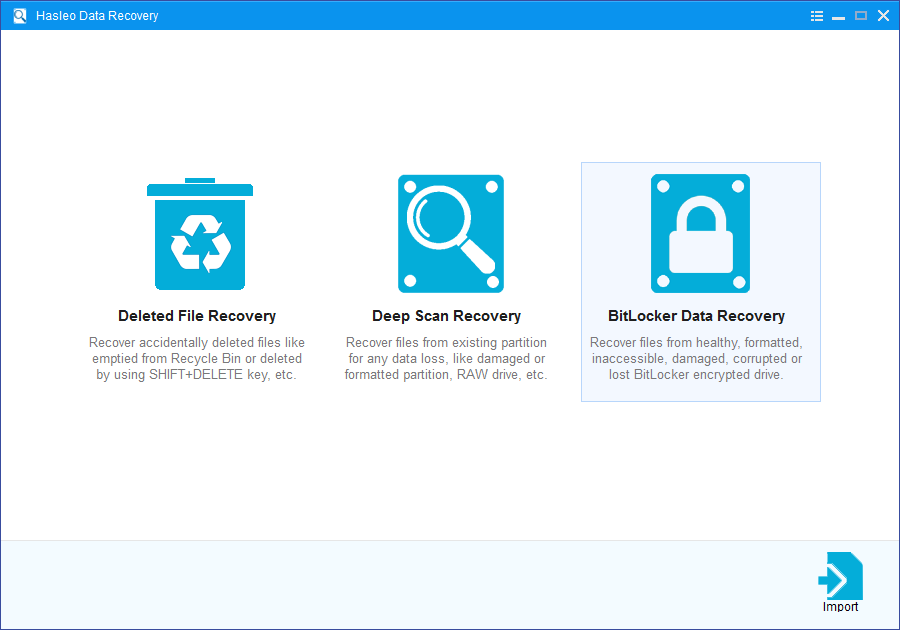
Schritt 1: BitLocker-Datenwiederherstellung wählen
Laden Sie Hasleo Data Recovery herunter, installieren und starten Sie es. Auf der Hauptoberfläche sehen Sie mehrere Wiederherstellungsoptionen. Bitte wählen Sie den Modus BitLocker-Datenwiederherstellung.
Schritt 2: Zu scannendes Laufwerk wählen
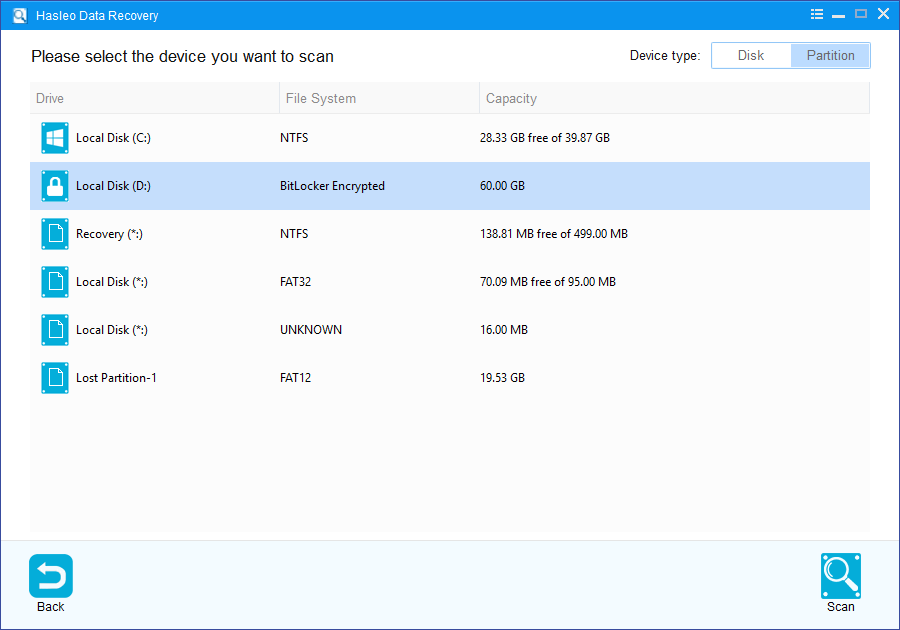
1. Wählen Sie das Laufwerk, auf dem Sie Dateien verloren haben, und klicken Sie auf „Scannen“, um alle BitLocker-verschlüsselten Partitionen auf dem Gerät zu finden.
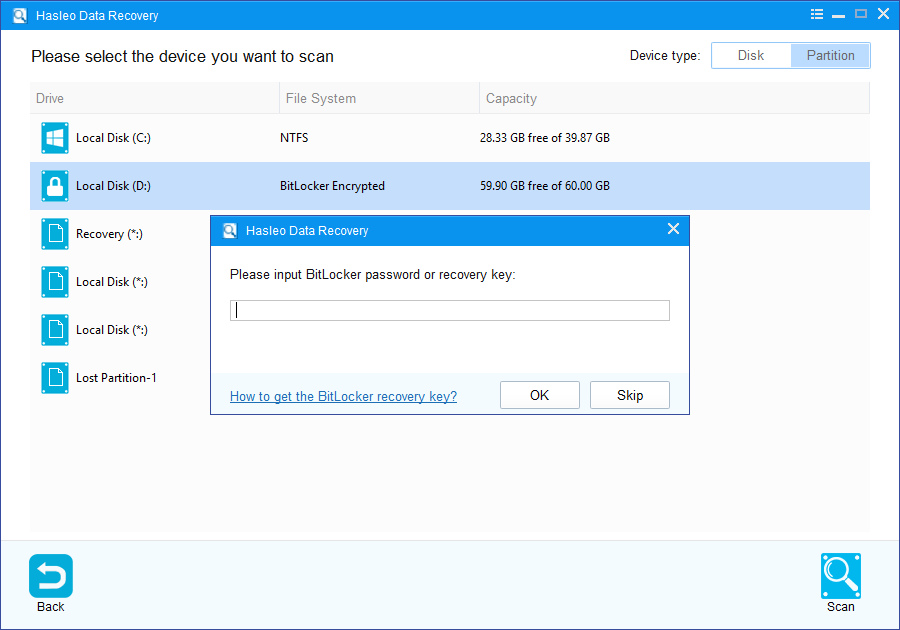
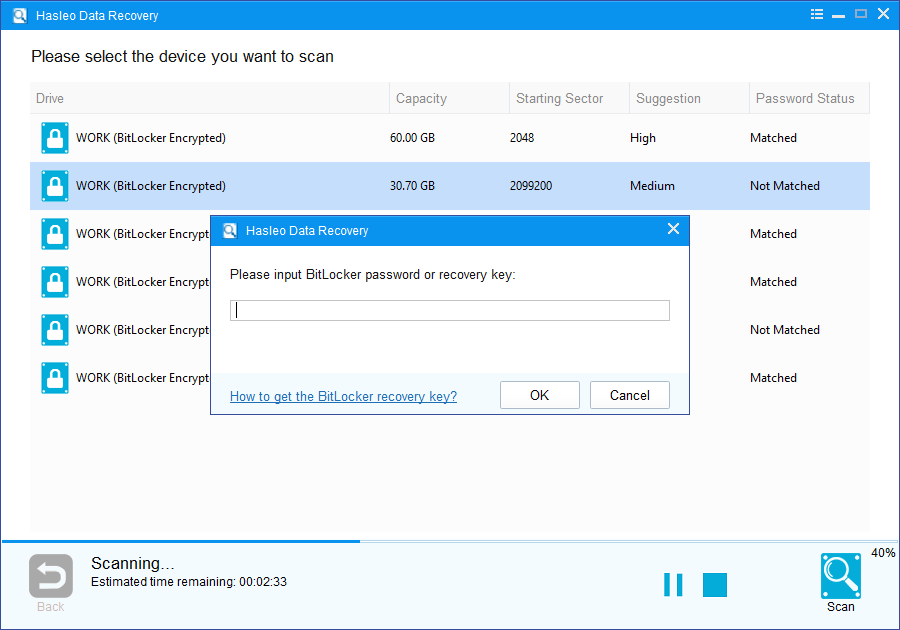
2. Ein Popup-Fenster erscheint und fordert Sie auf, das BitLocker-Kennwort oder den 48-stelligen BitLocker-Wiederherstellungsschlüssel einzugeben. Wenn Sie das Kennwort oder den BitLocker-Wiederherstellungsschlüssel hier nicht eingeben möchten, klicken Sie einfach auf die Schaltfläche „Überspringen“.
3. Hasleo Data Recovery zeigt alle erkannten BitLocker-verschlüsselten Partitionen auf dem Zielgerät an. Wenn Sie im vorherigen Schritt das Kennwort oder den BitLocker-Wiederherstellungsschlüssel angegeben haben, zeigt der Kennwortstatus an, ob sie zur Partition passen.
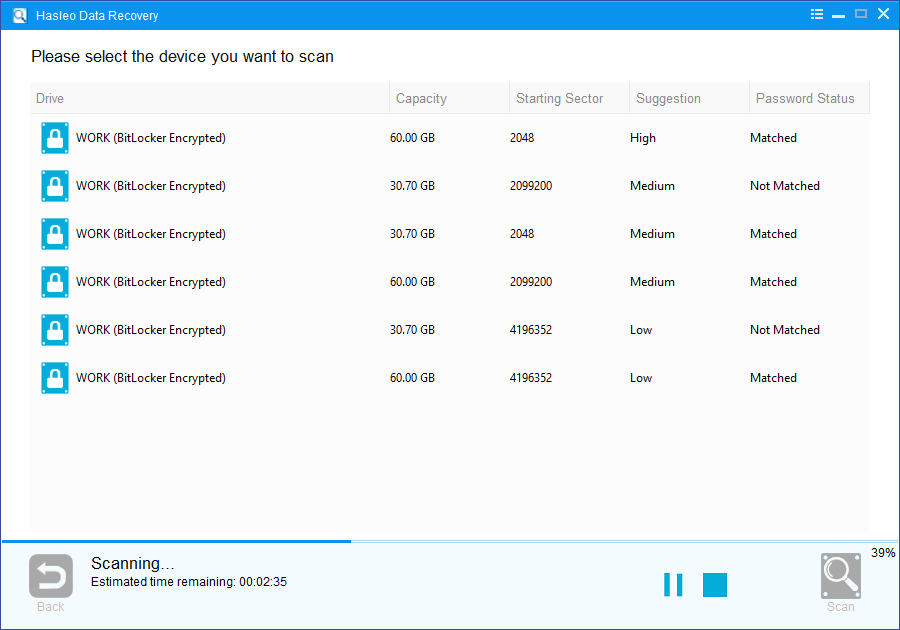
4. Doppelklicken Sie auf die Partition, von der Sie Daten wiederherstellen möchten. Haben Sie das Kennwort oder den BitLocker-Wiederherstellungsschlüssel bereits eingegeben und stimmen sie überein, beginnt Hasleo Data Recovery mit dem Scannen nach verlorenen Dateien. Andernfalls erscheint eine Aufforderung zur Eingabe Ihres BitLocker-Kennworts oder des 48-stelligen Wiederherstellungsschlüssels. Nach Eingabe der korrekten Anmeldeinformationen und Klick auf „OK“ startet der Scan.
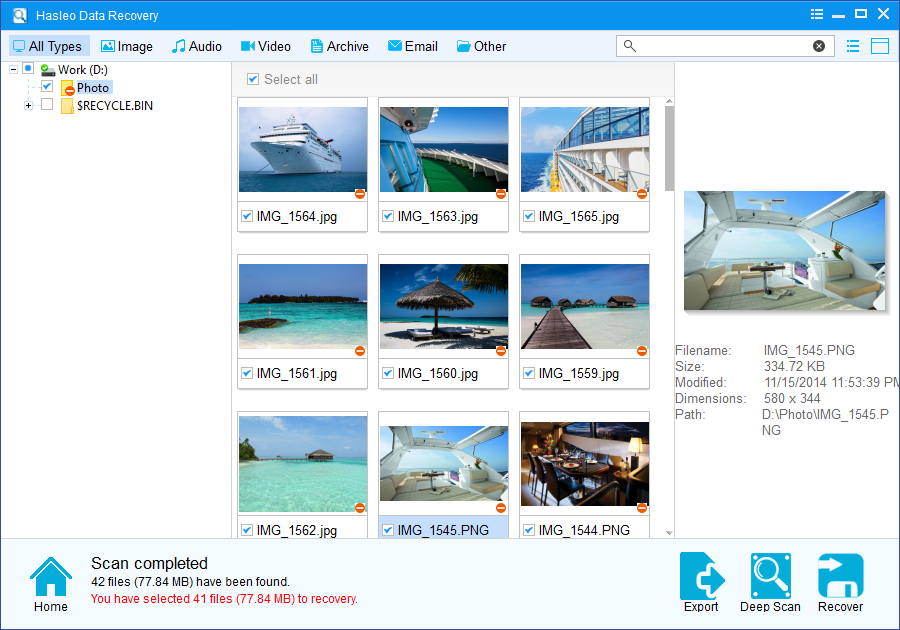
Schritt 3: Gelöschte Dateien in der Vorschau ansehen und wiederherstellen
Nach dem Scannen zeigt die Software eine Liste der gefundenen Dateien an. Sie können sie in der Vorschau ansehen, indem Sie ihre Pfade oder Typen durchsuchen. Wählen Sie die Dateien aus, die Sie wiederherstellen möchten, und klicken Sie auf die Schaltfläche „Wiederherstellen“, um sie an einem Zielort Ihrer Wahl zu speichern. Werden die gewünschten Dateien nicht gefunden, klicken Sie auf „Tiefenscan“, um die Wiederherstellung mit Tiefenscan zu starten. Dieser Vorgang dauert länger, kann aber deutlich mehr verlorene Dateien wiederherstellen.
Wichtige Hinweise:
- Sie müssen das korrekte BitLocker-Kennwort oder den 48-stelligen BitLocker-Wiederherstellungsschlüssel eingeben, um Daten von einem BitLocker-verschlüsselten Laufwerk erfolgreich wiederherzustellen.
- Ist der Metadatenbereich eines BitLocker-verschlüsselten Laufwerks stark beschädigt, kann die Datenwiederherstellung von dieser Partition selbst mit korrektem Kennwort oder Wiederherstellungsschlüssel fehlschlagen.
- Speichern Sie wiederhergestellte Dateien nicht auf der Originalpartition, auf der die verlorenen Daten lagen. So wird verhindert, dass die Daten überschrieben werden.
- Sie können die Scanergebnisse exportieren oder speichern, um sie später oder in künftigen Wiederherstellungssitzungen zu verwenden.
Zweiter Schritt: „Laufwerk ist nicht zugänglich. Der Parameter ist falsch“ durch Neuformatieren des nicht zugänglichen BitLocker-verschlüsselten Laufwerks beheben
Nachdem Sie alle verlorenen Daten erfolgreich von dem nicht zugänglichen BitLocker-verschlüsselten Laufwerk wiederhergestellt haben, können Sie das Gerät mit der Windows-Datenträgerverwaltung oder einem Partitionierungstool von Drittanbietern formatieren. Dadurch wird die Fehlermeldung „Laufwerk ist nicht zugänglich. Der Parameter ist falsch.“ dauerhaft beseitigt.
Schritt 1: Klicken Sie im Windows-Explorer oder in der Datenträgerverwaltung mit der rechten Maustaste auf das RAW-Laufwerk.
Schritt 2: Wählen Sie im Kontextmenü „Formatieren...“.
Schritt 3: Geben Sie die Formatierungsparameter für die Partition an und klicken Sie auf die Schaltfläche „Start“, um das nicht zugängliche BitLocker-verschlüsselte Laufwerk zu formatieren.
Häufig gestellte Fragen (FAQ)
F: Was verursacht den Fehler „Laufwerk ist nicht zugänglich. Der Parameter ist falsch“ auf einem BitLocker-Laufwerk?
Dieser Fehler wird in der Regel durch Dateisystembeschädigung, Datenträgerfehler oder fehlerhafte Sektoren auf dem Speichergerät verursacht. Wenn das Dateisystem beschädigt oder defekt ist, kann Windows die Metadaten des Laufwerks nicht ordnungsgemäß lesen, was zu diesem Parameterfehler führt.
F: Kann ich Daten von einem BitLocker-verschlüsselten Laufwerk mit dem Fehler „Der Parameter ist falsch“ wiederherstellen?
Ja, Sie können Daten mit Hasleo Data Recovery wiederherstellen. Wählen Sie den Modus BitLocker-Datenwiederherstellung, scannen Sie das nicht zugängliche Laufwerk und geben Sie Ihr BitLocker-Kennwort oder den 48-stelligen Wiederherstellungsschlüssel ein, um auf Ihre Dateien zuzugreifen und sie wiederherzustellen.
F: Wie behebe ich den Fehler „Laufwerk ist nicht zugänglich. Der Parameter ist falsch“ auf einem BitLocker-Laufwerk?
Stellen Sie zunächst alle Ihre Daten mit Hasleo Data Recovery wieder her. Formatieren Sie dann das nicht zugängliche BitLocker-verschlüsselte Laufwerk mit der Windows-Datenträgerverwaltung oder einem Partitionierungstool von Drittanbietern, um den Fehler dauerhaft zu beheben.
F: Warum zeigt meine externe Festplatte nach der BitLocker-Verschlüsselung den Fehler „Der Parameter ist falsch“ an?
Externe Festplatten sind aufgrund ihrer häufigen Verbindung und Trennung anfälliger für diesen Fehler. Die BitLocker-Metadaten können bei abruptem Trennen, Systemabstürzen oder Stromausfällen beschädigt werden, wodurch das Laufwerk nicht mehr zugänglich ist.
F: Ist es möglich, ein BitLocker-Laufwerk, das „Der Parameter ist falsch“ anzeigt, ohne Datenverlust zu entsperren?
Schließen Sie das Laufwerk zunächst an einen anderen Computer an. Besteht das Problem weiterhin, scannen Sie das Laufwerk mit Hasleo Data Recovery im Modus BitLocker-Datenwiederherstellung und versuchen Sie die Datenwiederherstellung mit Ihrem korrekten Kennwort oder Wiederherstellungsschlüssel. Ist der Metadatenbereich stark beschädigt, kann die Wiederherstellung selbst mit korrekten Anmeldeinformationen fehlschlagen.