

J'ai un lecteur de données sur un disque dur externe protégé par BitLocker et il a toujours bien fonctionné. Aujourd'hui, lorsque j'essaie d'ouvrir à nouveau cette partition, j'obtiens l'erreur « I:\ est inaccessible, le paramètre est incorrect ». Quelqu'un peut-il m'indiquer comment corriger « Le lecteur est inaccessible. Le paramètre est incorrect » sur un lecteur chiffré BitLocker ?
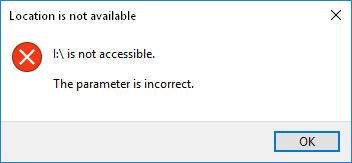
L'erreur « Le lecteur est inaccessible. Le paramètre est incorrect. » se produit généralement lors de l'accès à des disques durs externes, des clés USB ou des cartes mémoire SD. Ce problème est généralement causé par une corruption du système de fichiers, des erreurs de disque ou des secteurs défectueux. Si vous rencontrez ce problème, essayez d'abord de connecter le lecteur à un autre ordinateur. Si le problème persiste, suivez les étapes ci-dessous pour corriger « Le lecteur est inaccessible. Le paramètre est incorrect » sur un lecteur BitLocker sous Windows 11/10/8/7.
Quelles sont les causes de l'erreur « Le paramètre est incorrect » sur un lecteur BitLocker ?
Comprendre la cause de l'erreur vous aide à choisir la bonne solution. Les principales causes sont :
- Corruption du système de fichiers ou secteurs défectueux : lorsque le système de fichiers est corrompu ou que le disque présente des secteurs défectueux, Windows ne peut pas lire les métadonnées du lecteur et signale l'erreur de paramètre.
- Interruption inattendue du processus de chiffrement/déchiffrement : si le lecteur est retiré physiquement, si le système plante ou en cas de coupure de courant soudaine pendant une opération de chiffrement ou de déchiffrement BitLocker, les métadonnées de chiffrement BitLocker peuvent facilement être corrompues.
- Corruption des métadonnées de chiffrement BitLocker : les métadonnées de volume stockant la configuration de chiffrement BitLocker sont corrompues et Windows ne peut pas résoudre la partition chiffrée BitLocker.
- Conflit de lettre de lecteur ou erreur de reconnaissance du disque : si une lettre de lecteur est utilisée, manquante ou si la signature du disque est invalide, le volume BitLocker peut ne pas se monter correctement.
Première étape : récupérer les données d'un lecteur chiffré BitLocker inaccessible avec Hasleo Data Recovery
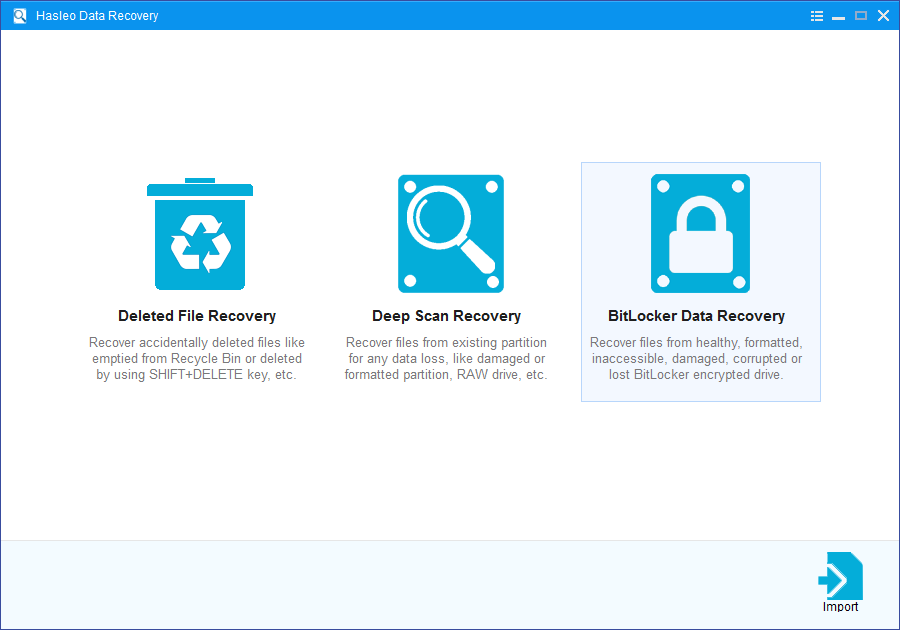
Étape 1 : choisir Récupération de données BitLocker
Téléchargez, installez et lancez Hasleo Data Recovery. Sur l'interface principale, plusieurs options de récupération s'affichent. Sélectionnez le mode Récupération de données BitLocker.
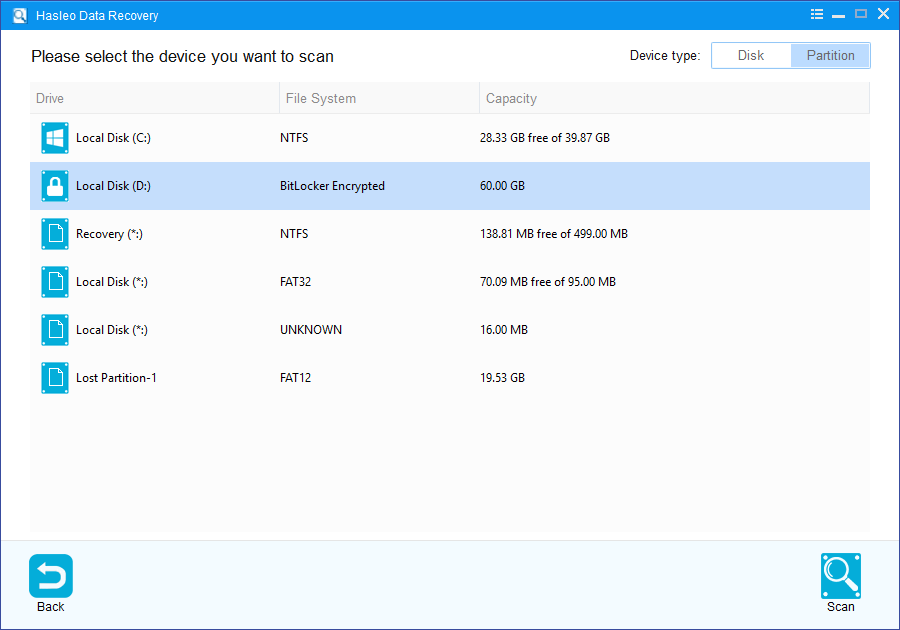
Étape 2 : sélectionner le lecteur à analyser
1. Sélectionnez le lecteur sur lequel vous avez perdu des fichiers, puis cliquez sur « Analyser » pour trouver toutes les partitions chiffrées BitLocker de l'appareil.
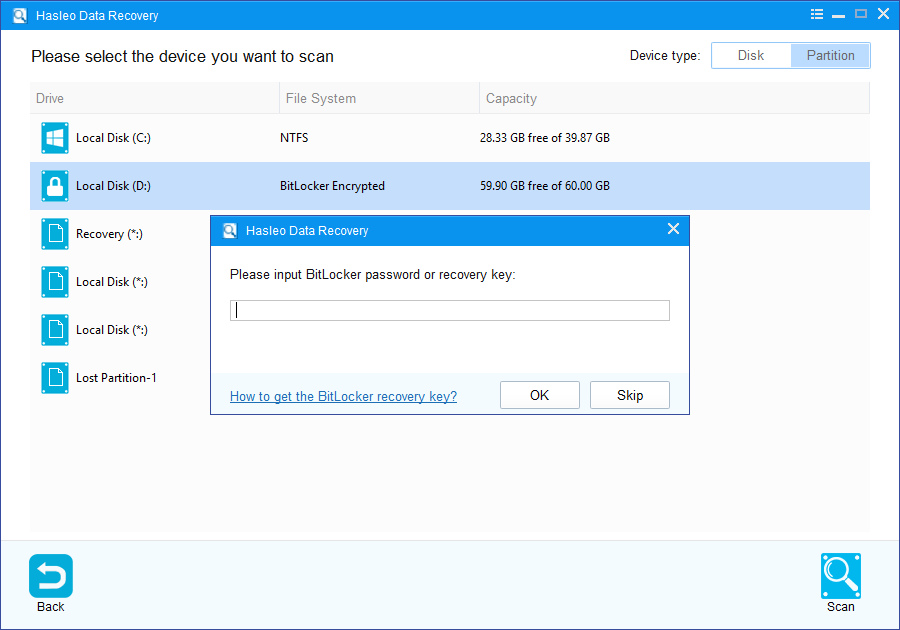
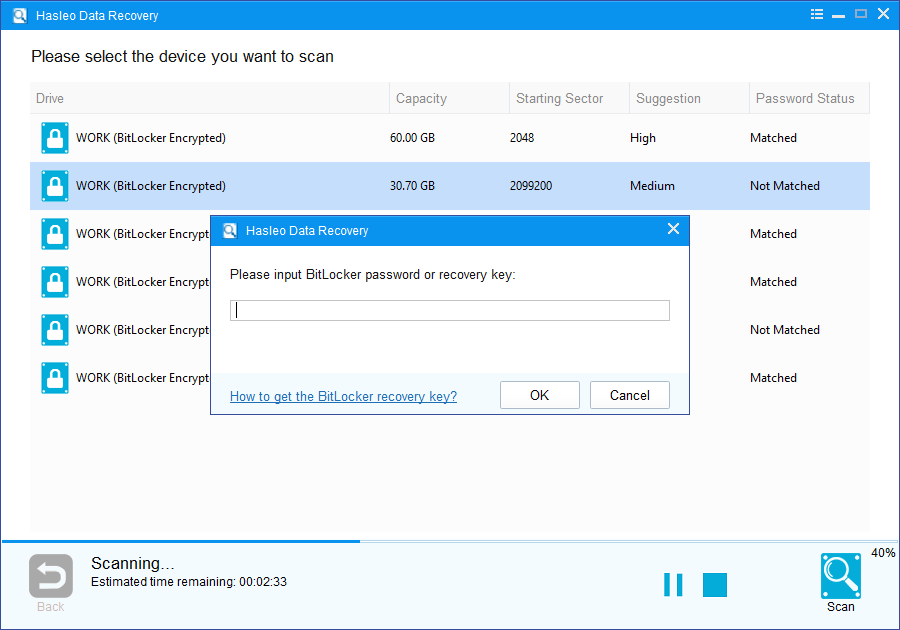
2. Une fenêtre contextuelle vous invite à saisir le mot de passe BitLocker ou la clé de récupération BitLocker à 48 chiffres. Si vous ne souhaitez pas saisir le mot de passe ou la clé de récupération BitLocker ici, cliquez simplement sur « Ignorer ».
3. Hasleo Data Recovery affiche toutes les partitions chiffrées BitLocker détectées sur l'appareil cible. Si vous avez fourni le mot de passe ou la clé de récupération BitLocker à l'étape précédente, l'état du mot de passe indique s'ils correspondent à la partition.
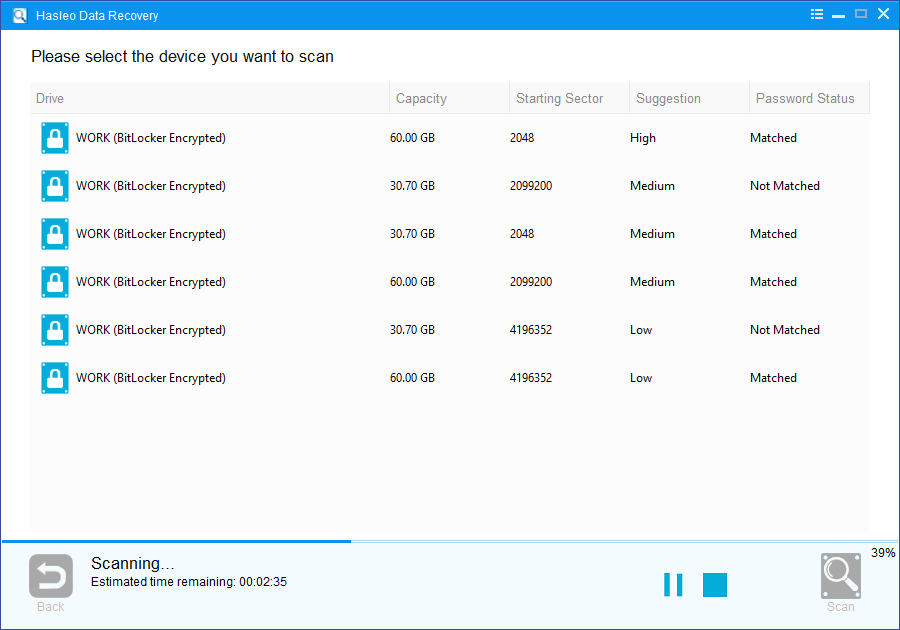
4. Double-cliquez sur la partition dont vous voulez récupérer les données. Si vous avez déjà saisi le mot de passe ou la clé de récupération BitLocker et qu'ils correspondent, Hasleo Data Recovery commence à rechercher les fichiers perdus. Sinon, une invite demande votre mot de passe BitLocker ou la clé de récupération à 48 chiffres. Après avoir saisi les bons identifiants et cliqué sur « OK », l'analyse démarre.
Étape 3 : prévisualiser et récupérer les fichiers supprimés
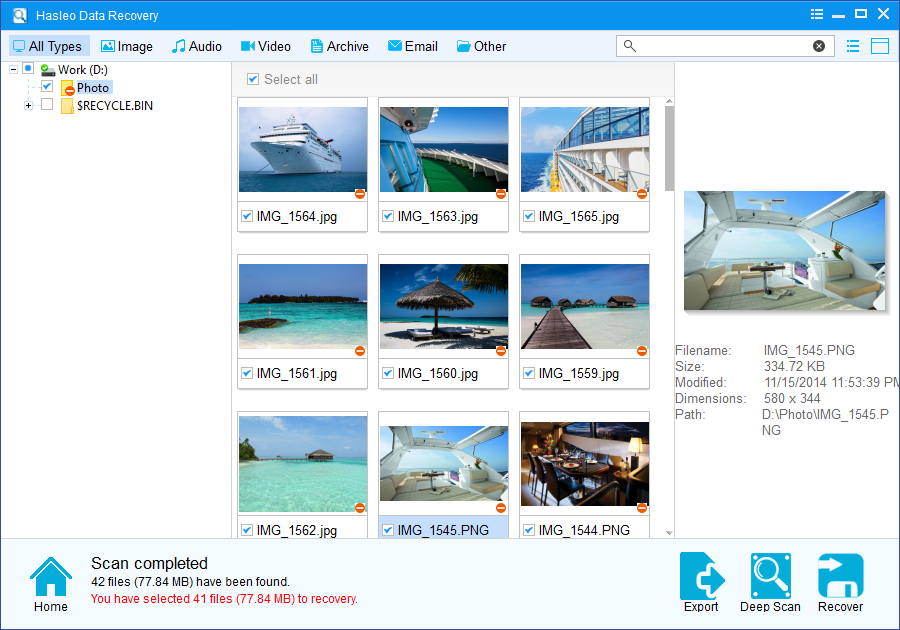
Après l'analyse, le logiciel affiche la liste des fichiers trouvés. Vous pouvez les prévisualiser en parcourant leurs chemins ou leurs types. Sélectionnez les fichiers à récupérer, puis cliquez sur le bouton « Récupérer » pour les enregistrer à l'emplacement de votre choix. Si les fichiers souhaités ne sont pas trouvés, cliquez sur « Analyse approfondie » pour lancer le processus de récupération par analyse approfondie. Cela prend plus de temps mais permet de récupérer beaucoup plus de fichiers perdus.
Remarques importantes :
- Vous devez saisir le bon mot de passe BitLocker ou la clé de récupération BitLocker à 48 chiffres pour récupérer avec succès les données d'un lecteur chiffré BitLocker.
- Si la zone de métadonnées d'un lecteur chiffré BitLocker est gravement corrompue, la récupération des données de cette partition peut échouer, même avec le bon mot de passe ou la bonne clé de récupération.
- N'enregistrez pas les fichiers récupérés sur la partition d'origine où se trouvaient les données perdues, afin d'éviter qu'elles soient écrasées.
- Vous pouvez exporter ou enregistrer les résultats de l'analyse pour les utiliser plus tard ou lors de futures sessions de récupération.
Deuxième étape : corriger « Le lecteur est inaccessible. Le paramètre est incorrect » en reformatant le lecteur chiffré BitLocker inaccessible
Après avoir récupéré avec succès toutes vos données perdues depuis le lecteur chiffré BitLocker inaccessible, vous pouvez formater l'appareil avec la Gestion des disques de Windows ou un outil de partitionnement tiers. Cela éliminera définitivement le message d'erreur « Le lecteur est inaccessible. Le paramètre est incorrect. ».
Étape 1 : cliquez avec le bouton droit sur le lecteur RAW dans l'Explorateur Windows ou la Gestion des disques.
Étape 2 : sélectionnez « Formater... » dans le menu contextuel.
Étape 3 : spécifiez les paramètres de formatage de la partition, puis cliquez sur le bouton Démarrer pour formater le lecteur chiffré BitLocker inaccessible.
Questions fréquentes (FAQ)
Q : Qu'est-ce qui cause l'erreur « Le lecteur est inaccessible. Le paramètre est incorrect » sur un lecteur BitLocker ?
Cette erreur est généralement causée par une corruption du système de fichiers, des erreurs de disque ou des secteurs défectueux sur le périphérique de stockage. Lorsque le système de fichiers est corrompu ou endommagé, Windows ne peut pas lire correctement les métadonnées du lecteur, ce qui provoque cette erreur de paramètre.
Q : Puis-je récupérer des données d'un lecteur chiffré BitLocker affichant l'erreur « Le paramètre est incorrect » ?
Oui, vous pouvez récupérer des données avec Hasleo Data Recovery. Sélectionnez le mode Récupération de données BitLocker, analysez le lecteur inaccessible et saisissez votre mot de passe BitLocker ou votre clé de récupération à 48 chiffres pour accéder à vos fichiers et les récupérer.
Q : Comment corriger l'erreur « Le lecteur est inaccessible. Le paramètre est incorrect » sur un lecteur BitLocker ?
Récupérez d'abord toutes vos données avec Hasleo Data Recovery. Formatez ensuite le lecteur chiffré BitLocker inaccessible avec la Gestion des disques de Windows ou un outil de partitionnement tiers pour éliminer définitivement l'erreur.
Q : Pourquoi mon disque dur externe affiche-t-il l'erreur « Le paramètre est incorrect » après le chiffrement BitLocker ?
Les disques durs externes sont plus sujets à cette erreur en raison de leur connexion et déconnexion fréquentes. Les métadonnées BitLocker peuvent être corrompues lors d'une déconnexion brutale, d'un plantage système ou d'une coupure de courant, rendant le lecteur inaccessible.
Q : Est-il possible de déverrouiller un lecteur BitLocker affichant « Le paramètre est incorrect » sans perdre de données ?
Essayez d'abord de connecter le lecteur à un autre ordinateur. Si le problème persiste, analysez le lecteur avec Hasleo Data Recovery en mode Récupération de données BitLocker et tentez la récupération avec le bon mot de passe ou la bonne clé de récupération. Si les métadonnées sont gravement corrompues, la récupération peut échouer même avec les bons identifiants.