

Ho un'unità dati su un disco rigido esterno protetta da BitLocker e ha sempre funzionato bene. Oggi, quando provo ad aprire di nuovo questa partizione, ricevo l'errore «I:\ non è accessibile, il parametro non è corretto». Qualcuno può suggerire un modo per correggere «L'unità non è accessibile. Il parametro non è corretto» su un'unità crittografata con BitLocker?
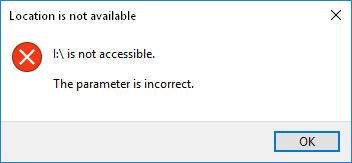
L'errore «L'unità non è accessibile. Il parametro non è corretto.» si verifica di solito quando si accede a dischi rigidi esterni, unità flash USB o schede di memoria SD. Questo problema è generalmente causato da corruzione del file system, errori del disco o settori danneggiati. Se riscontri questo problema, prova prima a collegare l'unità a un altro computer. Se il problema persiste, segui i passaggi seguenti per correggere «L'unità non è accessibile. Il parametro non è corretto» su un'unità BitLocker in Windows 11/10/8/7.
Cosa causa l'errore «Il parametro non è corretto» su un'unità BitLocker?
Comprendere la causa dell'errore ti aiuta a scegliere la soluzione giusta. Le cause principali sono:
- Corruzione del file system o settori danneggiati: quando il file system è corrotto o il disco presenta settori danneggiati, Windows non riesce a leggere i metadati dell'unità e segnala l'errore del parametro.
- Interruzione imprevista del processo di crittografia/decrittografia: se l'unità viene rimossa fisicamente, il sistema si blocca o si verifica un'interruzione di corrente improvvisa durante un'operazione di crittografia o decrittografia BitLocker, i metadati di crittografia BitLocker possono facilmente danneggiarsi.
- Corruzione dei metadati di crittografia BitLocker: i metadati del volume che memorizzano la configurazione di crittografia BitLocker sono corrotti e Windows non riesce a risolvere la partizione crittografata con BitLocker.
- Conflitto di lettera di unità o errore di riconoscimento del disco: se una lettera di unità è in uso, mancante o la firma del disco non è valida, il volume BitLocker potrebbe non essere montato correttamente.
Primo passo: recuperare i dati da un'unità crittografata con BitLocker inaccessibile usando Hasleo Data Recovery
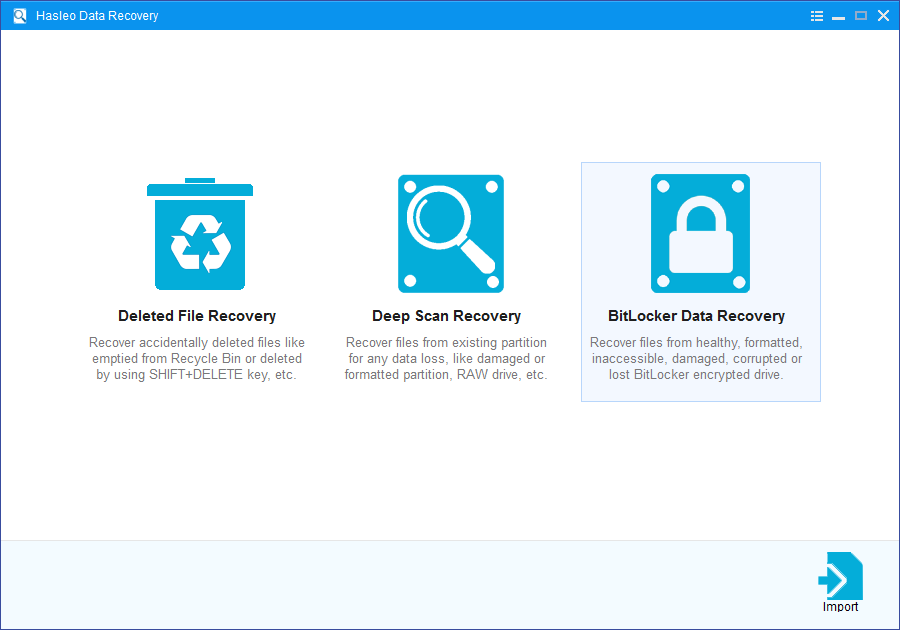
Passo 1: scegliere Recupero dati BitLocker
Scarica, installa e avvia Hasleo Data Recovery. Nell'interfaccia principale vedrai diverse opzioni di recupero. Seleziona la modalità Recupero dati BitLocker.
Passo 2: selezionare l'unità da scansionare
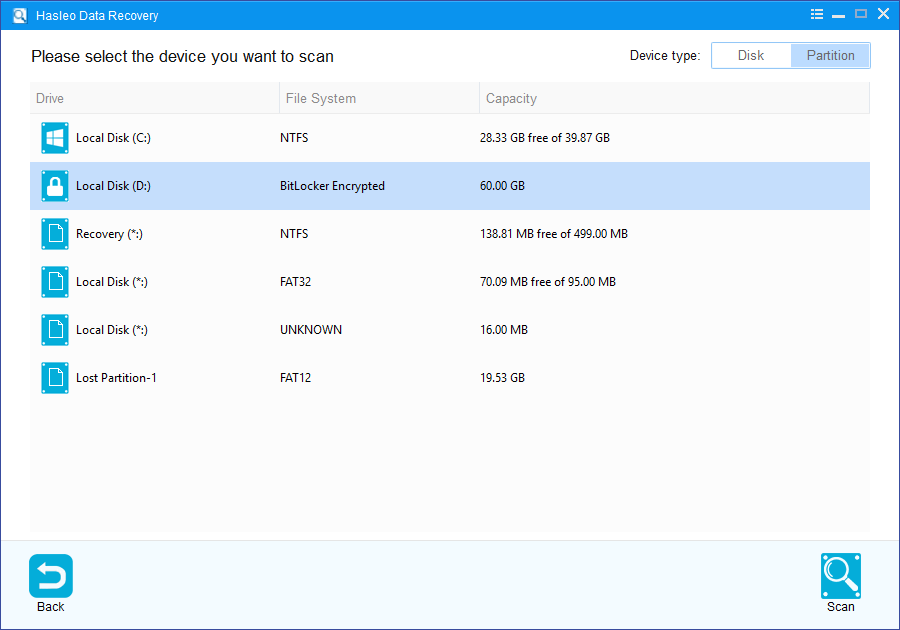
1. Seleziona l'unità in cui hai perso i file, quindi clicca su «Scansiona» per trovare tutte le partizioni crittografate con BitLocker sul dispositivo.
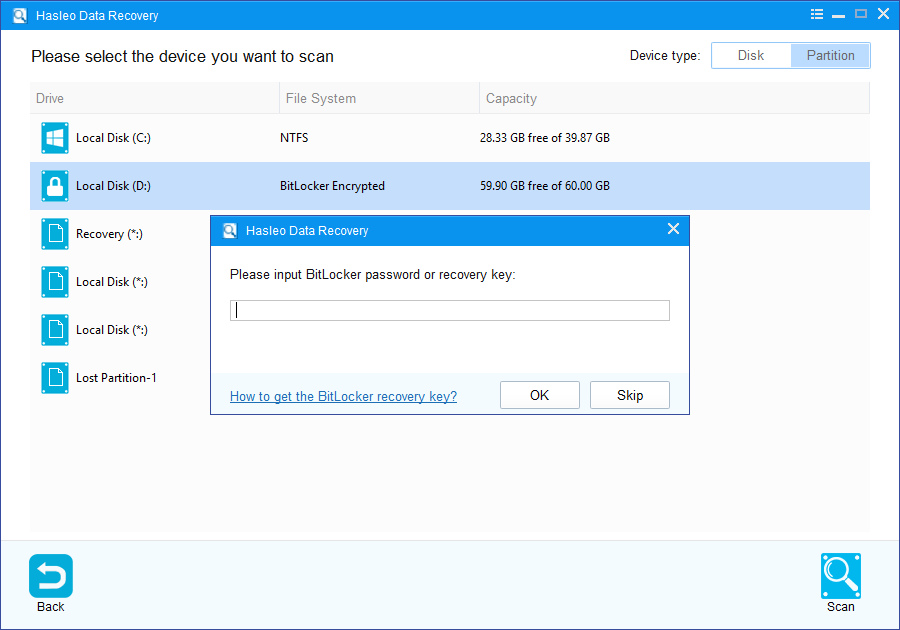
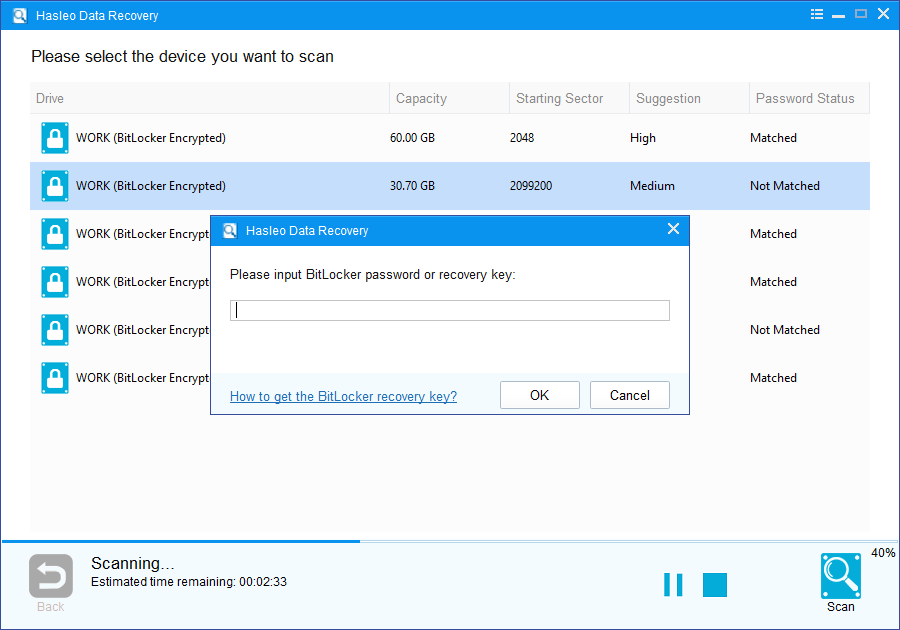
2. Comparirà una finestra che chiede di inserire la password BitLocker o la chiave di ripristino BitLocker a 48 cifre. Se non vuoi inserire qui la password o la chiave di ripristino BitLocker, clicca semplicemente su «Salta».
3. Hasleo Data Recovery mostrerà tutte le partizioni crittografate con BitLocker rilevate sul dispositivo di destinazione. Se nel passo precedente hai fornito la password o la chiave di ripristino BitLocker, lo stato della password indicherà se corrispondono alla partizione.
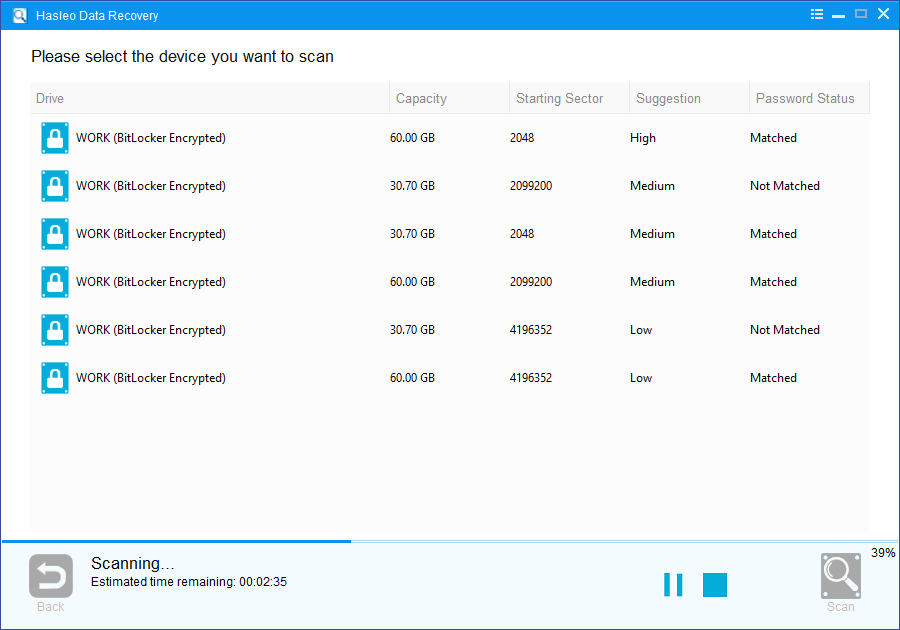
4. Fai doppio clic sulla partizione da cui desideri recuperare i dati. Se hai già inserito la password o la chiave di ripristino BitLocker e corrispondono, Hasleo Data Recovery inizierà a cercare i file persi. In caso contrario, comparirà un avviso che chiede la password BitLocker o la chiave di ripristino a 48 cifre. Dopo aver inserito le credenziali corrette e cliccato «OK», inizierà la scansione.
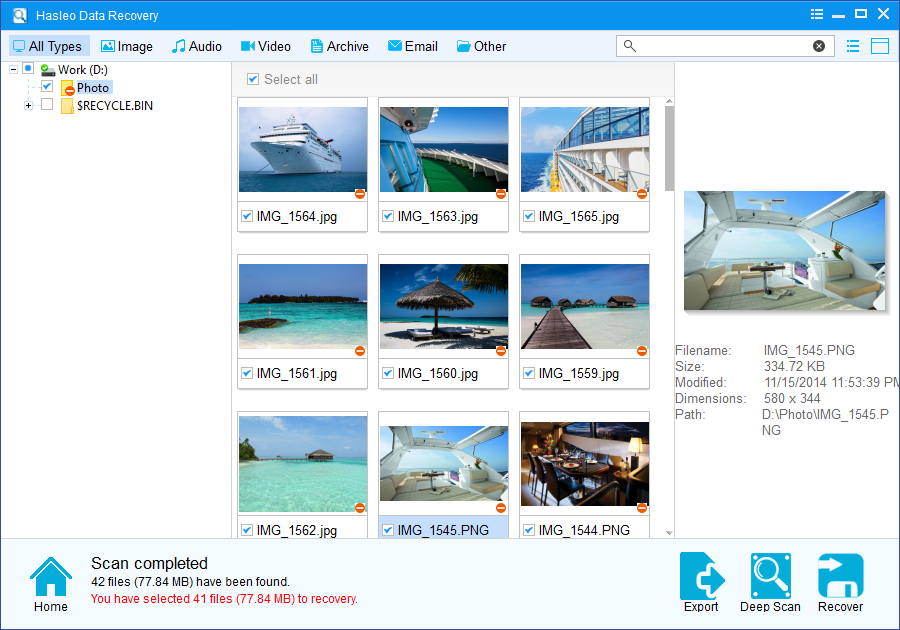
Passo 3: visualizzare in anteprima e recuperare i file eliminati
Dopo la scansione, il software mostrerà un elenco dei file trovati. Puoi visualizzarli in anteprima sfogliando percorsi o tipi. Seleziona i file che desideri recuperare, quindi clicca sul pulsante «Recupera» per salvarli nella destinazione che preferisci. Se i file desiderati non vengono trovati, clicca «Scansione profonda» per avviare il processo di recupero con scansione profonda. Richiede più tempo ma può recuperare molti più file persi.
Note importanti:
- Devi inserire la password BitLocker corretta o la chiave di ripristino BitLocker a 48 cifre per recuperare con successo i dati da un'unità crittografata con BitLocker.
- Se l'area dei metadati di un'unità crittografata con BitLocker è gravemente danneggiata, il recupero dati da quella partizione può fallire, anche con la password o la chiave di ripristino corrette.
- Non salvare i file recuperati nella partizione originale in cui erano archiviati i dati persi, per evitare che i dati vengano sovrascritti.
- Puoi esportare o salvare i risultati della scansione per usarli in seguito o in future sessioni di recupero.
Secondo passo: correggere «L'unità non è accessibile. Il parametro non è corretto» riformattando l'unità crittografata con BitLocker inaccessibile
Dopo aver recuperato con successo tutti i dati persi dall'unità crittografata con BitLocker inaccessibile, puoi formattare il dispositivo usando Gestione disco di Windows o uno strumento di partizionamento di terze parti. Questo risolverà definitivamente il messaggio di errore «L'unità non è accessibile. Il parametro non è corretto.».
Passo 1: fai clic con il pulsante destro del mouse sull'unità RAW in Esplora file di Windows o in Gestione disco.
Passo 2: seleziona «Formatta...» dal menu contestuale.
Passo 3: specifica i parametri di formattazione per la partizione, quindi clicca sul pulsante Avvia per formattare l'unità crittografata con BitLocker inaccessibile.
Domande frequenti (FAQ)
D: Cosa causa l'errore «L'unità non è accessibile. Il parametro non è corretto» su un'unità BitLocker?
Questo errore è generalmente causato da corruzione del file system, errori del disco o settori danneggiati sul dispositivo di archiviazione. Quando il file system si corrompe o si danneggia, Windows non riesce a leggere correttamente i metadati dell'unità, causando questo errore del parametro.
D: Posso recuperare i dati da un'unità crittografata con BitLocker che mostra l'errore «Il parametro non è corretto»?
Sì, puoi recuperare i dati con Hasleo Data Recovery. Seleziona la modalità Recupero dati BitLocker, scansiona l'unità inaccessibile e inserisci la password BitLocker o la chiave di ripristino a 48 cifre per accedere ai file e recuperarli.
D: Come correggere l'errore «L'unità non è accessibile. Il parametro non è corretto» su un'unità BitLocker?
Innanzitutto, recupera tutti i dati con Hasleo Data Recovery. Poi formatta l'unità crittografata con BitLocker inaccessibile usando Gestione disco di Windows o uno strumento di partizionamento di terze parti per risolvere definitivamente l'errore.
D: Perché il mio disco rigido esterno mostra l'errore «Il parametro non è corretto» dopo la crittografia BitLocker?
I dischi rigidi esterni sono più soggetti a questo errore a causa del collegamento e scollegamento frequente. I metadati BitLocker possono danneggiarsi durante uno scollegamento brusco, un blocco del sistema o un'interruzione di corrente, rendendo l'unità inaccessibile.
D: È possibile sbloccare un'unità BitLocker che mostra «Il parametro non è corretto» senza perdere dati?
Prova prima a collegare l'unità a un altro computer. Se il problema persiste, scansiona l'unità con Hasleo Data Recovery in modalità Recupero dati BitLocker e tenta il recupero con la password o la chiave di ripristino corrette. Se i metadati sono gravemente danneggiati, il recupero può fallire anche con le credenziali corrette.