

Como ferramenta de criptografia no Windows 8 para proteger dados importantes, a Criptografia de Unidade de Disco BitLocker é realmente segura e eficaz, mas aumenta a dificuldade de recuperar dados após a perda. Quase todos os softwares tradicionais de recuperação de dados não conseguem lidar com uma partição criptografada com BitLocker, embora afirmem oferecer suporte. Felizmente, o algoritmo de recuperação de dados criptografados do BitLocker exclusivo do Hasleo Data Recovery pode ajudar os usuários a recuperar dados de uma partição criptografada com BitLocker no Windows 8. É tão simples e eficaz que você só precisa seguir as etapas escritas nas instruções abaixo.
Como recuperar dados de uma partição criptografada com BitLocker no Windows 8 com o Hasleo Data Recovery?
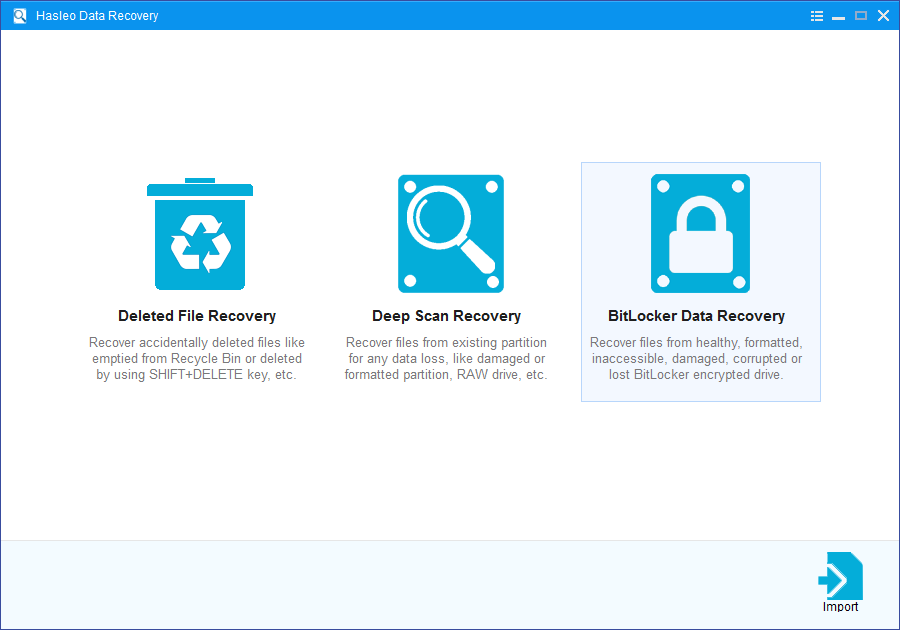
Etapa 1: Escolha Recuperação de dados do BitLocker
Baixe, instale e execute o Hasleo Data Recovery. Na interface principal, você verá várias opções de recuperação. Selecione o modo Recuperação de dados do BitLocker.
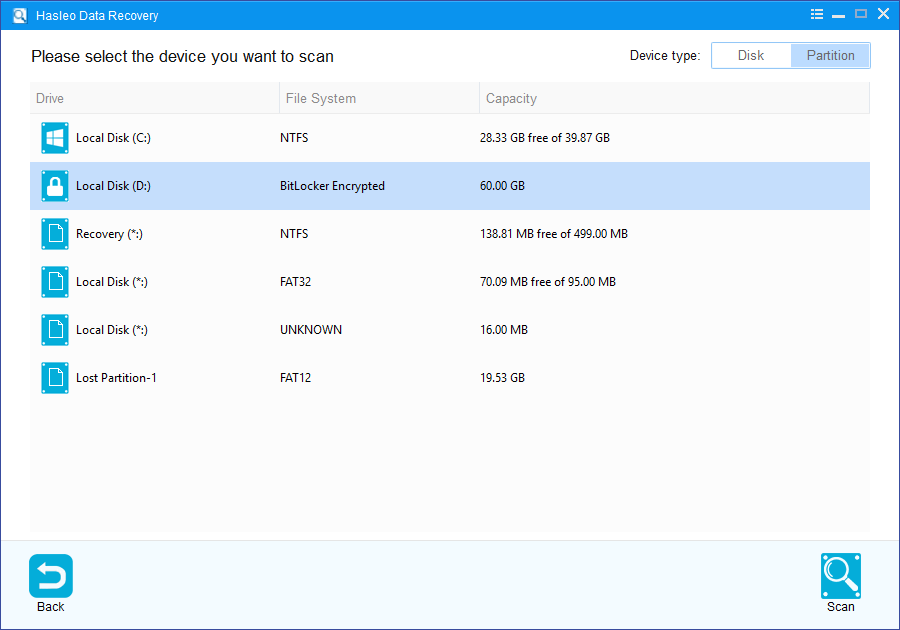
Etapa 2: Selecione a partição para verificar
1. Selecione a partição onde você excluiu ou perdeu acidentalmente seus arquivos e clique em "Verificar" para localizar todas as partições criptografadas com BitLocker no dispositivo.
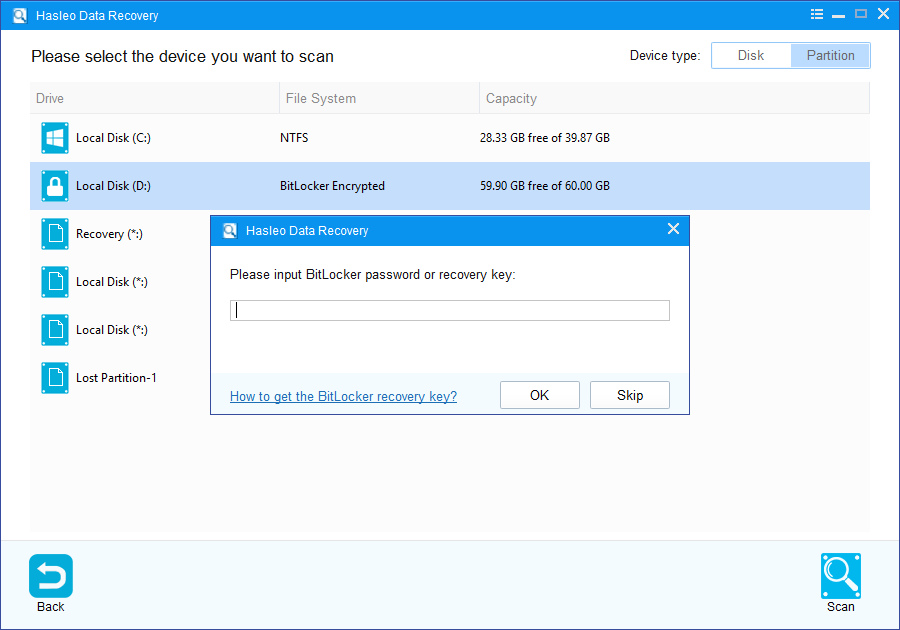
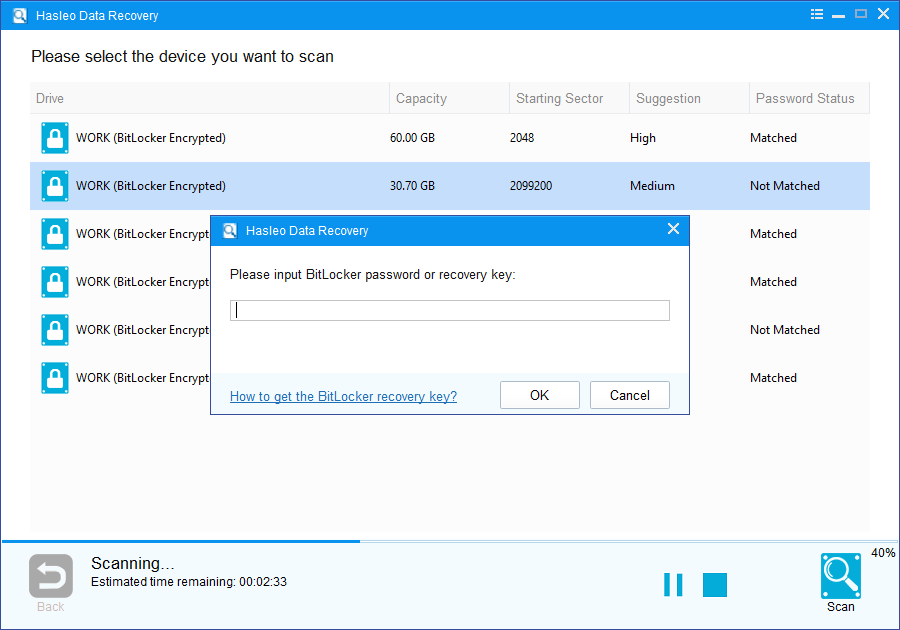
2. Uma janela pop-up aparecerá solicitando que você digite a senha do BitLocker ou a chave de recuperação do BitLocker de 48 dígitos. Se você não quiser digitar a senha ou a chave de recuperação do BitLocker aqui, basta clicar no botão "Ignorar" para pular.
3. O Hasleo Data Recovery exibirá todas as partições criptografadas com BitLocker detectadas no dispositivo de destino. Se você forneceu a senha ou a chave de recuperação do BitLocker na etapa anterior, o status da senha mostrará se ela corresponde à partição.
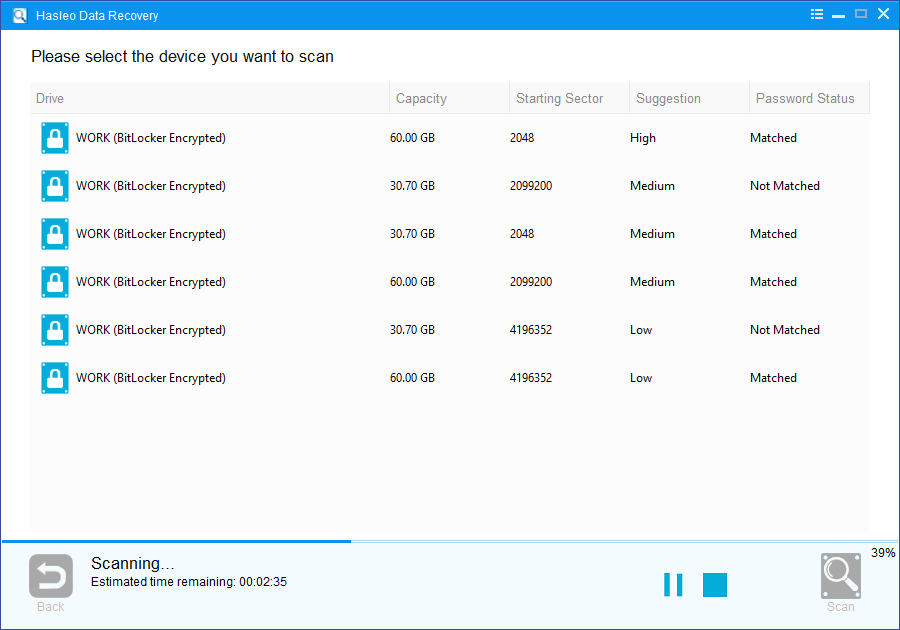
4. Depois que a unidade criptografada com BitLocker excluída ou perdida for encontrada, clique duas vezes nela. Se você já digitou a senha ou a chave de recuperação do BitLocker e elas correspondem, o Hasleo Data Recovery começará a verificar os arquivos perdidos. Caso contrário, aparecerá um aviso solicitando sua senha do BitLocker ou a chave de recuperação de 48 dígitos. Após digitar as credenciais corretas e clicar em "OK", a verificação começará.
Etapa 3: Pré-visualize e recupere os arquivos excluídos
O software exibirá uma lista de arquivos encontrados. Você pode pré-visualizá-los por caminho ou tipo de arquivo. Selecione os arquivos que deseja recuperar e clique em "Recuperar" para salvá-los. Se alguns arquivos estiverem faltando, clique em "Verificação profunda" para iniciar o processo de recuperação por verificação profunda. Isso leva mais tempo, mas pode recuperar significativamente mais dados perdidos.

Como software profissional de recuperação de dados do BitLocker, o Hasleo Data Recovery pode não apenas recuperar arquivos excluídos de uma partição criptografada com BitLocker no Windows 8, mas também recuperar dados de uma unidade criptografada com BitLocker no Windows 11/10.
Perguntas frequentes (FAQ)
P: A criptografia BitLocker torna a recuperação de dados impossível no Windows 8?
A criptografia BitLocker realmente torna impossíveis os métodos tradicionais de recuperação de dados, porque todos os dados são criptografados com algoritmos AES. Softwares comuns de recuperação não conseguem ler setores criptografados. No entanto, softwares especializados de recuperação de dados do BitLocker, como o Hasleo Data Recovery, podem descriptografar a unidade usando sua senha ou chave de recuperação e então recuperar os arquivos perdidos com sucesso.
P: Por que a maioria das ferramentas de recuperação de dados não consegue recuperar arquivos de partições criptografadas com BitLocker no Windows 8?
A maioria das ferramentas de recuperação de dados falha porque não consegue descriptografar unidades criptografadas com BitLocker. Sem a senha ou a chave de recuperação correta, todos os dados aparecem como um amontoado criptografado. O Hasleo Data Recovery entende exclusivamente os algoritmos de criptografia do BitLocker e pode descriptografar corretamente as partições BitLocker do Windows 8 antes de verificar os arquivos recuperáveis.
P: Como recupero arquivos excluídos de uma partição criptografada com BitLocker no Windows 8?
Para recuperar arquivos excluídos de uma partição criptografada com BitLocker no Windows 8, inicie o Hasleo Data Recovery, selecione o modo Recuperação de dados do BitLocker, escolha a unidade afetada, digite sua senha do BitLocker ou a chave de recuperação de 48 dígitos quando solicitado e permita que o software verifique e localize seus arquivos excluídos. Pré-visualize e selecione os arquivos de que precisa e clique em Recuperar para salvá-los em um local seguro.
P: Posso recuperar dados de uma partição BitLocker se esqueci minha senha no Windows 8?
Se você esqueceu sua senha do BitLocker, pode usar sua chave de recuperação de 48 dígitos para desbloquear a partição e recuperar os dados. A chave de recuperação pode ser encontrada na sua conta Microsoft (se o BitLocker foi usado com uma conta Microsoft), em documentos impressos ou armazenada no Azure Active Directory. Sem a senha ou a chave de recuperação, a recuperação de dados se torna extremamente difícil.
P: O que devo evitar ao tentar recuperar dados de partições criptografadas com BitLocker no Windows 8?
Evite estes erros comuns: 1) Não formate nem recriptografe a unidade, pois isso causará perda permanente de dados; 2) Não execute ferramentas de verificação de disco na partição criptografada, pois elas podem causar mais corrupção; 3) Não salve os arquivos recuperados na mesma partição BitLocker, pois isso pode sobrescrever os dados restantes; 4) Não use vários programas de recuperação, pois isso pode causar fragmentação de dados.