

Ao usar um computador Windows, você já pressionou acidentalmente a combinação Shift+Delete e excluiu instantaneamente um arquivo importante? Essa operação de "exclusão permanente" ignora a Lixeira e remove diretamente o arquivo do seu computador. Nessa situação de emergência, você pode se sentir ansioso e confuso—esses arquivos ainda podem ser recuperados?
A resposta é: Sim, é possível! Na verdade, Shift+Delete não "apaga" de verdade os dados do disco rígido—ele apenas informa ao sistema que "este espaço está disponível agora". Desde que nenhuma grande quantidade de dados tenha sido gravada no disco após a exclusão (como baixar arquivos ou instalar software), os dados permanecem no lugar aguardando resgate. Este tutorial fornecerá uma solução completa para recuperar seus arquivos antes que sejam sobrescritos no sistema Windows 11/10.
Exclusão normal vs. exclusão permanente 🔥
Há duas formas principais de excluir arquivos no Windows:
1. Exclusão normal (tecla Delete)
Quando você pressiona a tecla Delete para excluir um arquivo, o arquivo é movido para a Lixeira. Este é um método de exclusão seguro porque:
- O arquivo é essencialmente apenas movido para um local diferente.
- Você pode recuperá-lo facilmente abrindo a Lixeira, encontrando o arquivo e selecionando "Restaurar" no menu de clique com o botão direito.
- Os dados em si permanecem inalterados no disco.
2. Exclusão permanente (Shift + Delete)
Quando você pressiona Shift e Delete simultaneamente, o Windows exibirá uma caixa de diálogo de confirmação perguntando se deseja excluir o arquivo permanentemente. Depois de clicar em "Sim":
- O arquivo não vai para a Lixeira e desaparece diretamente do diretório de arquivos.
- Ele não pode ser restaurado por meio de operações normais (como recuperação pela Lixeira ou desfazer).
- O sistema marca o espaço em disco ocupado pelo arquivo como "sobrescrevível" e ele pode ser usado para armazenar novos arquivos.
Por que os arquivos excluídos com Shift podem ser recuperados?
Quando você pressiona Shift+Delete para excluir um arquivo no Windows, os dados não são realmente destruídos. O sistema operacional apenas realiza uma simples operação de "marcação" no nível do sistema de arquivos:
Nível físico: os dados permanecem intactos
- Os dados binários originais do arquivo permanecem completamente intactos nos setores físicos do disco.
- O sistema operacional apenas marca o registro do arquivo na "Tabela de Alocação de Arquivos" ou na "Tabela Mestra de Arquivos" como "excluído" ou "livre".
- É como remover um livro do catálogo da biblioteca, mas o livro em si continua na estante.
Nível lógico: o espaço é marcado como disponível
- O espaço em disco ocupado pelo arquivo excluído é marcado como "sobrescrevível".
- O sistema considera essas áreas como livres e pode gravar novos dados quando necessário.
- No entanto, até que novos dados sejam realmente gravados, o conteúdo original do arquivo permanecerá.
Por que pode ser recuperado?
As ferramentas de recuperação de dados verificam diretamente os setores físicos do disco, procurando informações de assinatura de arquivo (como cabeçalhos, rodapés e assinaturas de formato específicas) que permanecem intactas apesar de terem sido marcadas como "excluídas", reconstruindo e recuperando assim os arquivos.
⚠️Observações importantes:
- A "vida" dos arquivos excluídos depende de eles terem sido sobrescritos ou não por novos dados.
- Assim que novos dados forem gravados nos setores do arquivo original, o conteúdo original será fisicamente sobrescrito.
- Para maximizar o sucesso da recuperação, pare de usar a partição do disco imediatamente e evite qualquer operação de gravação.
Método 1: Use o Hasleo Data Recovery (recomendado) 👑
Se você precisa recuperar arquivos excluídos com Shift + Delete, vale a pena experimentar o Hasleo Data Recovery. Este software profissional de recuperação de dados pode ajudá-lo a recuperar arquivos excluídos, formatados ou perdidos de vários dispositivos de armazenamento.
As principais vantagens do Hasleo Data Recovery incluem:
- ✅Recuperação gratuita de 2GB: a versão gratuita permite recuperar até 2GB de dados, o que é totalmente suficiente para pequenas necessidades de recuperação de dados. Se você precisar recuperar mais de 2GB ou arquivos de tamanho ilimitado, atualize para as versões Professional, Ultimate ou Technician.
- ✅Ampla compatibilidade de dispositivos: compatível com discos rígidos, SSDs, unidades USB, cartões SD, discos rígidos externos e outros dispositivos de armazenamento.
- ✅Suporte a vários sistemas de arquivos: suporta FAT12/16/32, exFAT, NTFS, HFS+ e outros sistemas de arquivos.
- ✅Função de Verificação Profunda: usa verificação profunda setor por setor para maximizar a recuperação de arquivos perdidos.
Ações rápidas após Shift+Delete
- Pare de usar a unidade afetada imediatamente - não salve novos arquivos, não instale software e não formate a partição.
- Anote a letra da unidade e a partição onde os arquivos foram excluídos (por exemplo, D:, E:).
- Escolha uma ferramenta de recuperação confiável — a versão gratuita do Hasleo Data Recovery permite recuperar até 2GB, o suficiente para pequenos arquivos importantes.
- Execute o modo "Recuperação por Verificação Profunda" para ter a melhor chance de recuperar arquivos excluídos com Shift, especialmente se a unidade foi usada após a exclusão.
Recuperação passo a passo
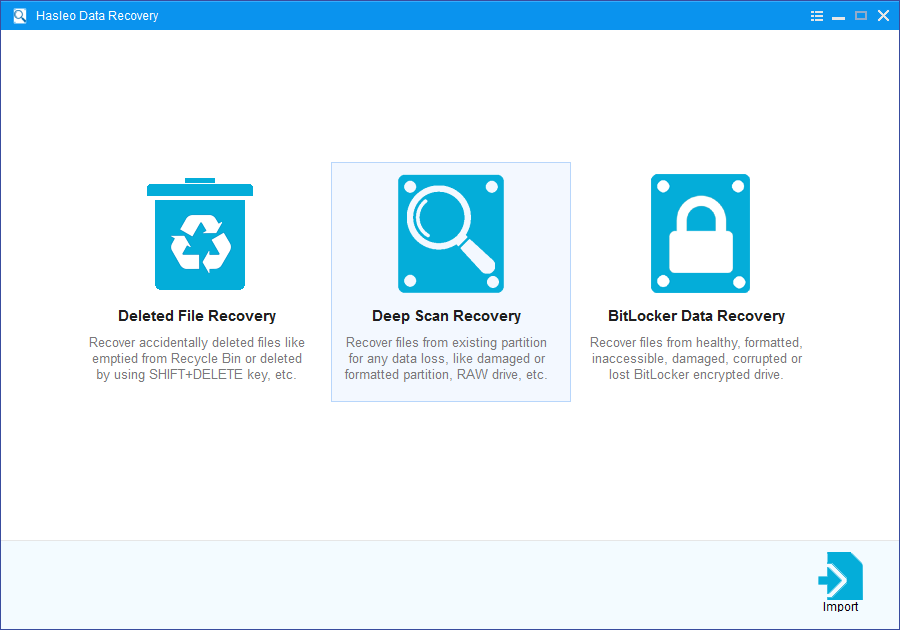
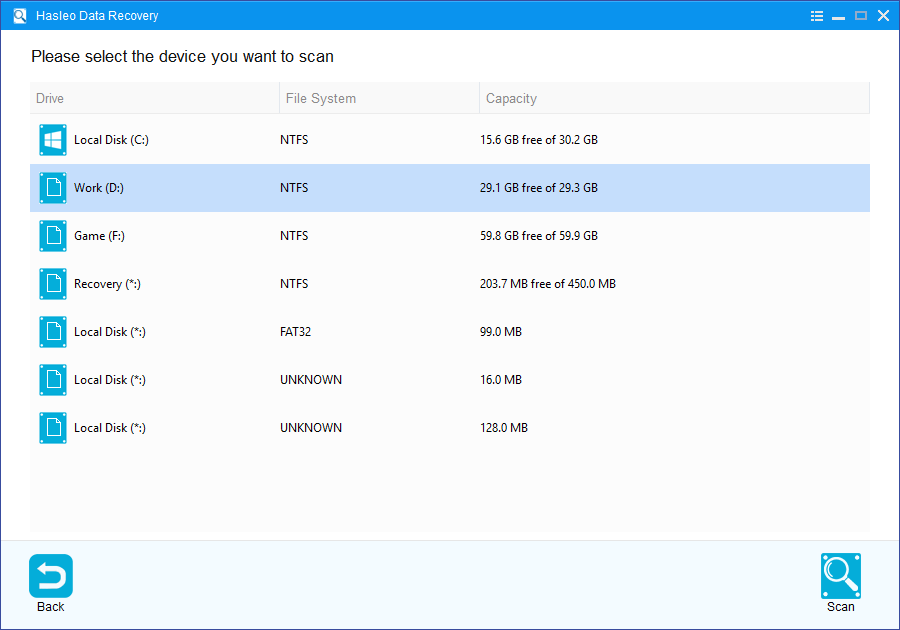

💡Dicas:
- Se seu dispositivo estiver criptografado com BitLocker, atualize para a versão Ultimate ou Technician e selecione o modo "BitLocker Data Recovery".
- A taxa de sucesso da recuperação de dados depende de novos dados terem sido gravados ou não no disco original após a perda dos arquivos. Para evitar a sobrescrita de arquivos, recomenda-se parar de usar o dispositivo imediatamente após descobrir a perda e realizar a recuperação o quanto antes.
Método 2: Recuperar do Histórico de Arquivos
Se você ativou o recurso "Histórico de Arquivos" do Windows antes de excluir os arquivos, pode recuperar arquivos excluídos permanentemente com Shift + Delete seguindo as etapas abaixo.
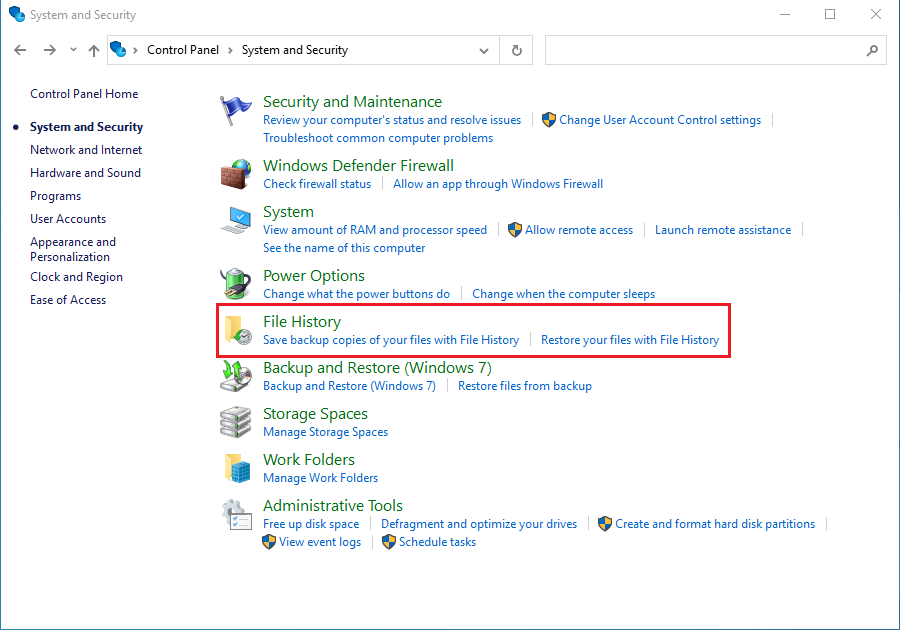
⚠️Dicas: Este método só funciona se você tiver ativado o Histórico de Arquivos antes de excluir o arquivo e a pasta estiver incluída no escopo do backup.
Método 3: Restaurar usando Versões Anteriores do Windows
O recurso "Versões Anteriores" integrado ao sistema Windows permite restaurar versões antigas de arquivos ou pastas a partir de backups do histórico. Esse recurso depende de a Proteção do Sistema (criação automática de pontos de restauração) ou o Histórico de Arquivos terem sido ativados com antecedência.
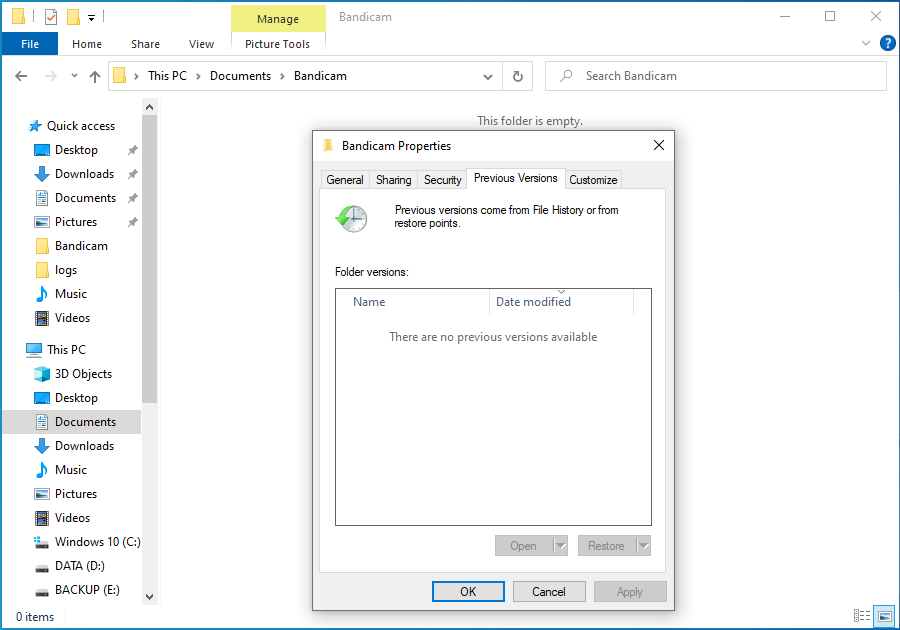
- Exibir conteúdo: depois de selecionar uma versão, clique em "Abrir" para navegar pelos arquivos da pasta dessa versão e confirmar se ela contém o que você precisa recuperar.
- Extração segura: se você quiser restaurar apenas arquivos específicos, recomenda-se clicar em "Copiar" e salvar em outro local (como a Área de Trabalho) para evitar sobrescrever outros arquivos na pasta atual.
- Restauração direta: se confirmado, clique em "Restaurar" para restaurar a pasta inteira para a versão selecionada.
⚠️Dicas: Se não houver nenhuma lista na guia "Versões Anteriores", isso significa que a Proteção do Sistema ou o Histórico de Arquivos não está ativado para essa pasta e a recuperação por esse recurso não é possível. Nesse caso, tente usar o Hasleo Data Recovery.
Método 4: Recuperar de um backup
Se você criou backups antes de excluir os arquivos, recuperar arquivos se torna muito simples. Aqui estão vários métodos comuns de recuperação por backup:
Recuperar do backup do OneDrive
Se você usa o OneDrive e ativou o recurso "Backup de pastas", seus arquivos ainda podem existir na nuvem.
💡Dicas: Se não for encontrado na Lixeira, pode ser porque o arquivo foi modificado ou sobrescrito. Você pode voltar à pasta original, clicar com o botão direito do mouse no arquivo ou pasta, selecionar "Histórico de versões" e visualizar e restaurar versões anteriores.
Recuperar do backup em disco rígido externo
Se você tem o hábito de fazer backup regularmente de arquivos em um disco rígido externo, siga estas etapas:
- Se for um backup manual, basta encontrar a pasta onde os arquivos de backup estão armazenados.
- Se estiver usando o Histórico de Arquivos do Windows, você pode entrar na pasta FileHistory no disco rígido de backup ou pesquisar "Histórico de Arquivos" na barra de tarefas e abrir "Restaurar arquivos pessoais" para navegar e recuperar.
Recuperar da imagem de backup do Hasleo Backup Suite
Se você usou um software como o Hasleo Backup Suite para criar uma imagem de backup completa do sistema ou do disco, pode montar a imagem para extrair arquivos sem realizar uma restauração completa do sistema.
💡Dicas: Para mais precauções de montagem, consulte: Como usar o Hasleo Backup Suite para montar, desmontar e recuperar arquivos de imagens de backup.
Como evitar a exclusão acidental de arquivos 🎯
Prevenir é sempre melhor do que recuperar. Aqui estão algumas práticas recomendadas para proteger arquivos importantes e evitar a exclusão acidental:
Ativar o Histórico de Arquivos
Siga estas etapas para ativar o Histórico de Arquivos no Windows para backup automático de versões de arquivos:
- Conecte um disco rígido externo ou local de rede como unidade de backup.
- Abra "Configurações" > "Atualização e Segurança" > "Backup" (caminho no Windows 11: "Configurações" > "Contas" > "Backup do Windows")
- Clique em "Adicionar uma unidade" e selecione seu local de backup
- Certifique-se de que "Fazer backup automático dos meus arquivos" está ativado
Usar serviços de armazenamento em nuvem e aproveitar o controle de versões
Sincronize arquivos importantes com o OneDrive, Google Drive, iCloud ou outros serviços de armazenamento em nuvem. Assim, mesmo que os arquivos locais sejam excluídos ou o disco rígido falhe, você pode recuperar da nuvem. A maioria dos serviços de nuvem oferece recursos de histórico de versões de arquivos (normalmente mantidos por 30 dias). Se um arquivo for salvo incorretamente após uma modificação, infectado por ransomware ou sobrescrito acidentalmente, você pode recuperar versões anteriores da nuvem.
Criar pontos de restauração do sistema regularmente
Os pontos de restauração do sistema podem ajudá-lo a reverter arquivos do sistema para um estado anterior e, em alguns casos, também podem ser usados para recuperar tipos específicos de arquivos.
Configurar a Lixeira corretamente
Por padrão, a Lixeira ocupa uma certa porcentagem do espaço em disco. Você pode clicar com o botão direito do mouse em "Lixeira" > "Propriedades" e ajustar o tamanho da Lixeira para cada partição de acordo com as necessidades reais (partições com arquivos importantes podem ter uma porcentagem maior). Marque "Exibir caixa de diálogo de confirmação de exclusão" para adicionar uma etapa de confirmação às operações de exclusão.
Usar Shift + Delete com cuidado
Antes de pressionar Shift+Delete, pense duas vezes. Se você não tem certeza se ainda precisa do arquivo, recomenda-se usar primeiro a exclusão normal (tecla Delete) e enviá-lo para a Lixeira.
Definir permissões de arquivos/pastas
Para computadores compartilhados ou pastas particularmente importantes, você pode definir permissões para evitar a exclusão acidental:
- Clique com o botão direito do mouse na pasta importante > "Propriedades" > "Segurança" > "Editar"
- Defina a permissão "Gravar" ou "Modificar" como "Negar" ou marque diretamente o atributo "Somente leitura"
- Assim, mesmo que ocorra um erro de operação, o sistema proibirá a exclusão. Restaure as permissões temporariamente quando precisar modificar arquivos.
Perguntas frequentes (FAQ)
P: O que acontece quando você usa Shift+Delete em um arquivo no Windows 11/10?
Shift+Delete ignora a Lixeira e exclui os arquivos permanentemente na hora. A entrada do arquivo é removida da tabela de alocação de arquivos e o espaço é marcado como disponível para novos dados. Diferentemente da exclusão normal, você não pode restaurar arquivos excluídos com Shift da Lixeira. No entanto, os dados reais permanecem na unidade até serem sobrescritos, o que torna a recuperação possível com software especializado.
P: É possível recuperar arquivos excluídos com Shift sem software?
Não, depois que os arquivos são excluídos com Shift, eles não são enviados para a Lixeira e não podem ser restaurados pelos meios normais do Windows. Você não pode usar Versões Anteriores, Restauração do Sistema ou ferramentas de linha de comando para recuperar arquivos excluídos com Shift. Um software profissional de recuperação de dados como o Hasleo Data Recovery é a única forma de recuperar esses arquivos antes que sejam sobrescritos.
P: Por quanto tempo os arquivos excluídos com Shift permanecem recuperáveis?
Os arquivos excluídos com Shift permanecem recuperáveis até que o espaço em disco que ocupavam seja sobrescrito por novos dados. O tempo varia conforme o uso da unidade—com uma unidade quase vazia, a recuperação pode ser possível meses depois; com uso intenso, os arquivos podem ser sobrescritos em horas ou dias. Para obter melhores resultados, pare de usar a unidade imediatamente e execute o software de recuperação o quanto antes.
P: Qual é a diferença entre Verificação Rápida e Verificação Profunda para recuperar arquivos excluídos com Shift?
A Verificação Rápida examina os registros do sistema de arquivos (a MFT ou a FAT) para encontrar arquivos excluídos recentemente—funciona rápido, mas pode não encontrar arquivos se os registros estiverem corrompidos. A Verificação Profunda lê cada setor da unidade e procura assinaturas de arquivo (padrões de bytes específicos) para reconstruir os arquivos. A Verificação Profunda é mais lenta, mas muito mais eficaz para recuperar arquivos excluídos com Shift que estão na unidade há algum tempo ou cujos registros do sistema de arquivos foram parcialmente sobrescritos.
P: Posso recuperar tipos específicos de arquivo como documentos ou fotos após Shift+Delete?
Sim, o Hasleo Data Recovery pode recuperar todos os tipos de arquivo comuns após Shift+Delete, incluindo documentos (DOCX, PDF, XLSX), fotos (JPG, PNG, RAW), vídeos (MP4, AVI), arquivos de áudio (MP3, WAV) e muito mais. O software organiza os arquivos recuperados por tipo e inclui funcionalidade de pré-visualização, permitindo verificar a integridade dos arquivos antes da recuperação. Selecione apenas os arquivos que precisa recuperar.
Conclusão
No sistema Windows, usar a combinação de teclas Shift + Delete para excluir arquivos ignora a Lixeira, mas isso não significa que os dados do arquivo sejam completamente apagados. Na verdade, o sistema operacional apenas marca o espaço em disco ocupado pelo arquivo como "sobrescrevível", e os dados originais permanecem na mídia de armazenamento até serem sobrescritos por dados recém-gravados.
Portanto, antes que os dados sejam sobrescritos, usar ferramentas profissionais de recuperação de dados (como o Hasleo Data Recovery) para procurar vestígios residuais de arquivos no disco ainda pode dar chance de recuperar arquivos importantes excluídos acidentalmente. É importante observar que a taxa de sucesso da recuperação está intimamente relacionada ao tempo—quanto mais cedo você tentar a recuperação, menor o risco de os dados serem sobrescritos e maior a probabilidade de sucesso. Além disso, desenvolver o bom hábito de fazer backup regularmente de dados importantes é a estratégia mais confiável e eficaz para evitar a perda de dados.