

Você já excluiu acidentalmente arquivos importantes enquanto usava o serviço de armazenamento em nuvem Microsoft OneDrive? Ou percebeu que precisava de um arquivo só depois de esvaziar a Lixeira? Não se preocupe - este artigo fornecerá informações detalhadas sobre vários métodos para recuperar arquivos excluídos no OneDrive, ajudando você a recuperar seus dados valiosos.
Método 1: Recuperar arquivos excluídos da Lixeira do OneDrive
Quando você exclui um arquivo no OneDrive, ele primeiro vai para a Lixeira do OneDrive. Este é o método mais simples e direto para recuperar arquivos excluídos recentemente.
⚠️Dicas:
- Os arquivos na Lixeira do OneDrive para contas pessoais são excluídos automática e permanentemente após 30 dias por padrão. Se você usa uma conta corporativa ou escolar, o período de retenção pode ser maior, conforme definido pelo administrador. Depois de expirado, os arquivos não podem ser recuperados usando este método.
- Para evitar perder dados importantes por expiração, recomenda-se realizar operações de recuperação assim que descobrir que arquivos foram excluídos acidentalmente.
- Se você já executou a operação "Esvaziar Lixeira", os arquivos na Lixeira não poderão ser recuperados usando este método.
Método 2: Recuperar da Lixeira local
Se você usa o aplicativo de desktop do OneDrive e os arquivos foram baixados para o computador local, ao excluí-los no computador, eles aparecerão na Lixeira local do computador.
⚠️Dicas: Este método se aplica apenas a arquivos que foram baixados localmente. Se um arquivo estiver com status "somente online", ele não irá para a Lixeira local quando excluído. Você precisa recuperá-lo na Lixeira no site do OneDrive.
Método 3: Restaurar arquivos do OneDrive a partir de backup
Se seus arquivos do OneDrive já foram sincronizados com seu computador local e você usou o Histórico de Arquivos do Windows ou um software de backup de terceiros (como o Hasleo Backup Suite) para criar backups, você pode tentar restaurar os arquivos do OneDrive a partir da sua mídia de backup local.
Verificar o Histórico de Arquivos do Windows
Usar o Hasleo Backup Suite para montar a imagem de backup
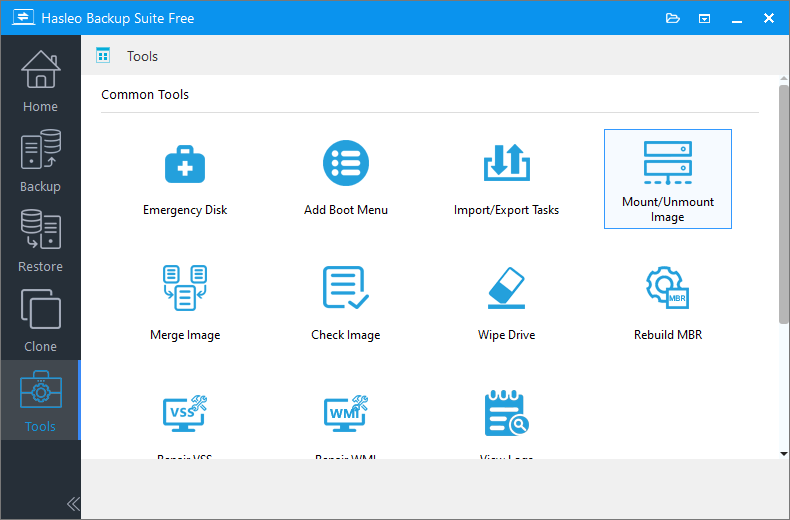
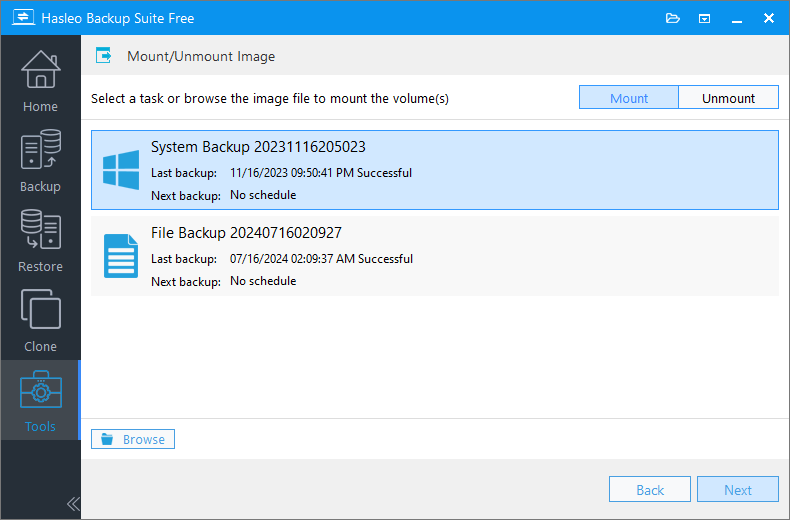
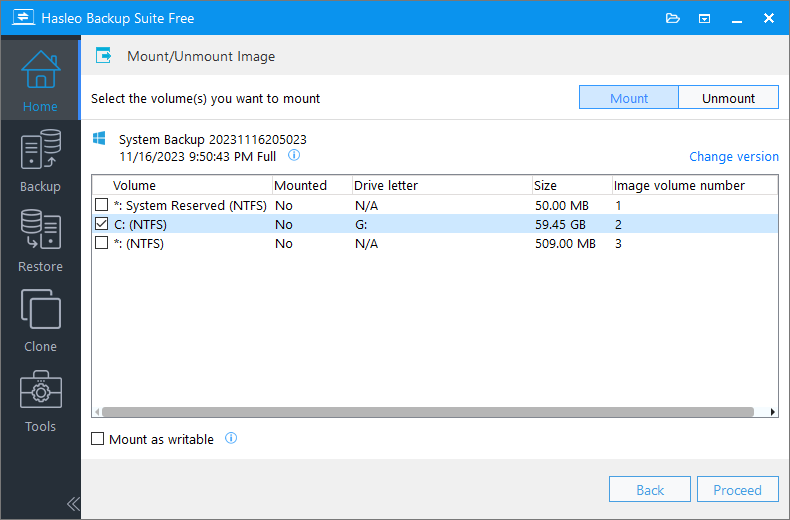
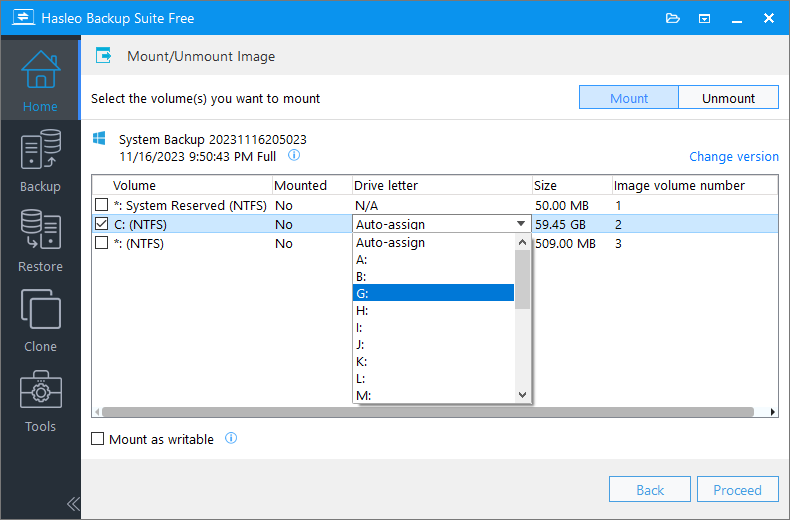
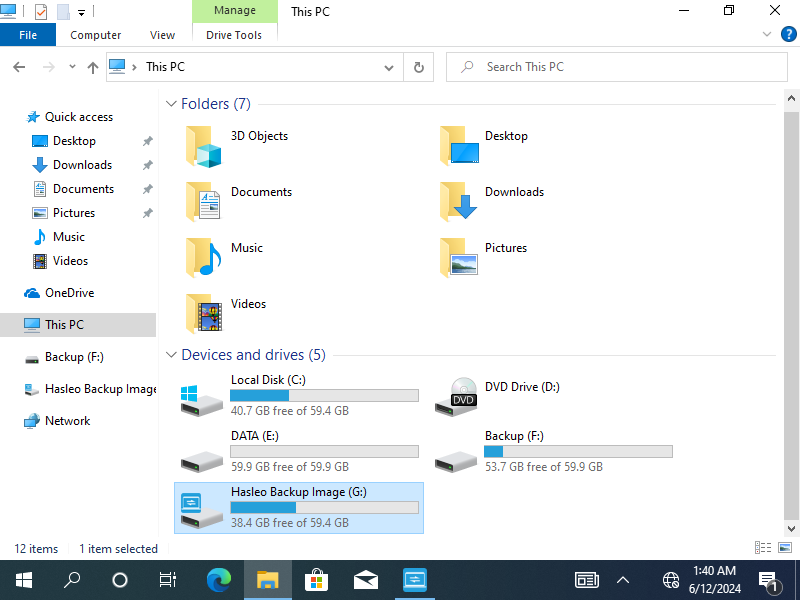
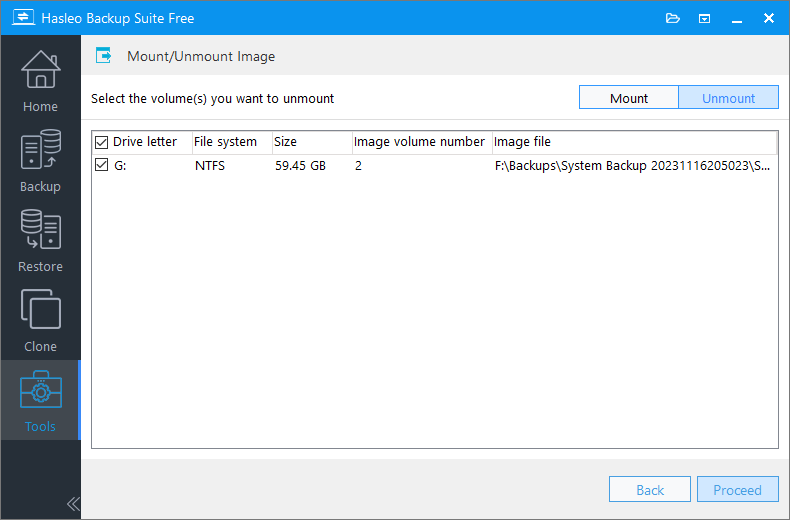
💡Dicas: Para mais precauções de montagem, consulte: Como montar, desmontar e recuperar arquivos de imagens de backup usando o Hasleo Backup Suite
Método 4: Usar o Hasleo Data Recovery para recuperar arquivos excluídos localmente
Se você não conseguir encontrar o arquivo necessário na Lixeira no site do OneDrive (ou seja, ele foi excluído permanentemente da nuvem), mas o arquivo foi salvo anteriormente no disco rígido do seu computador local antes da exclusão e ainda não foi sobrescrito por novos dados, você pode tentar usar um software profissional de recuperação de arquivos—o Hasleo Data Recovery—para verificar seu disco rígido local em busca de cópias remanescentes. No entanto, isso não funcionará para arquivos "Somente online" ou que nunca foram enviados com sucesso para a nuvem.
O Hasleo Data Recovery pode ajudá-lo a recuperar arquivos excluídos, formatados ou perdidos de vários dispositivos de armazenamento, como discos rígidos, unidades USB e SSDs.
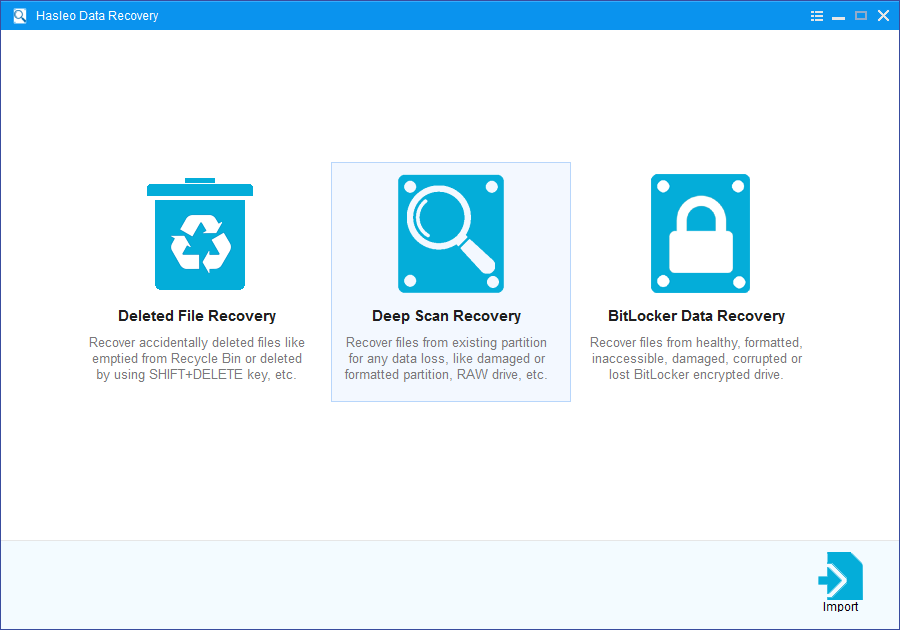
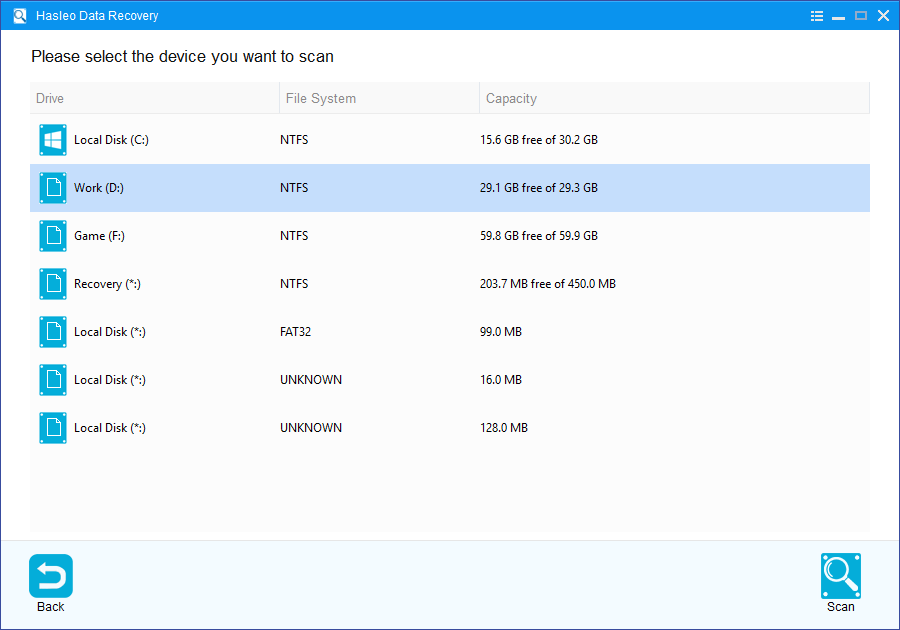

💡Dicas:
- Se o arquivo que você precisa recuperar estiver em uma unidade criptografada com BitLocker, use o modo BitLocker Data Recovery.
- Salve os arquivos recuperados em uma partição de disco diferente da original para evitar sobrescrever os dados perdidos.
🎯Como evitar a perda de arquivos do OneDrive
Prevenir é sempre melhor do que recuperar. Aqui estão estratégias práticas para proteger seus arquivos do OneDrive:
Ativar Arquivos sob Demanda do OneDrive
O recurso Arquivos sob Demanda ajuda você a gerenciar o armazenamento local e os arquivos na nuvem com mais eficiência.
- Clique com o botão direito do mouse no ícone do OneDrive na área de notificação e selecione "Configurações"
- Na guia "Configurações", certifique-se de que "Arquivos sob Demanda" está ativado
- Após ativar, você pode ver o status dos arquivos no Explorador de Arquivos (ícone de nuvem significa somente online, marca de seleção verde significa disponível localmente)
💡Dicas: Este recurso não protege os arquivos automaticamente, mas, ao marcar arquivos como "somente online", você pode evitar que exclusões acidentais afetem os arquivos na nuvem. Se os arquivos locais forem excluídos, desde que exista uma cópia na nuvem, você ainda poderá baixá-los novamente.
Verificar regularmente a Lixeira do OneDrive
Crie o hábito de verificar regularmente a Lixeira do OneDrive. Isso permite recuperar arquivos excluídos acidentalmente antes que sejam removidos permanentemente após 30 dias.
Usar o recurso de histórico de versões
O histórico de versões é uma ferramenta poderosa para se recuperar de sobrescritas ou modificações incorretas de arquivos. O OneDrive salva automaticamente até 25 versões anteriores de arquivos para contas pessoais.
Implementar uma estratégia de backup local
Embora o armazenamento em nuvem seja excelente, um backup local oferece uma camada extra de proteção. Siga a "regra de backup 3-2-1" : mantenha três cópias dos seus dados, em duas mídias diferentes, com uma cópia armazenada fora do local. Faça backup regularmente dos arquivos importantes do OneDrive em um disco rígido externo para evitar a perda permanente de dados.
Perguntas frequentes (FAQ)
P: Para onde vão os arquivos excluídos do OneDrive e como posso recuperá-los?
Quando você exclui arquivos do OneDrive (pelo site ou pelo aplicativo de desktop), eles vão para a Lixeira do OneDrive, onde permanecem por 30 dias (contas pessoais) ou 93 dias (contas corporativas com política de retenção). Para recuperar: entre no OneDrive online, acesse a Lixeira, selecione os arquivos e clique em 'Restaurar'. Se a Lixeira estiver vazia ou os arquivos tiverem sido excluídos permanentemente, use o Hasleo Data Recovery para verificar sua pasta local do OneDrive em busca de arquivos recuperáveis.
P: Posso recuperar arquivos do OneDrive que foram excluídos da Lixeira?
Sim, há várias formas de recuperar arquivos do OneDrive após a exclusão permanente: 1) Use o histórico de versões do OneDrive para restaurar versões anteriores dos arquivos, 2) Verifique a Lixeira do SharePoint se estiver usando o OneDrive for Business, 3) Use o Histórico de Arquivos do Windows se estiver ativado, 4) Use o Hasleo Data Recovery para verificar a pasta de sincronização local do OneDrive em busca de arquivos excluídos que ainda possam existir no cache local antes de serem totalmente removidos dos servidores da Microsoft.
P: Como o histórico de versões do OneDrive ajuda a recuperar arquivos?
O OneDrive salva automaticamente versões anteriores dos arquivos por 30 dias (para a maioria das contas). Para acessar o histórico de versões: clique com o botão direito do mouse no arquivo no OneDrive, selecione 'Histórico de versões', navegue pelas versões anteriores listadas por data e clique em 'Restaurar' para reverter a qualquer versão anterior. Isso é útil se você precisar se recuperar de sobrescritas acidentais, arquivos corrompidos ou malware que modificou, mas não excluiu, seus arquivos.
P: Por que meus arquivos do OneDrive desapareceram do meu computador, mas ainda aparecem na versão web?
Isso normalmente acontece quando a sincronização seletiva do OneDrive está configurada incorretamente, a pasta local foi movida ou excluída, ou a sincronização ficou pausada por muito tempo, fazendo com que os arquivos locais fossem removidos. O OneDrive mantém cópias na nuvem mesmo quando os arquivos locais são removidos. Para corrigir: acesse as configurações do OneDrive, verifique a guia 'Pastas' e certifique-se de que as pastas necessárias estão marcadas para sincronização, ou sincronize novamente movendo o local da pasta e reconectando.
P: Posso recuperar arquivos do OneDrive se minha assinatura terminar ou a conta for excluída?
Se sua assinatura do OneDrive expirar, a Microsoft normalmente concede 30 dias para você baixar seus arquivos antes da exclusão. Se sua conta for excluída, os arquivos normalmente são excluídos em até 30 dias. Para se proteger contra isso: sempre mantenha backups locais dos arquivos importantes do OneDrive, use o Hasleo Data Recovery para verificar as pastas locais do OneDrive antes do encerramento da conta e exporte os arquivos para armazenamento externo. O backup proativo é a única proteção confiável contra cenários de perda de conta.
Conclusão
Existem vários métodos para recuperar arquivos excluídos do OneDrive, desde a simples restauração pela Lixeira até o uso de software profissional de recuperação de dados. Dependendo de quando e como os arquivos foram excluídos, escolher o método apropriado pode ajudá-lo a maximizar a recuperação dos dados perdidos.
Se nenhum dos métodos acima conseguir recuperar seus arquivos, recomenda-se entrar em contato com o suporte da Microsoft ou com serviços profissionais de recuperação de dados para obter assistência. Além disso, para evitar situações semelhantes no futuro, desenvolva o bom hábito de fazer backup regularmente de arquivos importantes.