

Windows 11/10에서 실수로 파일을 삭제했다면 당황하지 말고 먼저 휴지통으로 이동하여 해당 파일이 있는지 확인하십시오. 운 좋게 파일을 찾았다면 파일을 마우스 오른쪽 버튼으로 클릭하고 "복원"을 클릭하여 휴지통에서 삭제된 파일을 복구하면 됩니다.
삭제된 파일이 휴지통에 없어도 Windows 10 또는 11에서 복구할 수 있나요? 네, 가능합니다. 삭제된 파일이 왜 복구될 수 있는지 궁금할 수 있습니다. 파일을 삭제할 때(Shift + Delete를 누르거나 휴지통을 비우는 경우) Windows는 파일 항목을 삭제됨으로 표시하거나 제거할 뿐입니다. 파일이 차지하던 공간은 사용 가능한 공간으로 표시되어 재사용될 수 있지만, 실제 파일 내용은 저장 매체에 그대로 남아 있어 즉시 파괴되지 않습니다. 이것이 Windows 파일 시스템의 기본 원리입니다. 새로 기록되는 데이터가 원본 파일 내용을 덮어쓰지 않는 한 복구가 가능합니다.
이제 Windows 11과 10에서 삭제된 파일을 복구할 수 있는 이유를 이해하셨으니, 중요한 파일을 실수로 삭제했다면 신뢰할 수 있는 삭제된 파일 복구 기능, 예를 들어 Hasleo Data Recovery만 있으면 파일을 되찾을 수 있습니다.
Windows 11/10에서 파일 삭제를 처리하는 방식
Windows 11 또는 10에서 Delete 키를 누르면 설정과 삭제 유형에 따라 동작이 달라집니다.
- 휴지통으로 삭제 - 파일이 휴지통으로 이동합니다. 디렉터리 항목은 표시되지만 데이터는 그대로 유지되며 복원은 즉시 이루어집니다. 일반적으로 파일을 정상적으로 삭제할 때 내부 드라이브에서 나타나는 표준 동작입니다.
- Shift + Delete - 파일이 휴지통을 완전히 건너뜁니다. Windows는 파일의 디스크 클러스터를 재사용 가능한 것으로 표시하지만, 새 쓰기 작업으로 덮어쓸 때까지 원시 데이터는 드라이브에 남아 있습니다.
- 휴지통 비우기 - Shift+Delete와 같은 효과입니다. 디렉터리 표시가 지워지지만 파일 내용은 할당되지 않은 공간에 그대로 남아 있습니다.
Windows 10에서는 모든 에디션에서 휴지통이 동일하게 동작합니다. Windows 11의 휴지통에는 저장 공간 센스의 "파일 정리 권장 사항" 기능이 포함되어 있어 설정한 기간이 지나면 파일을 자동으로 비울 수 있습니다. 따라서 이 설정이 활성화되어 있으면 예상보다 빨리 파일이 영구적으로 제거될 수 있습니다.
| 방법 | 복구 범위 | 성공률 | 적합한 상황 |
|---|---|---|---|
| 휴지통 복원 | 정상적으로 삭제된 파일(휴지통을 비우지 않음) | 높음(휴지통이 가득 차지 않았다면 거의 100%) | 실수로 삭제, 잘못 제거 |
| 이전 버전(섀도 복사본) | 같은 볼륨에 이전 버전이 있는 파일 | 중간~높음(시스템 보호가 켜져 있고 복원 지점이 삭제되지 않은 경우) | 덮어쓰거나 수정된 파일 |
| 파일 기록 | 외장 또는 네트워크 드라이브에 백업된 파일 | 높음(사전에 백업을 구성해야 함) | 자동 백업을 이미 활성화한 사용자 |
| 데이터 복구 소프트웨어 | 영구 삭제, 휴지통 비우기, 포맷된 드라이브, 손실된 파티션 | 중간~높음(덮어쓰기 정도에 따라 다름) | Shift+Delete, 휴지통 비우기, 데이터 손실 |
Hasleo Data Recovery Free를 사용하여 Windows 11/10에서 삭제된 파일을 복구하는 방법
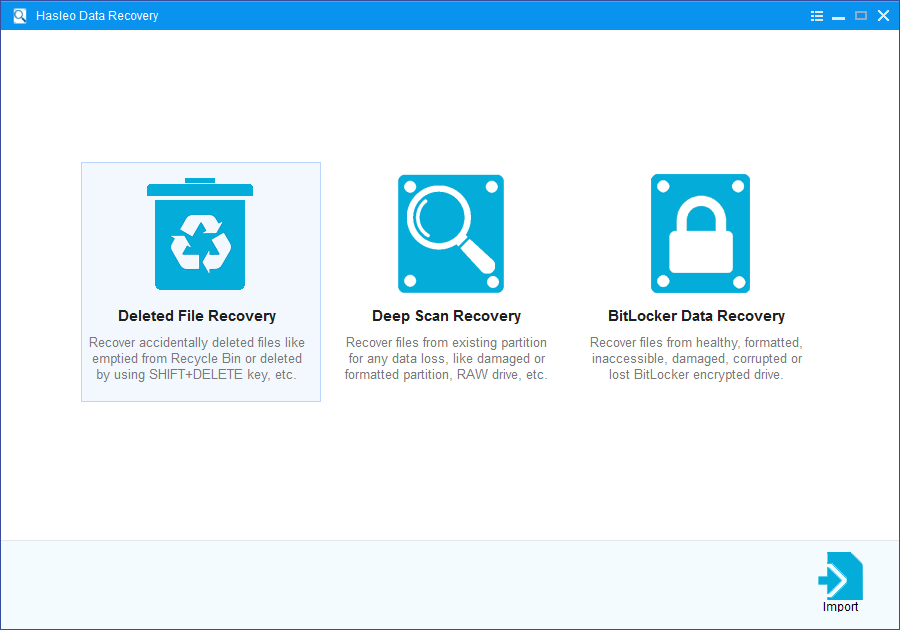
1단계: 삭제된 파일 복구 선택
Hasleo Data Recovery를 다운로드, 설치 및 실행합니다. 기본 인터페이스에서 삭제된 파일 복구 모드를 선택하십시오.
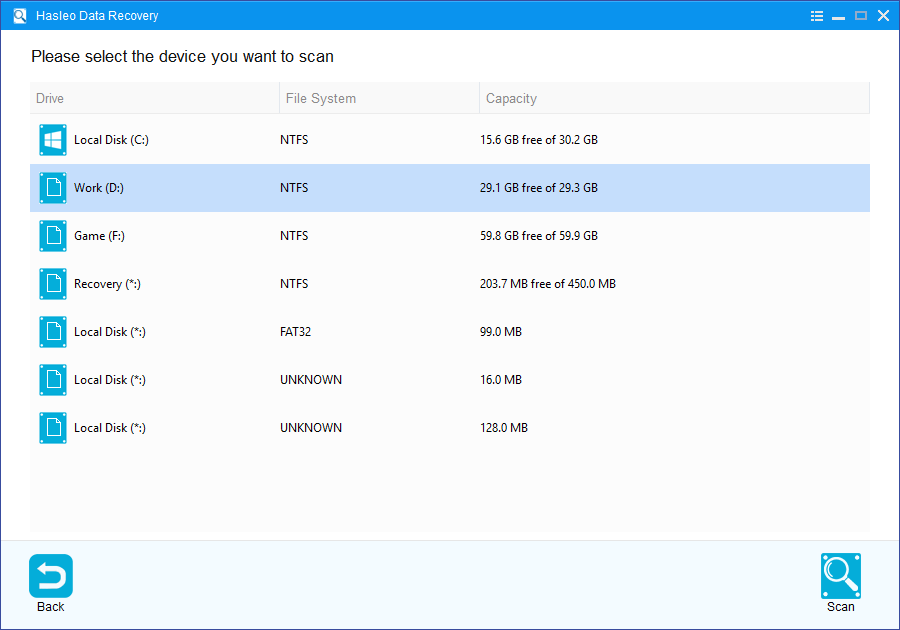
2단계: 스캔할 위치 선택
파일을 잃은 파티션을 선택한 다음 소프트웨어가 복구 가능한 데이터를 스캔하도록 합니다.
3단계: 삭제된 파일 미리 보기 및 복구
소프트웨어가 찾은 파일 목록을 표시합니다. 경로나 유형별로 미리 볼 수 있습니다. 복구할 파일을 선택한 다음 "복구" 버튼을 클릭하여 저장합니다.

- 삭제된 파일 복구에서 일부 파일을 찾지 못한 경우 "정밀 스캔" 버튼을 클릭하여 정밀 스캔 복구 프로세스를 시작하십시오. 정밀 스캔은 시간이 더 걸리지만 훨씬 많은 손실 파일을 찾을 수 있습니다.
- 데이터를 복구할 장치가 BitLocker 드라이브 암호화로 암호화되어 있다면 BitLocker 데이터 복구를 사용해 보십시오.
- 복구된 파일을 데이터 손실이 발생한 원래 장치에 저장하지 마십시오. 손실된 데이터가 덮어쓰여질 수 있습니다.
- 스캔 결과를 내보내거나 저장하여 나중에 사용하거나 향후 복구에 활용할 수 있습니다.
자주 묻는 질문(FAQ)
Windows 11/10에서 삭제된 파일은 어디로 가며 복구할 수 있나요?
파일을 정상적으로 삭제하면(Shift+Delete를 사용하지 않은 경우) 휴지통으로 이동하며, 휴지통을 열고 '복원'을 클릭하여 복원할 수 있습니다. Shift+Delete를 사용했거나 휴지통을 비웠다면 파일은 영구적으로 삭제되지만 데이터는 덮어쓸 때까지 드라이브에 남아 있습니다. Hasleo Data Recovery와 같은 데이터 복구 소프트웨어를 사용하여 Windows 11/10에서 영구적으로 삭제된 파일을 스캔하고 복구할 수 있습니다.
Windows 11/10에서 삭제된 파일은 얼마나 오래 복구할 수 있나요?
삭제된 파일은 해당 파일이 차지하는 공간이 새 데이터로 덮어쓰여질 때까지 복구할 수 있습니다. 기간은 컴퓨터 사용량에 따라 달라집니다. 드라이브 사용량이 적다면 며칠, 몇 주, 심지어 몇 달 동안 복구할 수 있습니다. 성공 가능성을 높이려면 삭제 직후 가능한 한 빨리 복구를 시도하는 것이 가장 좋습니다.
Windows에서 휴지통 복구와 소프트웨어 복구의 차이는 무엇인가요?
휴지통 복구는 비우지 않은 정상적으로 삭제된 파일을 위한 것으로, 클릭 한 번으로 파일을 원래 위치로 복원합니다. 소프트웨어 복구(Hasleo Data Recovery와 같은 도구 사용)는 영구적으로 삭제된 파일이나 외장 드라이브에서 삭제된 파일을 위한 것입니다. 소프트웨어 복구는 원시 저장 공간을 스캔하여 파일 시그니처를 찾고 삭제된 데이터를 재구성하므로 휴지통을 거치지 않은 파일에도 효과적입니다.
Windows 11/10의 다른 삭제 취소 도구 대신 Hasleo Data Recovery를 사용해야 하는 이유는 무엇인가요?
Hasleo Data Recovery는 여러 가지 장점을 제공합니다. 빠른 스캔과 정밀 스캔 모드를 모두 갖추고 있어 빠른 스캔은 최근에 삭제된 파일을 찾고 정밀 스캔은 모든 섹터를 읽어 최대한 복구합니다. 모든 파일 유형과 파일 시스템을 지원하며, 복구 전에 파일을 확인할 수 있는 미리 보기 기능을 제공하고, 포맷된 드라이브, 손상된 파티션, BitLocker 암호화 드라이브와 같은 복잡한 상황도 처리할 수 있습니다.
Windows에서 삭제 후 사진, 문서, 동영상 등 특정 파일 유형을 복구할 수 있나요?
네, Hasleo Data Recovery는 사진(JPG, PNG, RAW), 문서(DOC, PDF, XLS), 동영상(MP4, AVI, MOV), 오디오 파일(MP3, WAV) 등 모든 일반적인 파일 유형을 복구할 수 있습니다. 이 소프트웨어는 복구된 파일을 유형별로 정리하고 복구 전에 미리 볼 수 있게 하므로 Windows 11/10 시스템에서 필요한 파일만 선택적으로 복구할 수 있습니다.