

Quando tentamos atualizar o Windows To Go para o Windows 11, como o Windows 11 24H2, recebemos a mensagem de erro "This PC doesn't currently meet Windows 11 system requirements. You can't install Windows on a USB flash drive using Setup. The PC must support TPM 2.0. The PC must support Secure Boot.", como mostrado na imagem abaixo:
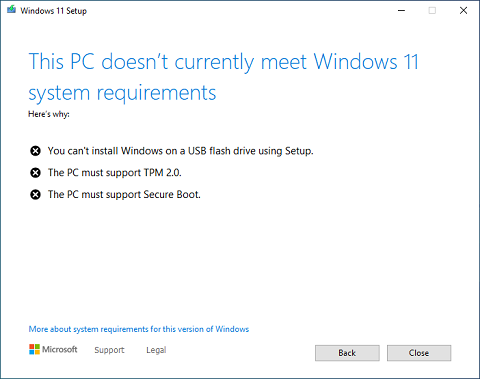
O motivo desses erros é que a Microsoft não permite atualizar o sistema operacional em execução na unidade USB e só permite instalar o Windows 11 em computadores que atendam aos requisitos de sistema do Windows 11.
Você está procurando uma solução para atualizar o Windows To Go para o Windows 11? Aqui recomendamos que você experimente o Hasleo Windows To Go Upgrader. O Hasleo Windows To Go Upgrader foi projetado principalmente para ajudar os usuários a atualizar o Windows em execução em uma unidade USB; ele pode nos ajudar a atualizar o Windows em execução em uma unidade USB para o Windows 11 e ignorar os requisitos de sistema do Windows 11.
Observe que atualizar um dispositivo USB Windows To Go é um processo complicado e trabalhoso, portanto, para garantir que você possa atualizar a unidade Windows To Go com sucesso, leia este guia com atenção antes de executar a operação de atualização.
Dicas:
- Não instale nem execute o 'Windows To Go Upgrader' no Windows em execução na unidade USB que você deseja atualizar; instale e execute-o em outro sistema operacional Windows.
- Se o espaço de trabalho Windows To Go tiver sido criptografado usando Criptografia de Unidade de Disco BitLocker, você precisará digitar a senha de descriptografia durante o processo de atualização.
- Se você instalou a função Hyper-V no espaço de trabalho Windows To Go, precisará desativar a função Hyper-V antes da operação.
- Se a partição de sistema ou a partição de inicialização não tiver uma letra de unidade, é melhor atribuir manualmente uma letra de unidade a ela.
- Antes da atualização, recomendamos fortemente que você faça backup de todos os seus dados importantes para garantir que seus dados pessoais não sejam perdidos durante a atualização do sistema.
- Se você perder alguns arquivos após atualizar a unidade Windows To Go, use nosso Software gratuito de recuperação de dados Hasleo Data Recovery para recuperar os arquivos perdidos.
Tutorial para atualizar o Windows To Go para o Windows 11 com o Hasleo Windows To Go Upgrader.
- É necessário Windows 8 ou posterior.
- CPU: VT-x/AMD-v deve ser suportado pela CPU e VT-x/AMD-v deve estar habilitado na BIOS.
- Dispositivo gráfico 1024x768 (recomenda-se resolução superior).
- 8 GB de RAM disponível.
- 16 GB de espaço livre na unidade de inicialização do Windows.
Baixar o VirtualBox V7.2
 .
- Se a sua unidade USB não for reconhecida corretamente pelo Windows To Go Upgrader, clique no botão
 para que o programa reconheça a unidade USB.
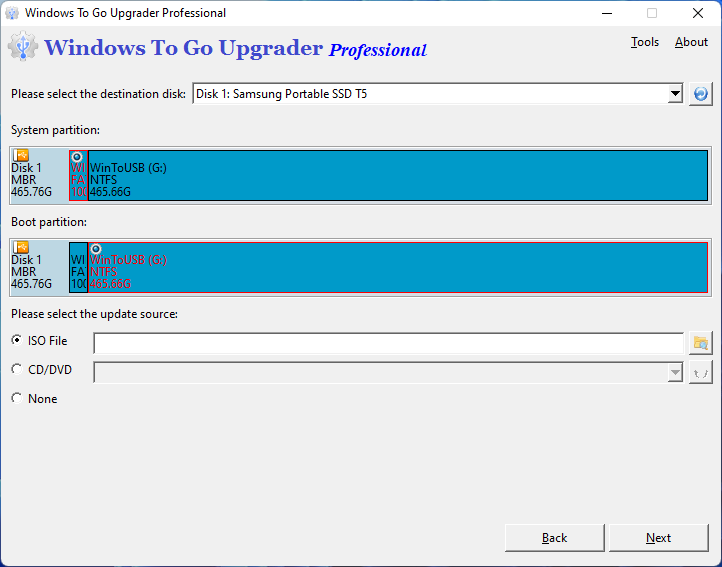
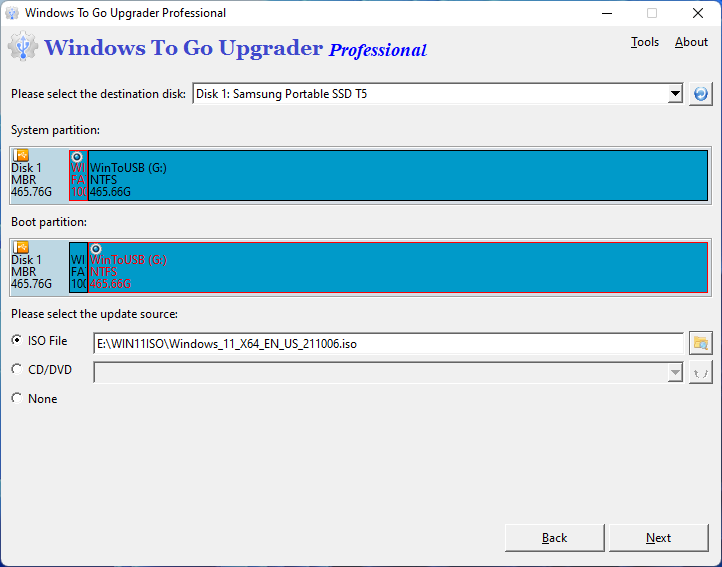
- Se você quiser atualizar o Windows usando um arquivo ISO de instalação do Windows, clique primeiro no botão de opção "Arquivo ISO" e depois especifique o caminho do arquivo ISO clicando no botão
 .
- Se você quiser atualizar o Windows usando uma unidade de CD/DVD, clique primeiro no botão de opção "CD/DVD" e depois selecione a unidade de CD/DVD.
- Observe que atualmente não há suporte para atualizar o Windows To Go para o Windows 11 usando o Assistente de Instalação do Windows 11.
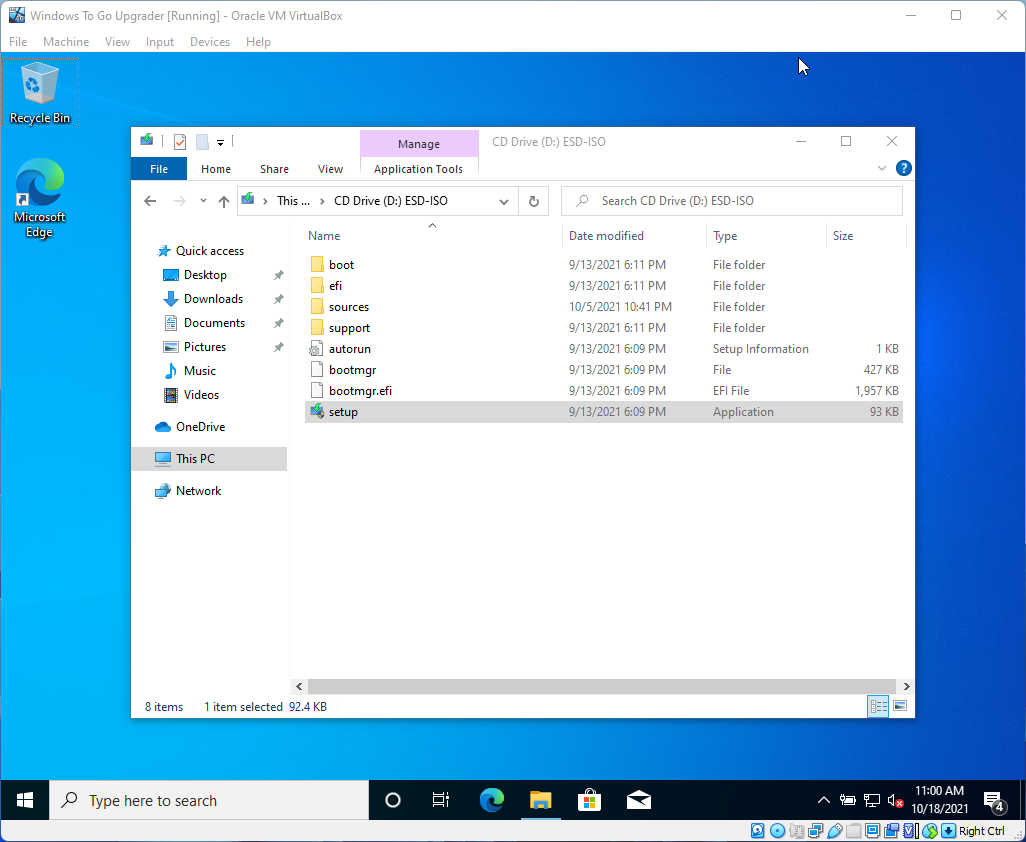
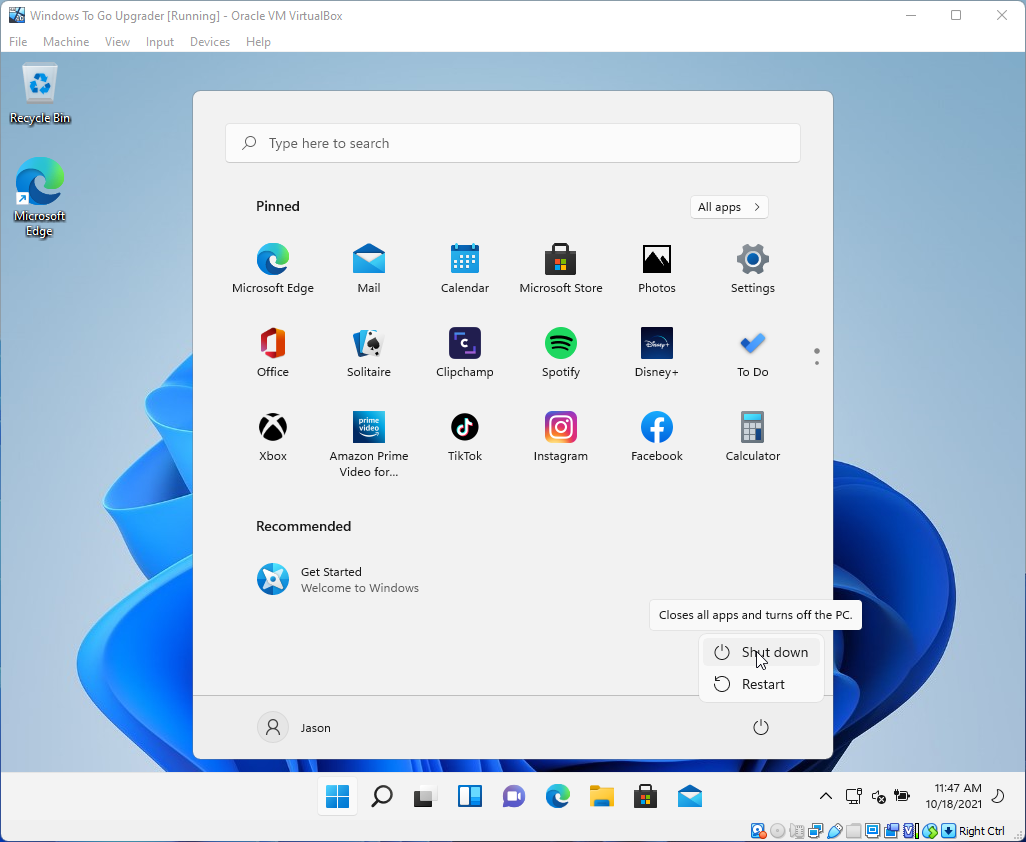
- Não desligue à força (desligue), suspenda ou hiberne a máquina virtual durante o processo de atualização, pois isso causará falha na atualização ou perda ou corrupção de dados.
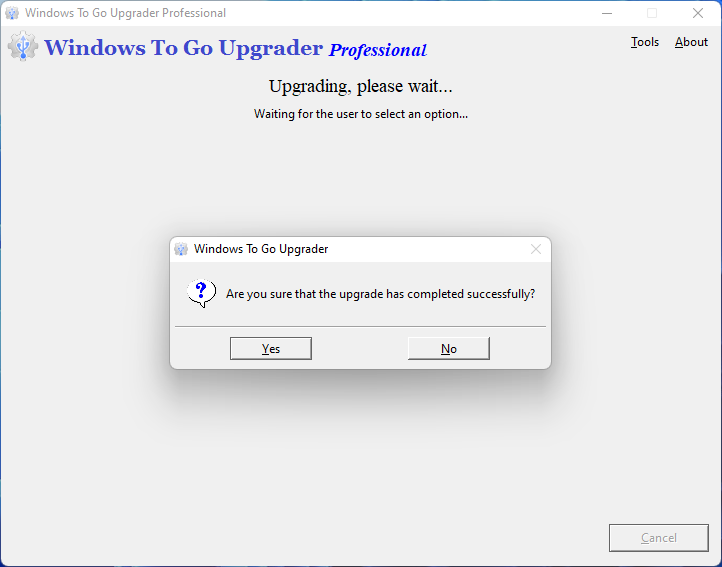
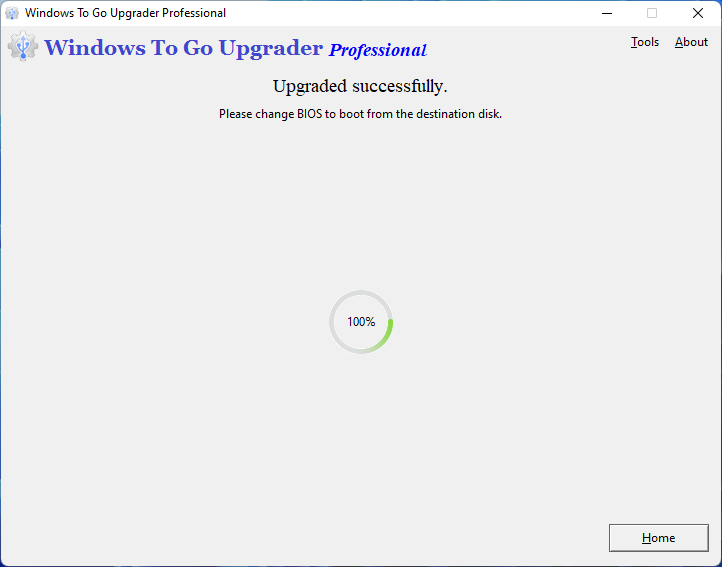
- Durante o processo de atualização, se a máquina virtual for encerrada anormalmente ou travar, você pode reiniciar manualmente a máquina virtual para tentar a atualização novamente. E, se quiser tentar novamente, não avance para a próxima etapa.
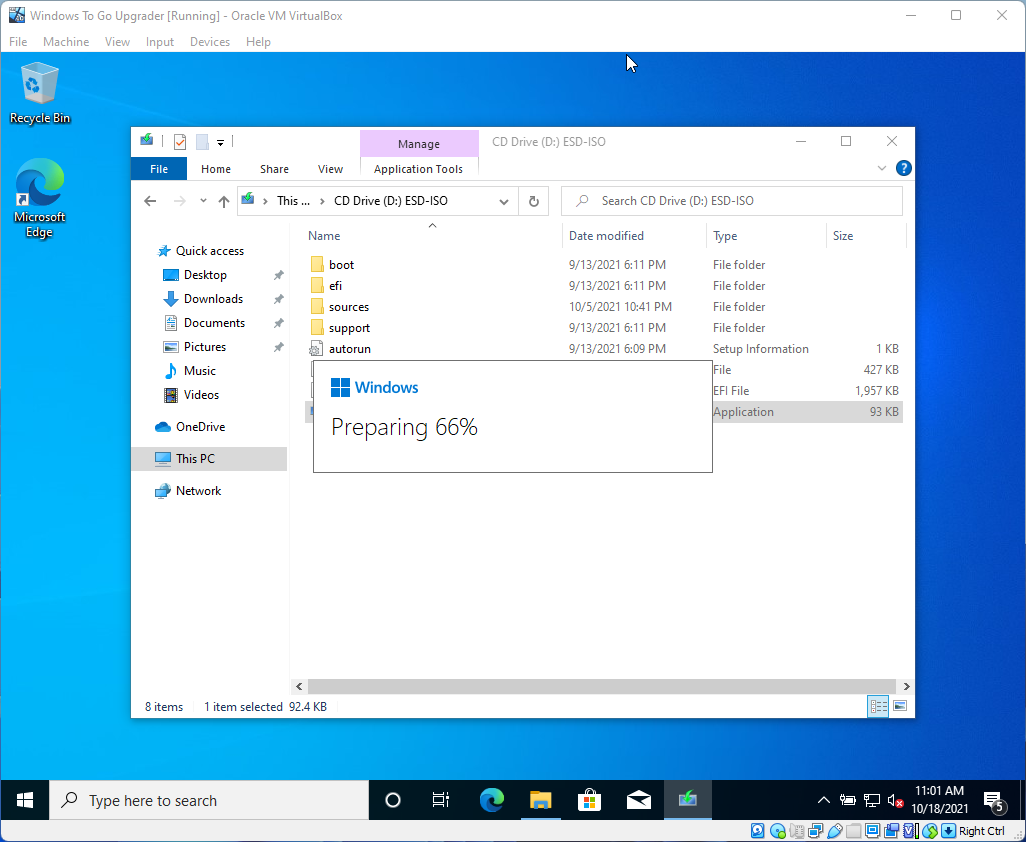
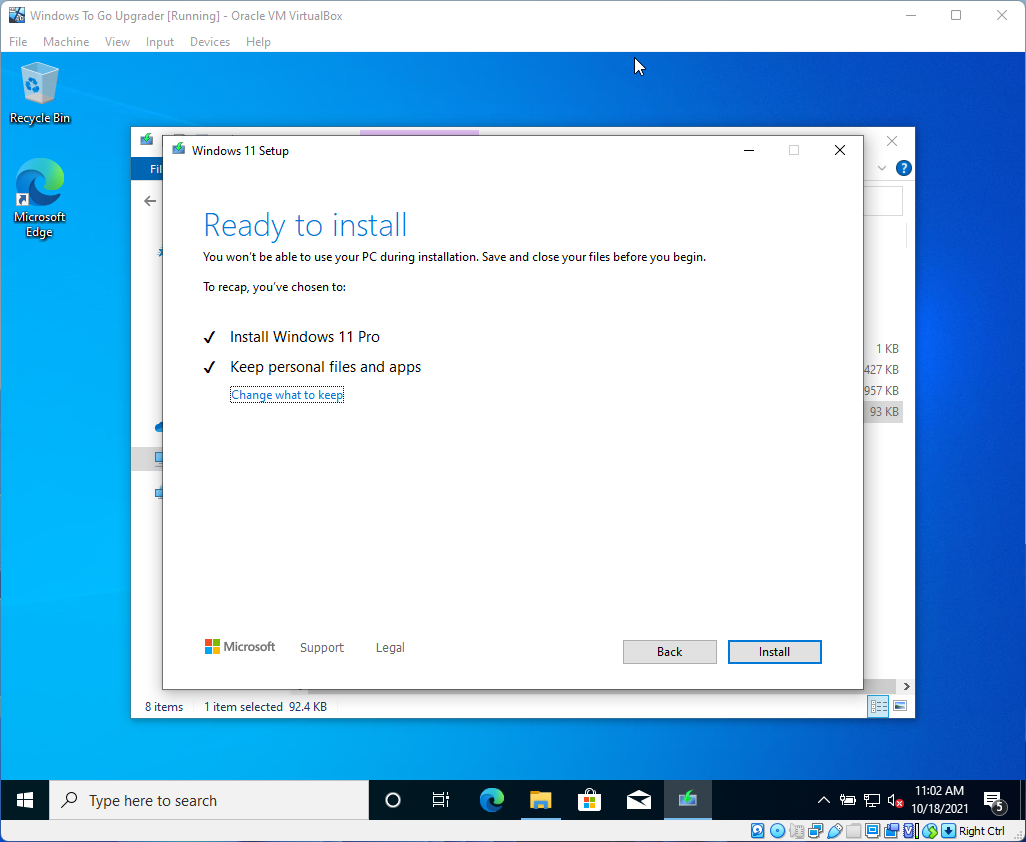
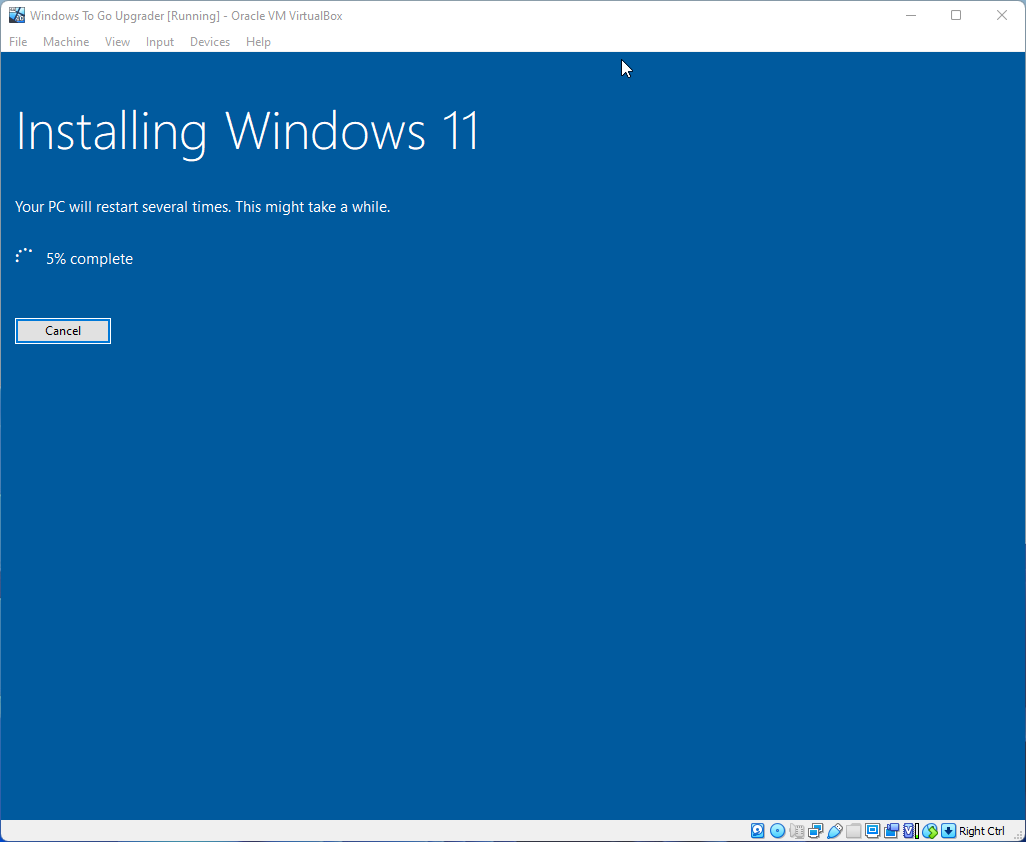
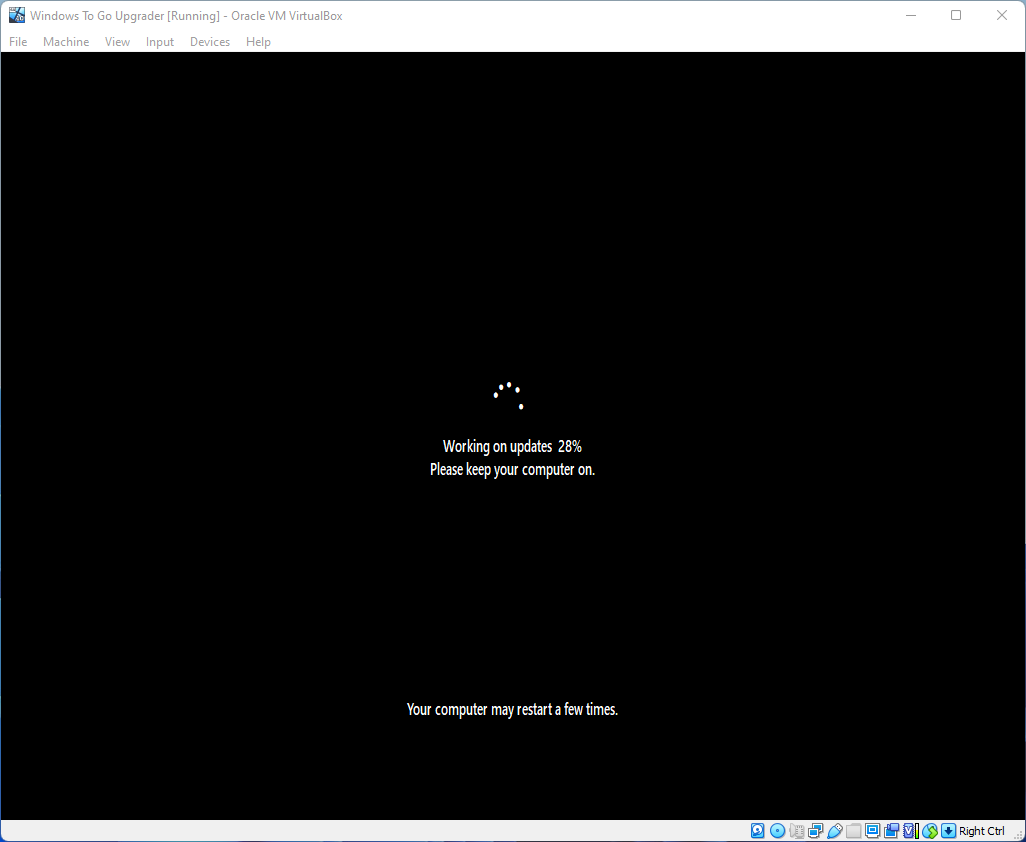
Dicas:
O recurso de atualização está disponível apenas na versão completa paga do Windows To Go Upgrader, portanto é melhor usar o recurso de verificação para confirmar que seu dispositivo pode ser atualizado antes de fazer uma compra. Para saber como verificar, consulte Verificar se uma unidade Windows To Go pode ser atualizada.
Como você pode ver na descrição acima, você pode usar o Hasleo Windows To Go Upgrader para atualizar facilmente o Windows To Go para o Windows 11, e ele pode ajudar você a ignorar os requisitos de sistema do Windows 11.
Perguntas frequentes (FAQ)
A: Você pode atualizar o Windows To Go para o Windows 11 usando o Hasleo Windows To Go Upgrader. O software usa a virtualização do VirtualBox para contornar as restrições da Microsoft e pode ajudar você a ignorar os requisitos de sistema do Windows 11, como TPM 2.0 e Inicialização Segura.
A: A Microsoft não oferece suporte à atualização do Windows em execução em uma unidade USB. Você encontrará erros como "This PC doesn't currently meet Windows 11 system requirements," "You can't install Windows on a USB flash drive using Setup," e "The PC must support TPM 2.0."
A: Sim, um dos principais recursos do Windows To Go Upgrader é poder ignorar os requisitos de sistema do Windows 11, incluindo TPM 2.0, Inicialização Segura e requisitos de CPU, permitindo que você execute o Windows 11 em hardware mais antigo.
A: Você precisa de Windows 8 ou posterior, VirtualBox V7.2 instalado, VT-x/AMD-v habilitado na BIOS, pelo menos 8 GB de RAM, resolução de tela de 1024x768 e 16 GB de espaço livre na unidade de inicialização do Windows.
A: Sim, o Windows To Go Upgrader realiza uma atualização in-loco que preserva todos os seus aplicativos, configurações e arquivos pessoais. Você não precisa reinstalar seus programas.
A: Não, você deve executar o Windows To Go Upgrader em um computador Windows separado. Executá-lo na mesma unidade Windows To Go que você está tentando atualizar fará com que a atualização falhe.
A: O Windows To Go Upgrader oferece suporte a unidades criptografadas com BitLocker. Durante a atualização, será solicitado que você digite a senha de recuperação do BitLocker para descriptografar a unidade antes de prosseguir com a atualização para o Windows 11.
A: Não, o recurso de atualização está disponível apenas nas versões pagas. A versão gratuita inclui um recurso de verificação que permite verificar se seu dispositivo pode ser atualizado antes de comprar.