Escrito por James Redator técnico sênior da Hasleo Technology com mais de 10 anos de experiência em tecnologia Windows e proteção de dados. Atualizado em 29 de setembro de 2025 | Windows To Go Upgrader
Para garantir que você possa atualizar a unidade Windows To Go com sucesso, o Windows To Go Upgrader oferece esta função de verificação para mostrar se você pode ou não realizar uma atualização bem-sucedida nessa unidade, portanto leia este guia com atenção antes de executar a operação de verificação. Dicas:
Não instale nem execute o 'Windows To Go Upgrader' no Windows em execução na unidade USB que você deseja atualizar; instale e execute-o em outro sistema operacional Windows.
Se o espaço de trabalho Windows To Go tiver sido criptografado usando Criptografia de Unidade de Disco BitLocker, você precisará digitar a senha de descriptografia durante o processo de atualização.
Se você instalou a função Hyper-V no espaço de trabalho Windows To Go, precisará desativar a função Hyper-V antes da operação.
Se a partição de sistema ou a partição de inicialização não tiver uma letra de unidade, é melhor atribuir manualmente uma letra de unidade a ela.
Guia do usuário: como usar o Windows To Go Upgrader para verificar se uma unidade Windows To Go pode ser atualizada?
1
Antes de iniciar o processo de atualização, você precisa garantir que o sistema atenda aos seguintes requisitos mínimos de hardware e software.
Antes de iniciar o processo de atualização, você precisa garantir que o sistema atenda aos seguintes requisitos mínimos de hardware e software.
É necessário Windows 7 ou posterior (para unidade Windows To Go baseada em VHDX, é necessário Windows 8 ou posterior).
CPU: VT-x/AMD-v deve ser suportado pela CPU e VT-x/AMD-v deve estar habilitado na BIOS.
4 GB de RAM disponível (recomenda-se 8 GB ou mais para atualização para o Windows 11).
16 GB de espaço livre na unidade de inicialização do Windows.
2
Baixe e instale o VirtualBox V7.2, caso ainda não o tenha instalado. Se você já instalou outras versões (como 6.x ou 7.0) do VirtualBox, reinstale a versão 7.2. Baixar o VirtualBox V7.2
3
Baixe o arquivo de instalação do Windows To Go Upgrader em nosso site. Clique duas vezes para abri-lo e siga as etapas nas caixas de diálogo de instalação. Você terá a opção de especificar onde instalar o Windows To Go Upgrader.
4
Conecte a unidade Windows To Go que você deseja atualizar ao computador no qual o Windows To Go Upgrader está instalado.
5
Execute o Windows To Go Upgrader como administrador e clique no botão .
6
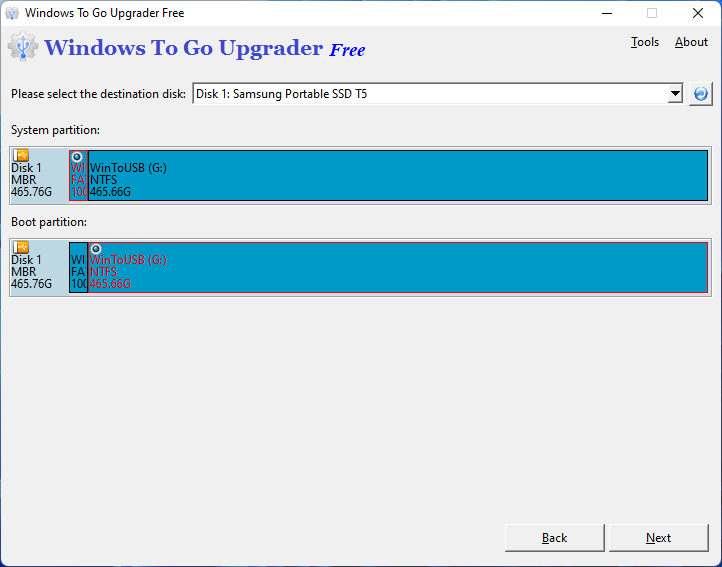
Selecione na lista suspensa a unidade USB que você deseja verificar. O Windows To Go Upgrader selecionará automaticamente a partição de inicialização e a partição de sistema de destino na lista de partições, e as partições selecionadas serão marcadas em vermelho.
Dicas:
Se a sua unidade USB não for reconhecida corretamente pelo Windows To Go Upgrader, clique no botão para que o programa reconheça a unidade USB.
7
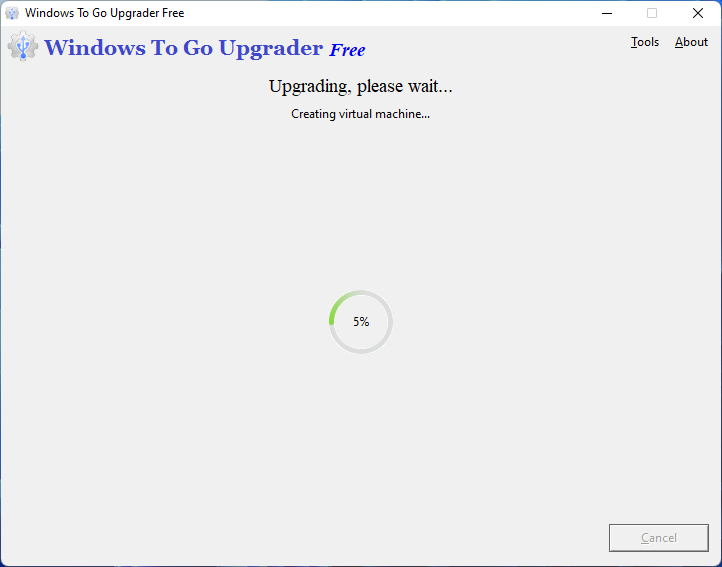
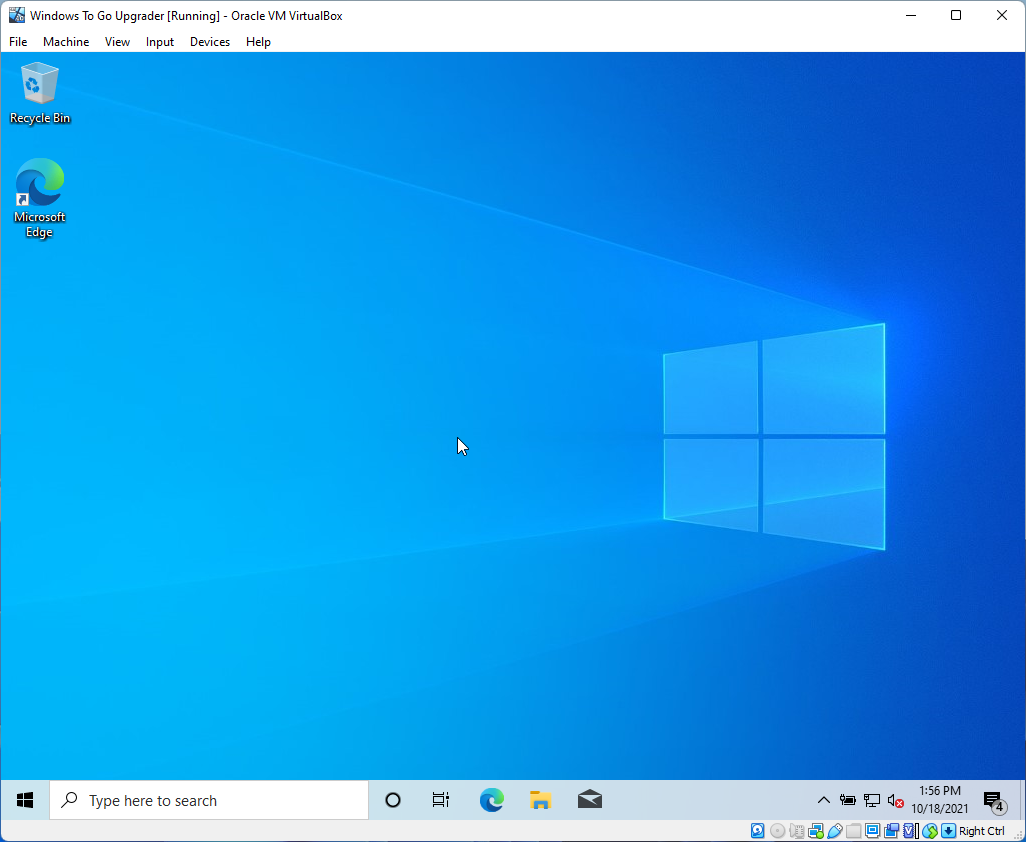
Clique em "Avançar". Após clicar em "Avançar", o Windows To Go Upgrader criará automaticamente uma máquina virtual do VirtualBox chamada "Windows To Go Upgrader" e a iniciará automaticamente. Como a máquina virtual usa a sua unidade USB como disco do sistema, ela inicializará no sistema operacional Windows da unidade USB.
8
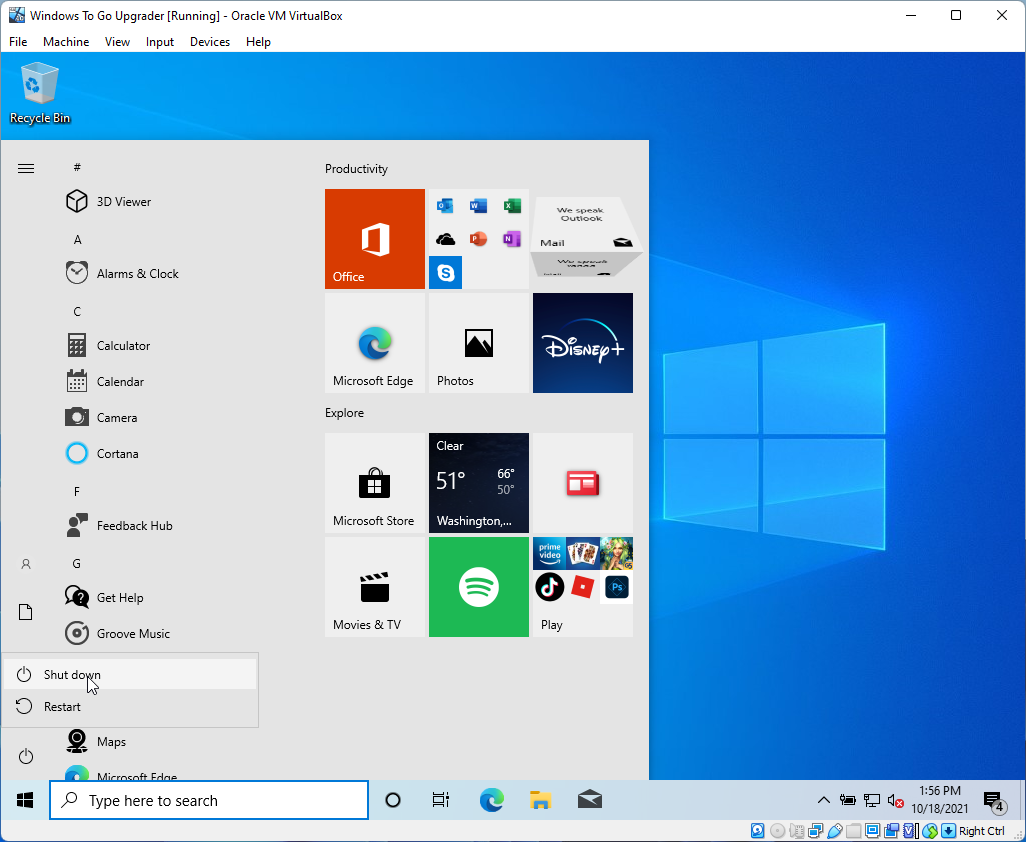
Se a máquina virtual conseguir inicializar o Windows com sucesso, desligue a máquina virtual normalmente. Se a máquina virtual não conseguir inicializar o Windows, será necessário forçar o desligamento da máquina virtual.
9
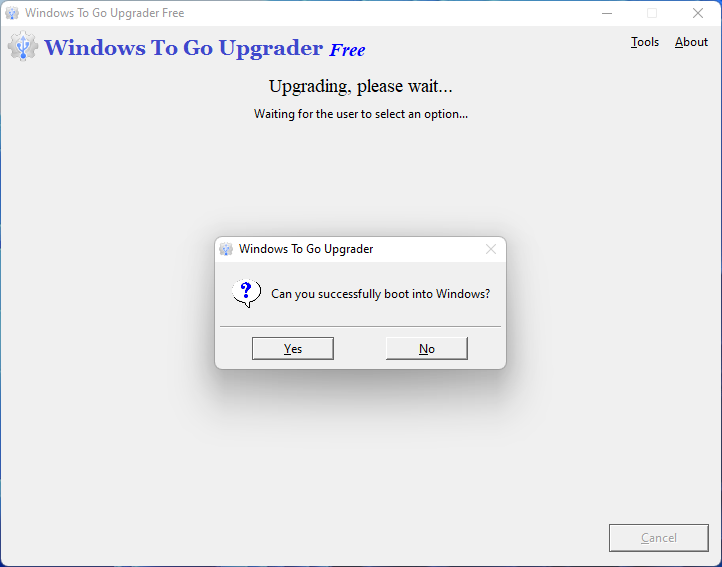
Depois de desligar a máquina virtual, uma janela será exibida perguntando se o Windows foi inicializado com sucesso. Selecione "Sim" se o Windows inicializou com sucesso; caso contrário, selecione "Não".
10
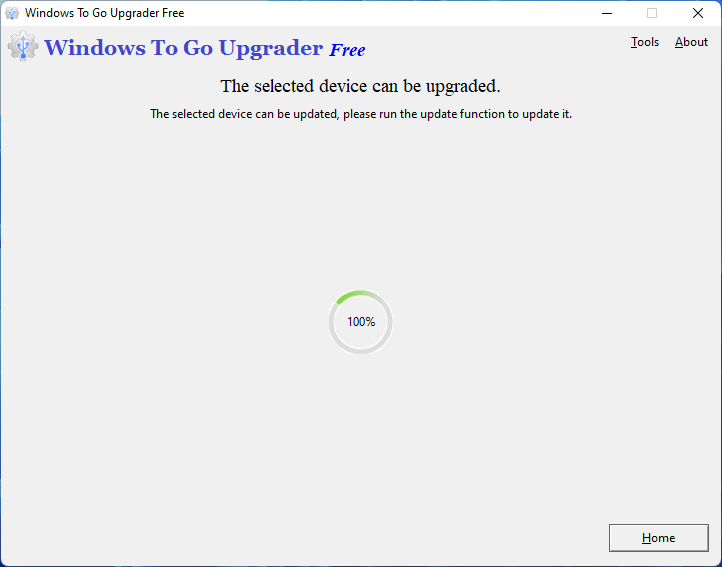
Agora todas as verificações foram concluídas e o resultado será exibido na janela de resultados.
Dicas: A mensagem de resultado "The selected device can be upgraded." indica que o dispositivo pode ser atualizado; qualquer outra mensagem indica que o dispositivo não pôde ser atualizado.
Se o resultado da verificação indicar que o dispositivo selecionado pode ser atualizado, você poderá executar a função de atualização para atualizar esse dispositivo. Para obter mais informações, consulte Como atualizar um dispositivo Windows To Go.


 .
 para que o programa reconheça a unidade USB.