

著者:James
Windows To Goドライブを正常にアップグレードできるようにするため、Windows To Go Upgraderは、このドライブでアップグレードを正常に実行できるかどうかを表示する確認機能を提供しています。そのため、確認操作を実行する前に、このガイドをよくお読みください。
ヒント:
- アップグレードするUSBドライブ上で動作しているWindowsに「Windows To Go Upgrader」をインストールして実行しないでください。他のWindowsオペレーティング システムにインストールして実行してください。
- Windows To GoワークスペースがBitLockerドライブ暗号化で暗号化されている場合は、アップグレード プロセス中に暗号化解除のパスワードを入力する必要があります。
- Windows To GoワークスペースにHyper-V役割をインストールしている場合は、操作の前にHyper-V役割を無効化する必要があります。
- システム パーティションまたはブート パーティションにドライブ文字がない場合は、手動でドライブ文字を割り当てることをお勧めします。
ユーザー ガイド: Windows To Go Upgraderを使用してWindows To Goドライブがアップグレード可能かどうかを確認する方法
1
アップグレード プロセスを開始する前に、システムが以下の最小ハードウェアおよびソフトウェア要件を満たしていることを確認してください。
- Windows 7以降が必要です(VHDXベースのWindows To Goドライブの場合はWindows 8以降が必要です)。
- CPU: CPUがVT-x/AMD-vをサポートしている必要があり、BIOSでVT-x/AMD-vが有効になっている必要があります。
- 1024x768のグラフィック デバイス(より高い解像度を推奨)。
- 4GB以上の使用可能なRAM(Windows 11へのアップグレードには8GB以上を推奨)。
- Windowsブートドライブに16GB以上の空き領域。
2
VirtualBox V7.2がまだインストールされていない場合は、ダウンロードしてインストールしてください。他のバージョン(6.x、7.0など)のVirtualBoxが既にインストールされている場合は、バージョン7.2を再インストールしてください。
VirtualBox V7.2をダウンロード
VirtualBox V7.2をダウンロード
3
当社のサイトからWindows To Go Upgraderのインストール ファイルをダウンロードします。ダブルクリックして開き、セットアップ ダイアログの手順に従います。Windows To Go Upgraderをインストールする場所を指定することもできます。
4
アップグレードするWindows To Goドライブを、Windows To Go Upgraderをインストールしたコンピューターに接続します。
5
Windows To Go Upgraderを管理者として実行し、 ボタンをクリックします。
6
ドロップダウン リストで確認するUSBドライブを選択します。Windows To Go Upgraderはパーティション リストから対象のブート パーティションとシステム パーティションを自動的に選択し、選択されたパーティションは赤色で表示されます。

ヒント:
- USBドライブがWindows To Go Upgraderで正しく認識されない場合は、
 ボタンをクリックして、プログラムにUSBドライブを認識させる必要があります。
7
「Next」をクリックします。「Next」をクリックすると、Windows To Go Upgraderは「Windows To Go Upgrader」という名前のVirtualBox仮想マシンを自動的に作成し、その仮想マシンを自動的に起動します。仮想マシンはUSBドライブをシステム ディスクとして使用するため、USBドライブ上のWindowsオペレーティング システムが起動します。

8
仮想マシンがWindowsを正常に起動できた場合は、仮想マシンを正常にシャットダウンしてください。仮想マシンがWindowsを正常に起動できない場合は、仮想マシンを強制シャットダウンする必要があります。


9
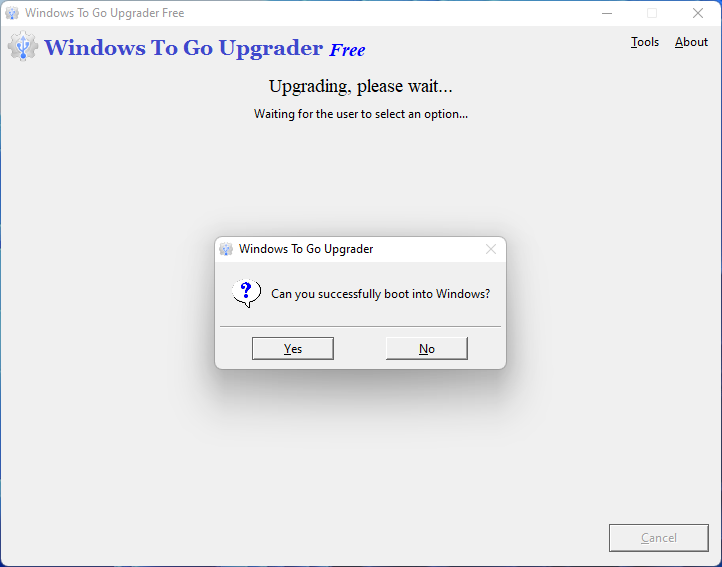
仮想マシンをシャットダウンすると、Windowsを正常に起動できたかどうかを尋ねるウィンドウが表示されます。Windowsを正常に起動できた場合は「Yes」を、そうでない場合は「No」を選択します。
10
これで確認がすべて完了し、確認結果が結果ウィンドウに表示されます。

ヒント: 結果文字列「The selected device can be upgraded.」はデバイスがアップグレード可能であることを示し、それ以外の文字列はデバイスがアップグレードできないことを示します。
確認結果で選択したデバイスがアップグレード可能であることが示された場合は、更新機能を実行してこのデバイスを更新できます。詳細については、Windows To Goデバイスをアップグレードする方法を参照してください。