

Windows To Go ワークスペースのアップグレードはサポートされていません。これは Microsoft の制限です。Windows 10 To Go USB ドライブをアップグレードしようとすると、次のエラー メッセージが表示されます:
- セットアップを使用して USB フラッシュ ドライブに Windows をインストールすることはできません。
- この PC のディスク レイアウトは UEFI ファームウェアでサポートされていないため、Windows をインストールできません。
- 仮想ドライブに Windows をインストールすることはできません。
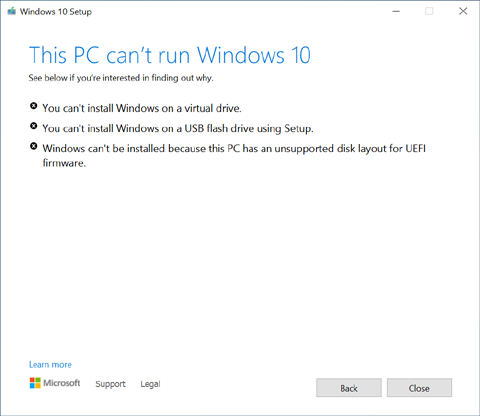
同じような状況に遭遇したことはありませんか?Windows 10 To Go USB ドライブをアップグレードする方法はあるのでしょうか?答えは「はい」です。Hasleo Software は Windows To Go 作成ソフト Hasleo WinToUSB だけでなく、Windows To Go アップグレード ソフト Windows To Go Upgrader も開発しています。ここでは、Windows To Go Upgrader を使用して Windows 10 To Go を下位バージョンから上位バージョンへアップグレードする方法を確認できます。
Windows To Go USB デバイスのアップグレードは複雑で手間のかかる作業です。そのため、Windows To Go ドライブのアップグレードを確実に成功させるために、アップグレード操作を実行する前にこのガイドをよくお読みください。
ヒント:
- Windows To Go Upgrader を、アップグレードする USB ドライブ上の Windows にインストールして実行しないでください。他の Windows オペレーティング システムにインストールして実行する必要があります。
- Windows To Go ワークスペースが BitLocker ドライブ暗号化で暗号化されている場合は、アップグレード処理中に復号パスワードを入力する必要があります。
- Windows To Go ワークスペースに Hyper-V 役割をインストールしている場合は、操作の前に Hyper-V 役割を無効化する必要があります。
- システム パーティションまたはブート パーティションにドライブ文字がない場合は、手動でドライブ文字を割り当てることをお勧めします。
- アップグレードの前に、重要なデータをすべてバックアップすることを強くお勧めします。これにより、システム アップグレード中に個人データが失われることはありません。
- Windows To Go ドライブをアップグレードした後に一部のファイルを失った場合は、無料データ復元ソフト Hasleo Data Recovery を使用して失われたファイルを復元できます。
Windows To Go Upgrader を使用して Windows 10 To Go USB ドライブをアップグレードするチュートリアル。
- Windows 8 以降が必要です。
- CPU: CPU が VT-x/AMD-v をサポートしている必要があり、BIOS で VT-x/AMD-v が有効になっている必要があります。
- 1024x768 のグラフィック デバイス(より高い解像度を推奨)。
- 4GB の使用可能な RAM(8GB 以上を推奨)。
- Windows ブート ドライブに 16GB の空き領域。
VirtualBox V7.2 をダウンロード
 ボタンをクリックします。
- USB ドライブが Windows To Go Upgrader によって正しく認識されない場合は、
 ボタンをクリックしてプログラムに USB ドライブを認識させます。

- Windows のインストール ISO ファイルを使用して Windows をアップグレードする場合は、まず「ISO File」ラジオ ボタンをクリックし、次に
 ボタンをクリックして ISO ファイルのパスを指定します。
- CD/DVD ドライブを使用して Windows をアップグレードする場合は、まず「CD/DVD」ラジオ ボタンをクリックし、次に CD/DVD ドライブを選択します。
- Windows Update を使用する場合、Windows Media Creation Tool を使用する場合、または「Get Windows 10」アプリを使用する場合は、「None」ラジオ ボタンをクリックしてください。

- アップグレード処理中は、仮想マシンを強制シャットダウン(電源オフ)、スリープ、休止状態にしないでください。アップグレードの失敗やデータの損失、破損の原因となります。
- アップグレード処理中に仮想マシンが異常終了したりクラッシュした場合は、仮想マシンを手動で再起動してアップグレードを再試行できます。再試行する場合は、次の手順に進まないでください。


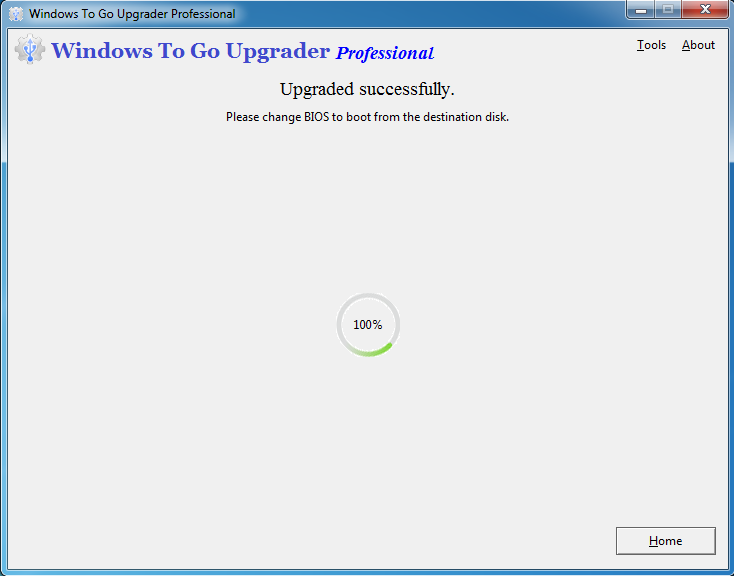
ヒント: アップグレード機能は Windows To Go Upgrader の完全な有料版でのみ利用できます。そのため、購入する前に確認機能を使用して、デバイスがアップグレード可能かどうかを確認することをお勧めします。確認方法については、Windows To Go ドライブがアップグレード可能かどうかを確認するを参照してください。
よくある質問(FAQ)
A: はい。Windows To Go Upgrader を使用して、Windows 10 To Go USB ドライブを新しいバージョンにアップグレードできます。Microsoft は Windows To Go のアップグレードを公式にはサポートしていないため、このツールは Windows To Go ワークスペースを更新するための回避策を提供します。
A: Windows To Go Upgrader を使用して、Windows 10 To Go ドライブを Windows 11 にアップグレードできます。Windows To Go ドライブを接続し、ソフトウェアで選択して、アップグレード ソースとして Windows 11 ISO ファイルを選択するだけです。
A: Microsoft が USB ドライブのインプレース アップグレードを公式にサポートしていないため、Windows To Go のアップグレードは失敗します。「セットアップを使用して USB フラッシュ ドライブに Windows をインストールすることはできません」や「この PC のディスク レイアウトはサポートされていないため、Windows をインストールできません」といったエラーが表示されます。Windows To Go Upgrader は仮想化を使用してこの問題を回避します。
A: いいえ。Microsoft は Windows To Go のインプレース アップグレードをサポートしていません。標準の Windows セットアップでは Windows To Go ワークスペースをアップグレードできません。アップグレードを実行するには、Windows To Go Upgrader のような専用ソフトウェアが必要です。
A: Windows To Go Upgrader では、データを保持したままインプレース アップグレードを実行できます。ただし、アップグレード処理中は常にデータ損失のリスクがあるため、アップグレード前に重要なデータをすべてバックアップすることを強くお勧めします。
A: Windows To Go Upgrader には、Windows 8 以降、BIOS で有効化された VT-x/AMD-v、少なくとも 4GB の RAM(8GB を推奨)、1024x768 の画面解像度、および Windows ブート ドライブに 16GB の空き領域が必要です。
A: はい。BitLocker で暗号化された Windows To Go ドライブをアップグレードできます。アップグレード処理中に、Windows To Go Upgrader は BitLocker 回復パスワードの入力を求め、アップグレードを続行する前にドライブを復号します。
A: 仮想マシンが To Go ドライブ上の Windows を起動できない場合は、BIOS で VT-x/AMD-v が有効になっているか確認し、USB ドライブが正しく接続されていることを確認し、Windows To Go ワークスペースが破損していないことを確認してください。仮想マシンを強制シャットダウンして再試行することもできます。