

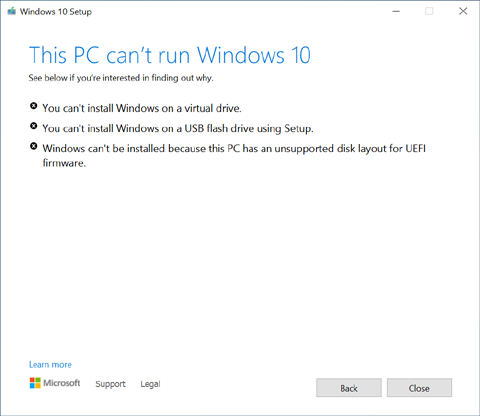
不支援升級 Windows To Go 工作區,這是 Microsoft 的限制。當我們嘗試升級 Windows 10 To Go USB 磁碟機時,會得到下列錯誤訊息:
- 您無法使用安裝程式在 USB 隨身碟上安裝 Windows。
- 無法安裝 Windows,因為這部電腦的磁碟配置不受 UEFI 韌體支援。
- 您無法在虛擬磁碟機上安裝 Windows。
您是否也遇到類似的情況?有沒有辦法升級 Windows 10 To Go USB 磁碟機?答案是肯定的,Hasleo Software 不僅開發了 Windows To Go 建立工具 Hasleo WinToUSB,還開發了 Windows To Go 升級工具 Windows To Go Upgrader。您可以在這裡了解如何使用 Windows To Go Upgrader 將 Windows 10 To Go 從較低版本升級至較高版本。
請注意,升級 Windows To Go USB 裝置是複雜且繁瑣的過程,因此為了確保您能順利升級 Windows To Go 磁碟機,請在執行升級操作前仔細閱讀本指南。
提示:
- 請勿在您要升級的 USB 磁碟機所執行的 Windows 上安裝並執行「Windows To Go Upgrader」,您應該在其他 Windows 作業系統上安裝並執行它。
- 如果 Windows To Go 工作區已使用 BitLocker 磁碟機加密 加密,您需要在升級過程中輸入解密密碼。
- 如果您已在 Windows To Go 工作區中安裝 Hyper-V 角色,則需要在操作前 停用 Hyper-V 角色。
- 如果系統磁碟分割或開機磁碟分割沒有磁碟機代號,建議您手動為其指派磁碟機代號。
- 升級前,我們強烈建議您備份所有重要資料,以確保您的個人資料在系統升級過程中不會遺失。
- 如果您在升級 Windows To Go 磁碟機後遺失了一些檔案,可以使用我們的 免費資料復原軟體 Hasleo Data Recovery 來救援遺失的檔案。
使用 Windows To Go Upgrader 升級 Windows 10 To Go USB 磁碟機的教學。
- 需要 Windows 8 或更新版本。
- CPU:您的 CPU 必須支援 VT-x/AMD-v,且必須在 BIOS 中啟用 VT-x/AMD-v。
- 1024x768 圖形裝置(建議使用更高解析度)。
- 4GB 可用 RAM(建議 8G 或更多)。
- Windows 開機磁碟機上有 16GB 可用空間。
 按鈕。
- 如果您的 USB 磁碟機未被 Windows To Go Upgrader 正確辨識,您需要按一下
 按鈕,讓程式辨識該 USB 磁碟機。

- 如果您想使用 Windows 安裝 ISO 檔升級 Windows,請先按一下「ISO File」選項按鈕,然後按一下
 按鈕以指定 ISO 檔路徑。
- 如果您想使用 CD/DVD 光碟機升級 Windows,請先按一下「CD/DVD」選項按鈕,然後選取 CD/DVD 光碟機。
- 如果您想使用 Windows Update、Windows Media Creation Tool 或「Get Windows 10」應用程式升級 Windows,請按一下「None」選項按鈕。

- 請勿在升級過程中強制關閉(關機)、睡眠或休眠虛擬機器,這會導致升級失敗,或造成資料遺失或損毀。
- 在升級過程中,如果虛擬機器異常終止或當機,您可以手動重新啟動虛擬機器再次嘗試升級。如果您想重試,請不要繼續進行下一步。


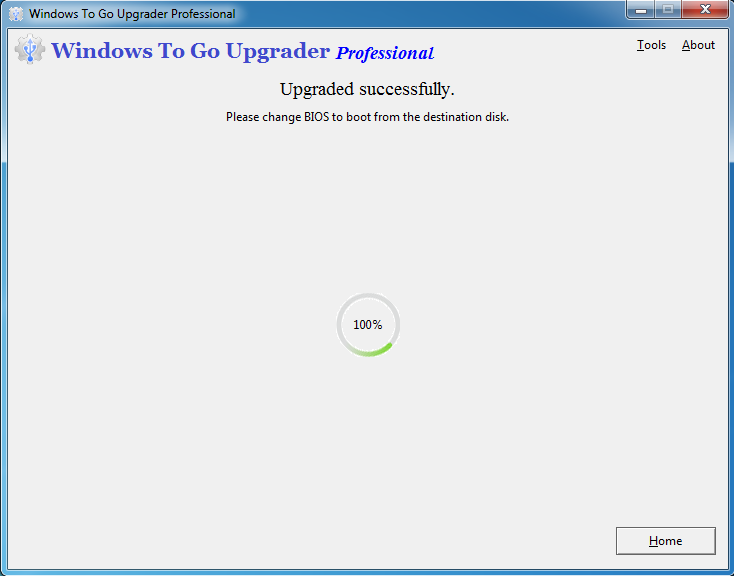
提示: 升級功能僅在 Windows To Go Upgrader 完整付費版中提供,因此建議您在購買前先使用檢查功能確認您的裝置可以升級。如何檢查,請參閱 檢查 Windows To Go 磁碟機是否可以升級。
常見問題(FAQ)
A: 可以,您可以使用 Windows To Go Upgrader 將 Windows 10 To Go USB 磁碟機升級至較新版本。由於 Microsoft 並未正式支援升級 Windows To Go,此工具提供了一種變通方式來更新您的 Windows To Go 工作區。
A: 您可以使用 Windows To Go Upgrader 將 Windows 10 To Go 磁碟機升級至 Windows 11。只需連接您的 Windows To Go 磁碟機,在軟體中選取它,然後選擇 Windows 11 ISO 檔作為升級來源。
A: Windows To Go 升級失敗是因為 Microsoft 並未正式支援 USB 磁碟機上的就地升級。您會遇到「您無法使用安裝程式在 USB 隨身碟上安裝 Windows」或「無法安裝 Windows,因為這部電腦的磁碟配置不受支援」等錯誤。Windows To Go Upgrader 透過虛擬化技術繞過此限制。
A: 不支援,Microsoft 不支援 Windows To Go 的就地升級。標準 Windows 安裝程式不允許您升級 Windows To Go 工作區。您需要像 Windows To Go Upgrader 這樣的專業軟體來執行升級。
A: Windows To Go Upgrader 可讓您執行保留資料的就地升級。不過,我們強烈建議您在升級前備份所有重要資料,因為升級過程中始終存在資料遺失的風險。
A: Windows To Go Upgrader 需要 Windows 8 或更新版本、在 BIOS 中啟用 VT-x/AMD-v、至少 4GB RAM(建議 8GB)、1024x768 顯示解析度,以及 Windows 開機磁碟機上 16GB 可用空間。
A: 可以,您可以升級受 BitLocker 加密的 Windows To Go 磁碟機。在升級過程中,Windows To Go Upgrader 會提示您輸入 BitLocker 復原密碼,以在繼續升級前解密磁碟機。
A: 如果虛擬機器無法開機進入您 To Go 磁碟機上的 Windows,您可能需要檢查 BIOS 中是否已啟用 VT-x/AMD-v、確認 USB 磁碟機已正確連接,並確認 Windows To Go 工作區未損毀。您也可以嘗試強制關閉虛擬機器後重試。