

經過數月的等待,Microsoft 終於在 2020 年 10 月 21 日發布 Windows 10 October 2020 Update (Windows 10 20H2),為我們帶來新功能與功能改進。一些有經驗的 Windows 使用者可能已下載並安裝此更新,並在其電腦上執行,但對 Windows To Go 使用者而言,似乎存在一些障礙。當我們嘗試將 Windows To Go 升級至 Windows 10 October 2020 Update 時,通常會得到錯誤:「您無法使用安裝程式在 USB 隨身碟上安裝 Windows。」、「您無法在虛擬磁碟機上安裝 Windows。」或「無法安裝 Windows,因為這部電腦的磁碟配置不受 UEFI 韌體支援」。
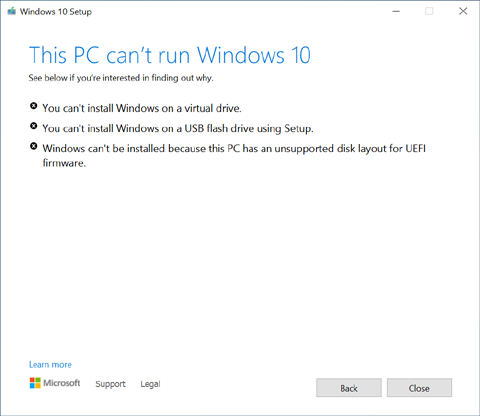
如上圖所示,我們無法升級執行於 USB 磁碟機上的 Windows。看起來重新安裝 Windows 10 20H2 是我們唯一的選擇,因此我們必須重新安裝所有應用程式並進行設定,這將耗費我們大量時間。Windows To Go Upgrader 主要用於協助使用者升級執行於 USB 磁碟機上的 Windows,它可以協助我們將執行於 USB 磁碟機上的 Windows 升級至 Windows 10 October 2020 Update,而不需要重新安裝應用程式。
請注意,升級 Windows To Go USB 裝置是複雜且繁瑣的過程,因此為了確保您能順利升級 Windows To Go 磁碟機,請在執行升級操作前仔細閱讀本指南。
提示:
- 請勿在您要升級的 USB 磁碟機所執行的 Windows 上安裝並執行「Windows To Go Upgrader」,您應該在其他 Windows 作業系統上安裝並執行它。
- 如果 Windows To Go 工作區已使用 BitLocker 磁碟機加密 加密,您需要在升級過程中輸入解密密碼。
- 如果您已在 Windows To Go 工作區中安裝 Hyper-V 角色,則需要在操作前 停用 Hyper-V 角色。
- 如果系統磁碟分割或開機磁碟分割沒有磁碟機代號,建議您手動為其指派磁碟機代號。
- 升級前,我們強烈建議您備份所有重要資料,以確保您的個人資料在系統升級過程中不會遺失。
- 如果您在升級 Windows To Go 磁碟機後遺失了一些檔案,可以使用我們的 免費資料復原軟體 Hasleo Data Recovery 來救援遺失的檔案。
使用 Windows To Go Upgrader 將 Windows To Go 升級至 Windows 10 October 2020 Update (Windows 10 20H2) 而不重新安裝應用程式的教學。
- 需要 Windows 8 或更新版本。
- CPU:您的 CPU 必須支援 VT-x/AMD-v,且必須在 BIOS 中啟用 VT-x/AMD-v。
- 1024x768 圖形裝置(建議使用更高解析度)。
- 4GB 可用 RAM(建議 8G 或更多)。
- Windows 開機磁碟機上有 16GB 可用空間。
 按鈕。
- 如果您的 USB 磁碟機未被 Windows To Go Upgrader 正確辨識,您需要按一下
 按鈕,讓程式辨識該 USB 磁碟機。

- 如果您想使用 Windows 安裝 ISO 檔升級 Windows,請先按一下「ISO File」選項按鈕,然後按一下
 按鈕以指定 ISO 檔路徑。
- 如果您想使用 CD/DVD 光碟機升級 Windows,請先按一下「CD/DVD」選項按鈕,然後選取 CD/DVD 光碟機。
- 如果您想使用 Windows Update、Windows Media Creation Tool 或「Get Windows 10」應用程式升級 Windows,請按一下「None」選項按鈕。

- 請勿在升級過程中強制關閉(關機)、睡眠或休眠虛擬機器,這會導致升級失敗,或造成資料遺失或損毀。
- 在升級過程中,如果虛擬機器異常終止或當機,您可以手動重新啟動虛擬機器再次嘗試升級。如果您想重試,請不要繼續進行下一步。


提示:
升級功能僅在 Windows To Go Upgrader 完整付費版中提供,因此建議您在購買前先使用檢查功能確認您的裝置可以升級。如何檢查,請參閱 檢查 Windows To Go 磁碟機是否可以升級。
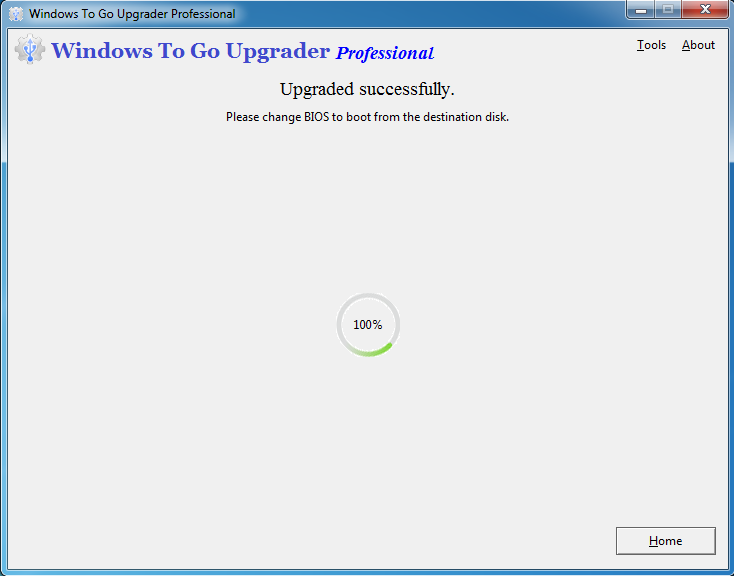
如您所見,使用 Windows To Go Upgrader 將 Windows 10 從較低版本升級至 Windows 10 October 2020 Update (Windows 10 20H2) 非常簡單,您也不必擔心無法升級執行於 USB 磁碟機上的 Windows 這項限制。
常見問題(FAQ)
A: 您可以使用 Windows To Go Upgrader 將 Windows To Go 磁碟機升級至 Windows 10 20H2。該軟體使用 VirtualBox 虛擬化技術繞過 Microsoft 對升級執行於 USB 磁碟機上之 Windows 的限制。只需選取您的 Windows To Go 磁碟機,並選擇 Windows 10 20H2 ISO 檔作為升級來源。
A: Microsoft 不支援 USB 磁碟機上的就地升級。當您嘗試升級時,會得到「您無法使用安裝程式在 USB 隨身碟上安裝 Windows」、「您無法在虛擬磁碟機上安裝 Windows」或「無法安裝 Windows,因為這部電腦的磁碟配置不受 UEFI 韌體支援」等錯誤。
A: 您需要 Windows 8 或更新版本、已安裝 VirtualBox V7.2、在 BIOS 中啟用 VT-x/AMD-v、至少 4GB RAM(建議 8GB)、1024x768 顯示解析度,以及 Windows 開機磁碟機上 16GB 可用空間。
A: 不會,Windows To Go Upgrader 會執行就地升級,保留您所有的應用程式、設定與個人檔案。升級後您不需要重新安裝程式。
A: 不行,您必須在不同的 Windows 電腦上執行 Windows To Go Upgrader,而不是在您要升級的 Windows To Go 磁碟機上。在相同磁碟機上執行會導致升級失敗。
A: Windows To Go Upgrader 支援受 BitLocker 加密的磁碟機。升級過程中會提示您輸入 BitLocker 復原密碼,以在繼續之前解密磁碟機。
A: 請檢查 BIOS 中是否已啟用 VT-x/AMD-v、確認 USB 磁碟機已正確連接,並確認 Windows To Go 工作區未損毀。您可以強制關閉虛擬機器並重試升級程序。
A: 不是,升級功能需要付費版本。您可以使用免費的檢查功能,在購買前確認您的裝置是否可以升級。