

Dopo mesi di attesa, Microsoft ha finalmente rilasciato Windows 10 October 2020 Update (Windows 10 20H2) il 21 ottobre 2020, che introduce nuove funzionalità e miglioramenti funzionali. Alcuni utenti Windows esperti potrebbero aver scaricato e installato l'aggiornamento e averlo eseguito sui propri computer, ma per gli utenti di Windows To Go sembrano esserci alcuni ostacoli. Quando proviamo ad aggiornare Windows To Go a Windows 10 October 2020 Update, di solito otteniamo l'errore: "Non è possibile installare Windows su un'unità flash USB usando il programma di installazione.", "Non è possibile installare Windows su un'unità virtuale." oppure "Impossibile installare Windows perché questo PC ha un layout del disco non supportato dal firmware UEFI".
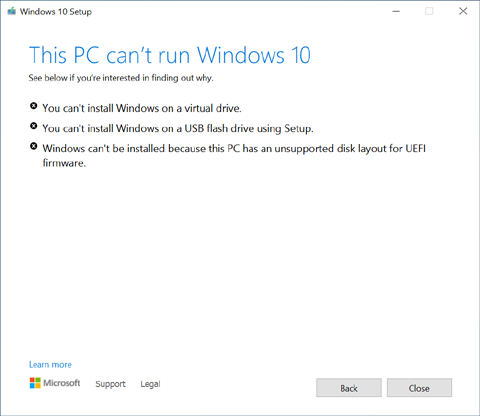
Come mostrato nell'immagine sopra, non è possibile aggiornare Windows in esecuzione su un'unità USB. Sembra che reinstallare Windows 10 20H2 sia l'unica opzione, quindi dobbiamo reinstallare e configurare tutte le applicazioni, il che richiede molto tempo. Windows To Go Upgrader è progettato principalmente per aiutare gli utenti ad aggiornare Windows in esecuzione su un'unità USB: può aiutarci ad aggiornare Windows in esecuzione su un'unità USB a Windows 10 October 2020 Update senza dover reinstallare le applicazioni.
Tenete presente che aggiornare un dispositivo USB Windows To Go è un processo complesso e macchinoso: per garantire che l'aggiornamento dell'unità Windows To Go riesca, leggete attentamente questa guida prima di eseguire l'operazione di aggiornamento.
Suggerimenti:
- Non installate e non avviate 'Windows To Go Upgrader' nel Windows in esecuzione sull'unità USB che desiderate aggiornare: installatelo e avviatelo su un altro sistema operativo Windows.
- Se l'area di lavoro Windows To Go è stata crittografata con BitLocker Drive Encryption, durante il processo di aggiornamento dovrete inserire la password di decrittografia.
- Se nell'area di lavoro Windows To Go avete installato il ruolo Hyper-V, prima dell'operazione dovete disabilitare il ruolo Hyper-V.
- Se la partizione di sistema o la partizione di avvio non dispone di una lettera di unità, è consigliabile assegnarla manualmente.
- Prima dell'aggiornamento consigliamo vivamente di eseguire il backup di tutti i dati importanti, per evitare che i vostri dati personali vadano persi durante l'aggiornamento del sistema.
- Se dopo l'aggiornamento dell'unità Windows To Go perdete alcuni file, potete usare il nostro software gratuito di recupero dati Hasleo Data Recovery per recuperare i file persi.
Tutoriale per aggiornare Windows To Go a Windows 10 October 2020 Update (Windows 10 20H2) senza reinstallare le applicazioni.
- È richiesto Windows 8 o versione successiva.
- CPU: VT-x/AMD-v deve essere supportato dalla CPU e VT-x/AMD-v deve essere abilitato nel BIOS.
- Scheda grafica 1024x768 (consigliata una risoluzione superiore).
- 4 GB di RAM disponibile (consigliati 8 GB o più).
- 16 GB di spazio libero sull'unità di avvio di Windows.
Scarica VirtualBox V7.2
 .
- Se l'unità USB non viene riconosciuta correttamente da Windows To Go Upgrader, dovete fare clic sul pulsante
 affinché il programma riconosca l'unità USB.

- Se desiderate aggiornare Windows usando un file ISO di installazione di Windows, fate prima clic sul pulsante di opzione "File ISO", quindi specificate il percorso del file ISO facendo clic sul pulsante
 .
- Se desiderate aggiornare Windows usando un'unità CD/DVD, fate prima clic sul pulsante di opzione "CD/DVD", quindi selezionate l'unità CD/DVD.
- Se desiderate aggiornare Windows tramite Windows Update, usando Windows Media Creation Tool o l'app "Get Windows 10", fate clic sul pulsante di opzione "Nessuna".

- Non arrestate forzatamente (spegnate), non mettete in sospensione né in ibernazione la macchina virtuale durante il processo di aggiornamento: ciò potrebbe causare il fallimento dell'aggiornamento o causare la perdita o la corruzione dei dati.
- Durante il processo di aggiornamento, se la macchina virtuale termina in modo anomalo o si blocca, potete riavviarla manualmente per riprovare l'aggiornamento. Se desiderate riprovare, non passate al passaggio successivo.


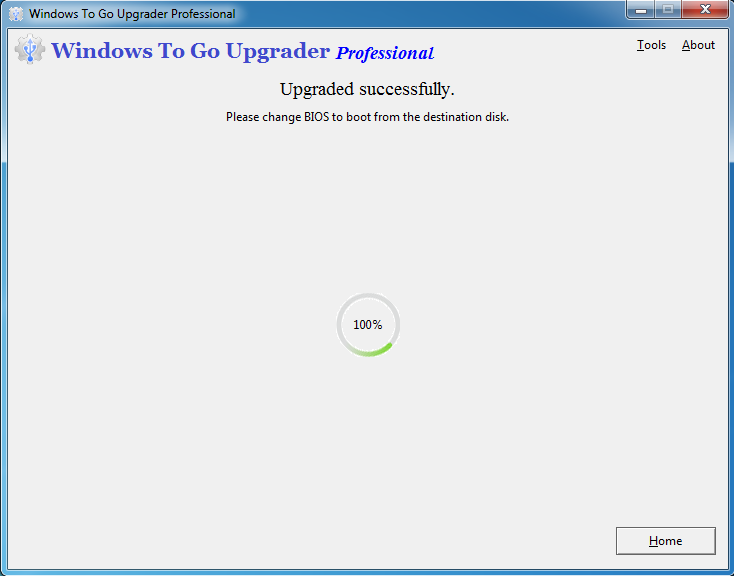
Suggerimenti:
La funzione di aggiornamento è disponibile solo nella versione completa a pagamento di Windows To Go Upgrader, quindi è consigliabile usare la funzione di verifica per confermare che il dispositivo possa essere aggiornato prima di effettuare un acquisto. Per scoprire come verificarlo, consultate Verificare se un'unità Windows To Go può essere aggiornata.
Come potete vedere, è molto semplice aggiornare Windows 10 da una versione precedente a Windows 10 October 2020 Update (Windows 10 20H2) con Windows To Go Upgrader, senza dovervi preoccupare del limite che impedisce di aggiornare Windows in esecuzione su un'unità USB.
Domande frequenti (FAQ)
A: Potete usare Windows To Go Upgrader per aggiornare l'unità Windows To Go a Windows 10 20H2. Il software utilizza la virtualizzazione di VirtualBox per aggirare la restrizione di Microsoft sull'aggiornamento di Windows in esecuzione su unità USB. Selezionate semplicemente l'unità Windows To Go e scegliete un file ISO di Windows 10 20H2 come origine dell'aggiornamento.
A: Microsoft non supporta gli aggiornamenti sul posto sulle unità USB. Quando provate ad aggiornare, otterrete errori come "Non è possibile installare Windows su un'unità flash USB usando il programma di installazione", "Non è possibile installare Windows su un'unità virtuale" o "Impossibile installare Windows perché questo PC ha un layout del disco non supportato dal firmware UEFI".
A: Serve Windows 8 o versione successiva, VirtualBox V7.2 installato, VT-x/AMD-v abilitato nel BIOS, almeno 4 GB di RAM (consigliati 8 GB), risoluzione dello schermo 1024x768 e 16 GB di spazio libero sull'unità di avvio di Windows.
A: No, Windows To Go Upgrader esegue un aggiornamento sul posto che conserva tutte le applicazioni, le impostazioni e i file personali. Non è necessario reinstallare i programmi dopo l'aggiornamento.
A: No, dovete eseguire Windows To Go Upgrader su un computer Windows diverso, non sull'unità Windows To Go che state aggiornando. Eseguirlo sulla stessa unità causerà il fallimento dell'aggiornamento.
A: Windows To Go Upgrader supporta le unità crittografate con BitLocker. Durante il processo di aggiornamento vi verrà chiesto di inserire la password di recupero di BitLocker per decrittografare l'unità prima di procedere.
A: Verificate che VT-x/AMD-v sia abilitato nel BIOS, assicuratevi che l'unità USB sia collegata correttamente e controllate che l'area di lavoro Windows To Go non sia danneggiata. Potete arrestare forzatamente la macchina virtuale e riprovare il processo di aggiornamento.
A: No, la funzione di aggiornamento richiede la versione a pagamento. Potete usare la funzione di verifica gratuita per controllare se il dispositivo può essere aggiornato prima di effettuare un acquisto.