James - Redattore tecnico senior di Hasleo Technology
Scritto da James
Redattore tecnico senior di Hasleo Technology con oltre 10 anni di esperienza nella tecnologia Windows e nella protezione dei dati.
Aggiornato il 29 settembre 2025 | Windows To Go Upgrader

Per assicurarsi di poter aggiornare correttamente l'unità Windows To Go, Windows To Go Upgrader mette a disposizione questa funzione di verifica per indicare se è possibile eseguire correttamente l'aggiornamento su questa unità, quindi leggere attentamente questa guida prima di eseguire l'operazione di verifica.
Suggerimenti:

    • Non installare e avviare 'Windows To Go Upgrader' nel Windows in esecuzione sull'unità USB che si desidera aggiornare; installarlo e avviarlo su altri sistemi operativi Windows.
    • Se l'area di lavoro Windows To Go è stata crittografata tramite BitLocker Drive Encryption, è necessario immettere la password di decrittografia durante il processo di aggiornamento.
    • Se nell'area di lavoro Windows To Go è stato installato il ruolo Hyper-V, è necessario disabilitare il ruolo Hyper-V prima dell'operazione.
    • Se la partizione di sistema o la partizione di avvio non dispone di una lettera di unità, è preferibile assegnarle manualmente una lettera di unità.

Guida utente: come usare Windows To Go Upgrader per verificare se un'unità Windows To Go può essere aggiornata.

1
Prima di iniziare il processo di aggiornamento, è necessario assicurarsi che il sistema soddisfi i seguenti requisiti minimi hardware e software.
    • È richiesto Windows 7 o versione successiva (per le unità Windows To Go basate su VHDX è richiesto Windows 8 o versione successiva).
    • CPU: la CPU deve supportare VT-x/AMD-v e VT-x/AMD-v deve essere abilitato nel BIOS.
    • Dispositivo grafico 1024x768 (consigliata una risoluzione superiore).
    • 4 GB di RAM disponibile (consigliati 8 GB o più per l'aggiornamento a Windows 11).
    • 16 GB di spazio libero sull'unità di avvio di Windows.
2
Se non è già installato, scaricare e installare VirtualBox V7.2. Se è già installata un'altra versione di VirtualBox (ad esempio 6.x, 7.0), reinstallare la versione 7.2.
Scaricare VirtualBox V7.2
3
Scaricare il file di installazione di Windows To Go Upgrader dal nostro sito. Fare doppio clic per aprirlo, quindi seguire i passaggi nelle finestre di dialogo di configurazione. Sarà inoltre possibile specificare dove installare Windows To Go Upgrader.
4
Collegare al computer su cui è installato Windows To Go Upgrader l'unità Windows To Go che si desidera aggiornare.
5
Avviare Windows To Go Upgrader come amministratore, quindi fare clic sul pulsante Icona Verifica aggiornamento.
6
Selezionare nell'elenco a discesa l'unità USB che si desidera verificare. Windows To Go Upgrader selezionerà automaticamente dall'elenco delle partizioni la partizione di avvio e la partizione di sistema di destinazione, e le partizioni selezionate saranno contrassegnate in rosso.
Immagine Selezione dispositivo di destinazione

Suggerimenti:

    • Se l'unità USB non viene riconosciuta correttamente da Windows To Go Upgrader, è necessario fare clic sul pulsante Icona Aggiorna affinché il programma riconosca l'unità USB.
7
Fare clic su "Avanti". Dopo aver fatto clic su "Avanti", Windows To Go Upgrader creerà automaticamente una macchina virtuale VirtualBox denominata "Windows To Go Upgrader" e la avvierà automaticamente. Poiché la macchina virtuale usa l'unità USB come disco di sistema, si avvierà nel sistema operativo Windows presente sull'unità USB.
Immagine Creazione macchina virtuale
8
Se la macchina virtuale riesce ad avviarsi in Windows, arrestarla normalmente. Se la macchina virtuale non riesce ad avviarsi in Windows, è necessario forzarne l'arresto.
Immagine Macchina virtuale in esecuzione
Immagine Arresto della macchina virtuale
9
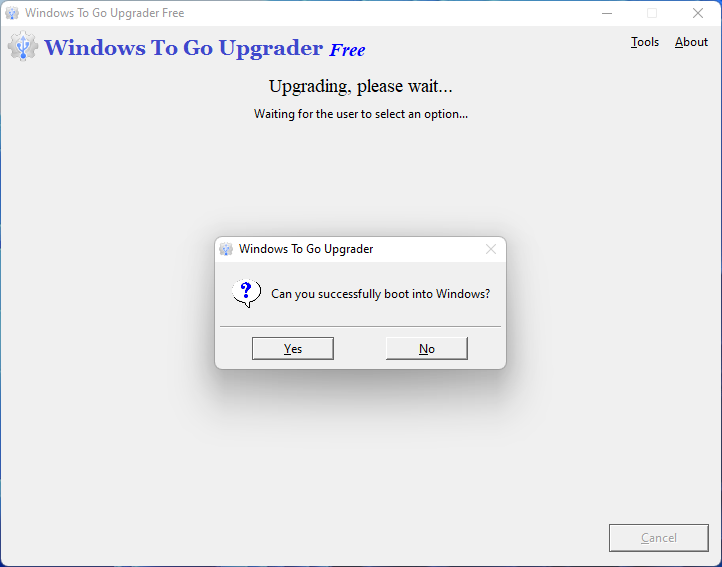
Dopo aver arrestato la macchina virtuale, verrà visualizzata una finestra che chiede se è possibile avviarsi correttamente in Windows. Selezionare "Sì" se è possibile avviarsi correttamente in Windows, altrimenti selezionare "No".
Immagine Selezione del risultato della verifica
10
Ora tutte le verifiche sono state completate e il risultato della verifica verrà visualizzato nella finestra dei risultati.
Immagine Visualizzazione del risultato della verifica

Suggerimenti: La stringa di risultato "The selected device can be upgraded." indica che il dispositivo può essere aggiornato, mentre qualsiasi altra stringa indica che il dispositivo non può essere aggiornato.

Se il risultato della verifica indica che il dispositivo selezionato può essere aggiornato, è possibile eseguire la funzione di aggiornamento per aggiornare questo dispositivo. Per ulteriori informazioni, vedere Come aggiornare un dispositivo Windows To Go.