Escrito por James Redactor técnico sénior de Hasleo Technology con más de 10 años de experiencia en tecnología Windows y protección de datos. Actualizado el 29 de septiembre de 2025 | Windows To Go Upgrader
Para asegurarse de que puede actualizar correctamente una unidad Windows To Go, Windows To Go Upgrader le ofrece esta función de comprobación que le muestra si es posible realizar una actualización correcta en esta unidad o no, por lo que lea atentamente esta guía antes de realizar la operación de comprobación. Sugerencias:
No instale ni ejecute «Windows To Go Upgrader» en el Windows que se ejecuta en la unidad USB que desea actualizar; debe instalarlo y ejecutarlo en otros sistemas operativos Windows.
Si el área de trabajo Windows To Go se ha cifrado con BitLocker Drive Encryption, deberá introducir la contraseña de descifrado durante el proceso de actualización.
Si ha instalado el rol Hyper-V en el área de trabajo Windows To Go, deberá deshabilitar el rol Hyper-V antes de la operación.
Si la partición del sistema o la partición de arranque no tiene una letra de unidad, es recomendable asignarle una manualmente.
Guía de uso: ¿cómo usar Windows To Go Upgrader para comprobar si una unidad Windows To Go se puede actualizar?
1
Antes de comenzar el proceso de actualización, debe asegurarse de que el sistema cumple los siguientes requisitos mínimos de hardware y software.
Se requiere Windows 7 o posterior (para una unidad Windows To Go basada en VHDX, se requiere Windows 8 o posterior).
CPU: la CPU debe admitir VT-x/AMD-v y VT-x/AMD-v debe estar habilitado en la BIOS.
Dispositivo gráfico de 1024x768 (se recomienda una resolución superior).
4 GB de RAM disponible (se recomienda 8 GB o más para actualizar a Windows 11).
16 GB de espacio libre en la unidad de arranque de Windows.
2
Descargue e instale VirtualBox V7.2 si aún no lo tiene instalado. Si ya ha instalado otras versiones de VirtualBox (como 6.x, 7.0), vuelva a instalar la versión 7.2. Descargar VirtualBox V7.2
3
Descargue el archivo de instalación de Windows To Go Upgrader desde nuestro sitio. Haga doble clic para abrirlo y siga los pasos de los cuadros de diálogo de instalación. Además, tendrá la opción de especificar dónde instalar Windows To Go Upgrader.
4
Conecte la unidad Windows To Go que desea actualizar al equipo en el que ha instalado Windows To Go Upgrader.
5
Ejecute Windows To Go Upgrader como administrador y, a continuación, haga clic en el botón .
6
Seleccione la unidad USB que desea comprobar en la lista desplegable. Windows To Go Upgrader seleccionará automáticamente la partición de arranque y la partición del sistema de destino en la lista de particiones, y las particiones seleccionadas se marcarán en rojo.
Sugerencias:
Si Windows To Go Upgrader no reconoce correctamente su unidad USB, debe hacer clic en el botón para que el programa reconozca la unidad USB.
7
Haga clic en «Siguiente». Después de hacer clic en «Siguiente», Windows To Go Upgrader creará automáticamente una máquina virtual de VirtualBox llamada «Windows To Go Upgrader» y, a continuación, iniciará la máquina virtual automáticamente. Dado que la máquina virtual usa su unidad USB como disco del sistema, se iniciará en el sistema operativo Windows de la unidad USB.
8
Si la máquina virtual consigue iniciar Windows correctamente, apáguela normalmente. Si la máquina virtual no consigue iniciar Windows correctamente, debe forzar el apagado de la máquina virtual.
9
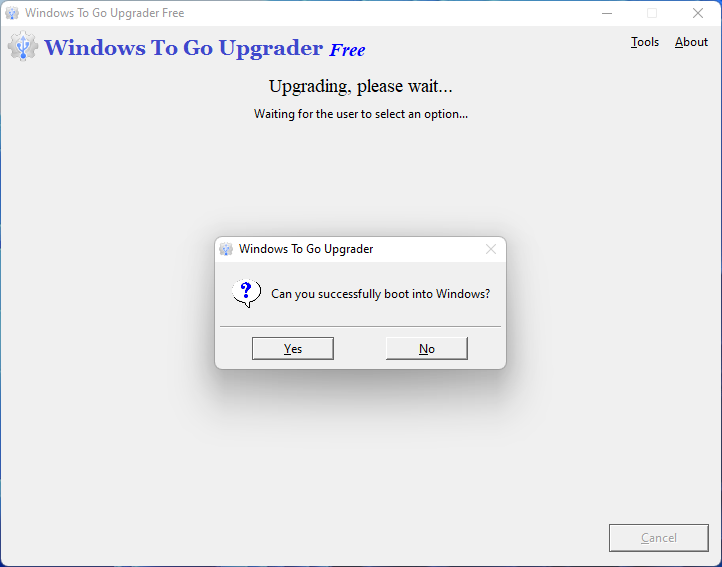
Después de apagar la máquina virtual, aparecerá una ventana que le preguntará si consigue iniciar Windows correctamente. Seleccione «Sí» si consigue iniciar Windows correctamente; de lo contrario, seleccione «No».
10
Ahora se han completado todas las comprobaciones y el resultado se mostrará en la ventana de resultados.
Sugerencias: La cadena de resultado «The selected device can be upgraded.» indica que el dispositivo se puede actualizar; cualquier otra cadena indica que el dispositivo no se puede actualizar.
Si el resultado de la comprobación indica que el dispositivo seleccionado se puede actualizar, puede ejecutar la función de actualización para actualizar este dispositivo. Para obtener más información, consulte Cómo actualizar un dispositivo Windows To Go.


 .

 para que el programa reconozca la unidad USB.