James - Rédacteur technique senior chez Hasleo Technology
Écrit par James
Rédacteur technique senior chez Hasleo Technology avec plus de 10 ans d'expérience dans la technologie Windows et la protection des données.
Mis à jour le 29 septembre 2025 | Windows To Go Upgrader

Pour vous assurer de pouvoir mettre à niveau avec succès un lecteur Windows To Go, Windows To Go Upgrader met à votre disposition cette fonction de vérification qui vous indique si vous êtes en mesure ou non d'effectuer une mise à niveau réussie de ce lecteur. Par conséquent, veuillez lire attentivement ce guide avant d'effectuer l'opération de vérification.
Astuces:

    • Veuillez ne pas installer et exécuter « Windows To Go Upgrader » sur le Windows qui s'exécute sur le lecteur USB que vous souhaitez mettre à niveau, vous devez l'installer et l'exécuter sur d'autres systèmes d'exploitation Windows.
    • Si l'espace de travail Windows To Go a été chiffré à l'aide de BitLocker Drive Encryption, vous devez saisir le mot de passe de déchiffrement pendant le processus de mise à niveau.
    • Si vous avez installé le rôle Hyper-V dans l'espace de travail Windows To Go, vous devez alors désactiver le rôle Hyper-V avant l'opération.
    • Si la partition système ou la partition de démarrage n'a pas de lettre de lecteur, il est préférable de lui attribuer manuellement une lettre de lecteur.

Guide d'utilisation: comment utiliser Windows To Go Upgrader pour vérifier si un lecteur Windows To Go peut être mis à niveau?

1
Avant de commencer le processus de mise à niveau, vous devez vous assurer que votre système répond à la configuration matérielle et logicielle minimale suivante.
    • Windows 7 ou version ultérieure est requis (pour un lecteur Windows To Go basé sur VHDX, Windows 8 ou version ultérieure est requis).
    • Processeur: VT-x/AMD-v doit être pris en charge par votre processeur et VT-x/AMD-v doit être activé dans votre BIOS.
    • Périphérique graphique 1024x768 (résolution supérieure recommandée).
    • 4 Go de RAM disponible (8 Go ou plus recommandé pour une mise à niveau vers Windows 11).
    • 16 Go d'espace libre sur le lecteur de démarrage Windows.
2
Téléchargez et installez VirtualBox V7.2 si ce n'est pas déjà fait. Si vous avez déjà installé d'autres versions (telles que 6.x, 7.0) de VirtualBox, veuillez réinstaller la version 7.2.
Télécharger VirtualBox V7.2
3
Téléchargez le fichier d'installation de Windows To Go Upgrader depuis notre site. Double-cliquez pour l'ouvrir, puis suivez les étapes des boîtes de dialogue d'installation. Vous aurez la possibilité de spécifier où installer Windows To Go Upgrader.
4
Connectez le lecteur Windows To Go que vous souhaitez mettre à niveau à l'ordinateur sur lequel vous avez installé Windows To Go Upgrader.
5
Exécutez Windows To Go Upgrader en tant qu'administrateur, puis cliquez sur le bouton Icône de vérification de la mise à niveau.
6
Sélectionnez le lecteur USB que vous souhaitez vérifier dans la liste déroulante. Windows To Go Upgrader sélectionnera automatiquement la partition de démarrage et la partition système cibles dans la liste des partitions, et les partitions sélectionnées seront marquées en rouge.
Image de sélection de l'appareil cible

Astuces:

    • Si votre lecteur USB n'est pas correctement reconnu par Windows To Go Upgrader, vous devez cliquer sur le bouton Icône Actualiser pour que le programme reconnaisse le lecteur USB.
7
Cliquez sur « Suivant ». Après avoir cliqué sur « Suivant », Windows To Go Upgrader créera automatiquement une machine virtuelle VirtualBox appelée « Windows To Go Upgrader », puis démarrera automatiquement la machine virtuelle. Étant donné que la machine virtuelle utilise votre lecteur USB comme disque système, elle démarrera sur le système d'exploitation Windows présent sur le lecteur USB.
Image de création de la machine virtuelle
8
Si la machine virtuelle parvient à démarrer sur Windows, veuillez arrêter normalement la machine virtuelle. Si la machine virtuelle ne parvient pas à démarrer sur Windows, vous devez forcer l'arrêt de la machine virtuelle.
Image de la machine virtuelle en cours d'exécution
Image de l'arrêt de la machine virtuelle
9
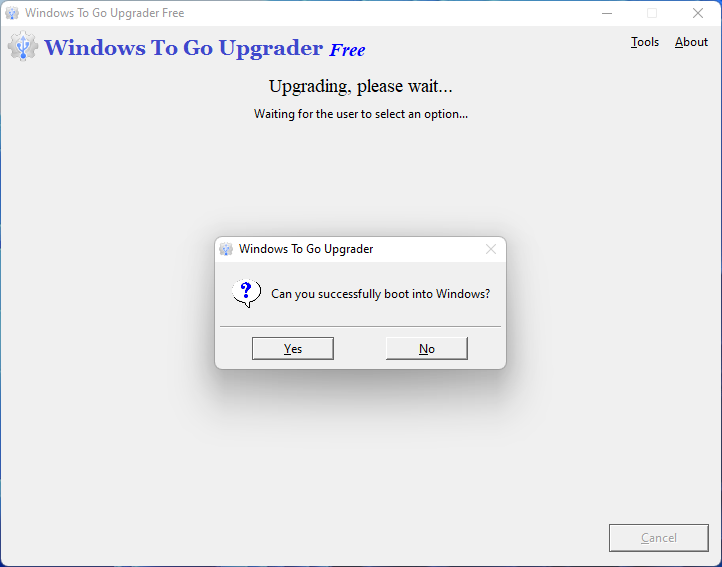
Après avoir arrêté la machine virtuelle, une fenêtre s'affichera pour vous demander si vous parvenez à démarrer sur Windows. Sélectionnez « Oui » si vous parvenez à démarrer sur Windows, sinon sélectionnez « Non ».
Image de sélection du résultat de la vérification
10
Toutes les vérifications sont maintenant terminées et le résultat de la vérification s'affichera dans la fenêtre de résultat.
Image d'affichage du résultat de la vérification

Astuces: La chaîne de résultat « The selected device can be upgraded. » indique que l'appareil peut être mis à niveau, toute autre chaîne indique que l'appareil ne peut pas être mis à niveau.

Si le résultat de la vérification indique que l'appareil sélectionné peut être mis à niveau, vous pouvez alors exécuter la fonction de mise à jour pour mettre à jour cet appareil. Pour plus d'informations, reportez-vous à Comment mettre à niveau un appareil Windows To Go.