

Par défaut, nous ne pouvons pas mettre à niveau le système d'exploitation Windows 10 exécuté sur un lecteur USB, il s'agit d'une limitation de Microsoft. Lorsque nous tentons de mettre à niveau Windows 10 To Go vers Windows 10 Windows October Update, nous obtenons le message d'erreur suivant.

Vous cherchez une solution pour mettre à niveau Windows 10 To Go vers Windows 10 October 2018 Update (Windows 10 1809)? Nous vous recommandons d'essayer Windows To Go Upgrader. Windows To Go Upgrader est le seul logiciel capable de vous aider à mettre à niveau un lecteur USB Windows To Go. Et ce tutoriel vous apprendra comment mettre à niveau Windows 10 To Go vers Windows 10 October 2018 Update (Windows 10 1809) avec Windows To Go Upgrader.
Veuillez noter que la mise à niveau d'un périphérique USB Windows To Go est un processus complexe et fastidieux. Par conséquent, pour garantir la réussite de la mise à niveau de votre lecteur Windows To Go, veuillez lire attentivement ce guide avant d'effectuer l'opération de mise à niveau.
Astuces:
- Veuillez ne pas installer et exécuter « Windows To Go Upgrader » sur le Windows exécuté sur le lecteur USB que vous souhaitez mettre à niveau, vous devez l'installer et l'exécuter sur un autre système d'exploitation Windows.
- Si l'espace de travail Windows To Go a été chiffré à l'aide de BitLocker Drive Encryption, vous devez saisir le mot de passe de déchiffrement pendant le processus de mise à niveau.
- Si vous avez installé le rôle Hyper-V dans l'espace de travail Windows To Go, vous devez alors désactiver le rôle Hyper-V avant l'opération.
- Si la partition système ou la partition de démarrage n'a pas de lettre de lecteur, il est préférable de lui attribuer manuellement une lettre de lecteur.
- Avant la mise à niveau, nous vous recommandons vivement de sauvegarder toutes vos données importantes afin de garantir que vos données personnelles ne seront pas perdues pendant la mise à niveau du système.
- Si vous perdez certains fichiers après la mise à niveau de votre lecteur Windows To Go, vous pouvez utiliser notre logiciel gratuit de récupération de données Hasleo Data Recovery pour récupérer vos fichiers perdus.
Tutoriel pour mettre à niveau Windows To Go vers Windows 10 October 2018 Update (Windows 10 1809) avec Windows To Go Upgrader.
- Windows 8 ou version ultérieure est requis.
- CPU: VT-x/AMD-v doit être pris en charge par votre CPU et VT-x/AMD-v doit être activé dans votre BIOS.
- Périphérique graphique 1024x768 (résolution supérieure recommandée).
- 4 Go de RAM disponible (8 Go ou plus recommandé).
- 16 Go d'espace libre sur le lecteur de démarrage Windows.
Télécharger VirtualBox V7.2
 .
- Si votre lecteur USB n'est pas correctement reconnu par Windows To Go Upgrader, vous devez cliquer sur le bouton
 pour que le programme reconnaisse le lecteur USB.

- Si vous souhaitez mettre à niveau Windows à l'aide d'un fichier ISO d'installation de Windows, cliquez d'abord sur le bouton radio « Fichier ISO », puis spécifiez le chemin du fichier ISO en cliquant sur le bouton
 .
- Si vous souhaitez mettre à niveau Windows à l'aide d'un lecteur CD/DVD, cliquez d'abord sur le bouton radio « CD/DVD », puis sélectionnez le lecteur CD/DVD.
- Si vous souhaitez mettre à niveau Windows à l'aide de Windows Update, de l'outil de création de médias Windows ou de l'application « Obtenir Windows 10 », veuillez cliquer sur le bouton radio « Aucun ».

- Veuillez ne pas forcer l'arrêt (éteindre), mettre en veille ou mettre en veille prolongée la machine virtuelle pendant le processus de mise à niveau, cela entraînerait l'échec de la mise à niveau ou une perte ou corruption de données.
- Pendant le processus de mise à niveau, si la machine virtuelle se termine anormalement ou plante, vous pouvez redémarrer manuellement la machine virtuelle pour retenter la mise à niveau. Et si vous souhaitez réessayer, ne passez pas à l'étape suivante.


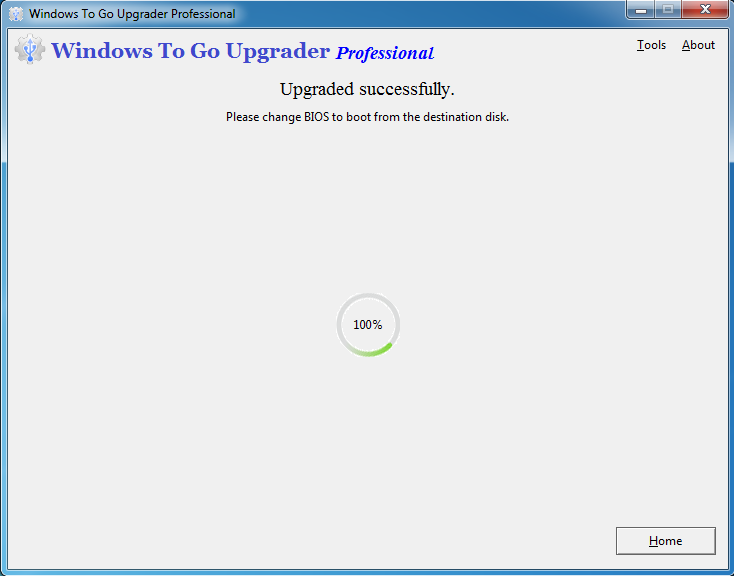
Astuces:
La fonction de mise à niveau est uniquement disponible dans la version payante complète de Windows To Go Upgrader. Il est donc préférable d'utiliser la fonction de vérification pour confirmer que votre appareil peut être mis à niveau avant d'effectuer un achat. Pour savoir comment effectuer cette vérification, veuillez consulter Vérifier si un lecteur Windows To Go peut être mis à niveau.
Ce tutoriel explique comment mettre à niveau Windows 10 To Go vers Windows 10 October 2018 Update (Windows 10 1809) avec Windows To Go Upgrader.
Questions fréquentes (FAQ)
A: Vous pouvez effectuer la mise à niveau avec Windows To Go Upgrader, qui crée une machine virtuelle pour contourner les limitations de Microsoft concernant la mise à niveau des installations Windows sur USB. Connectez votre lecteur Windows To Go, sélectionnez-le dans le logiciel et choisissez un fichier ISO Windows 10 1809 comme source de mise à niveau.
A: Microsoft ne prend pas en charge les mises à niveau sur place des lecteurs USB. Vous rencontrerez des erreurs telles que « Vous ne pouvez pas installer Windows sur une clé USB avec le programme d'installation » ou « Windows ne peut pas être installé car la disposition des disques de cet ordinateur n'est pas prise en charge par le micrologiciel UEFI ».
A: Vous avez besoin de Windows 8 ou version ultérieure, de VT-x/AMD-v activé dans le BIOS, d'au moins 4 Go de RAM (8 Go recommandé), d'une résolution d'écran 1024x768 et de 16 Go d'espace libre sur le lecteur de démarrage Windows. VirtualBox V7.2 doit être installé.
A: Oui, Windows To Go Upgrader effectue une mise à niveau sur place qui préserve vos applications, vos paramètres et vos fichiers personnels. Cependant, nous vous recommandons vivement de sauvegarder vos données avant de poursuivre.
A: Non, vous devez installer et exécuter Windows To Go Upgrader sur un autre ordinateur Windows, et non sur le lecteur Windows To Go que vous prévoyez de mettre à niveau. L'exécuter sur le même lecteur entraînerait l'échec de la mise à niveau.
A: Oui, Windows To Go Upgrader prend en charge la mise à niveau des lecteurs chiffrés avec BitLocker. Vous serez invité à saisir le mot de passe de récupération BitLocker pendant le processus de mise à niveau pour déchiffrer le lecteur.
A: Vérifiez que VT-x/AMD-v est activé dans votre BIOS, assurez-vous que le lecteur USB est correctement connecté et vérifiez que l'espace de travail Windows To Go n'est pas corrompu. Vous pouvez forcer l'arrêt de la machine virtuelle et retenter le processus de mise à niveau.
A: Non, la fonction de mise à niveau est uniquement disponible dans les versions payantes. Vous pouvez utiliser la fonction de vérification de la version d'essai pour confirmer que votre appareil peut être mis à niveau avant l'achat.