

Standardmäßig können wir das Windows 10-Betriebssystem, das auf einem USB-Laufwerk ausgeführt wird, nicht aktualisieren; dies ist eine Einschränkung von Microsoft. Wenn wir versuchen, Windows 10 To Go auf Windows 10 October Update zu aktualisieren, erhalten wir die folgende Fehlermeldung.

Suchen Sie eine Lösung, um Windows 10 To Go auf Windows 10 October 2018 Update (Windows 10 1809) zu aktualisieren? Hier empfehlen wir Ihnen, Windows To Go Upgrader auszuprobieren. Windows To Go Upgrader ist die einzige Software, die Ihnen beim Aktualisieren eines Windows To Go USB-Laufwerks helfen kann. Und diese Anleitung zeigt Ihnen, wie Sie Windows 10 To Go mit Windows To Go Upgrader auf Windows 10 October 2018 Update (Windows 10 1809) aktualisieren.
Bitte beachten Sie, dass das Aktualisieren eines Windows To Go USB-Geräts ein komplizierter und aufwändiger Vorgang ist. Damit Sie das Windows-To-Go-Laufwerk erfolgreich aktualisieren können, lesen Sie diese Anleitung bitte sorgfältig durch, bevor Sie den Aktualisierungsvorgang ausführen.
Tipps:
- Bitte installieren und starten Sie „Windows To Go Upgrader“ nicht unter dem Windows, das auf dem USB-Laufwerk ausgeführt wird, das Sie aktualisieren möchten; installieren und starten Sie es stattdessen unter einem anderen Windows-Betriebssystem.
- Wenn der Windows-To-Go-Arbeitsbereich mit BitLocker-Laufwerkverschlüsselung verschlüsselt wurde, müssen Sie während des Aktualisierungsvorgangs das Entschlüsselungskennwort eingeben.
- Wenn Sie die Hyper-V-Rolle im Windows-To-Go-Arbeitsbereich installiert haben, müssen Sie die Hyper-V-Rolle deaktivieren, bevor Sie den Vorgang ausführen.
- Wenn die Systempartition oder die Startpartition keinen Laufwerksbuchstaben hat, sollten Sie ihr am besten manuell einen Laufwerksbuchstaben zuweisen.
- Vor der Aktualisierung empfehlen wir dringend, alle wichtigen Daten zu sichern, damit Ihre persönlichen Daten während des Systemupgrades nicht verloren gehen.
- Wenn nach der Aktualisierung Ihres Windows-To-Go-Laufwerks Dateien fehlen, können Sie unsere kostenlose Datenrettungssoftware Hasleo Data Recovery verwenden, um Ihre verlorenen Dateien wiederherzustellen.
Anleitung zum Aktualisieren von Windows To Go auf Windows 10 October 2018 Update (Windows 10 1809) mit Windows To Go Upgrader.
- Windows 8 oder höher ist erforderlich.
- CPU: VT-x/AMD-v muss von Ihrer CPU unterstützt und VT-x/AMD-v muss in Ihrem BIOS aktiviert sein.
- Grafikgerät mit 1024x768 (höhere Auflösung empfohlen).
- 4 GB verfügbarer RAM (8 GB oder mehr empfohlen).
- 16 GB freier Speicherplatz auf dem Windows-Startlaufwerk.
VirtualBox V7.2 herunterladen
 .
- Wenn Ihr USB-Laufwerk von Windows To Go Upgrader nicht korrekt erkannt wird, müssen Sie auf die Schaltfläche
 klicken, damit das Programm das USB-Laufwerk erkennt.

- Wenn Sie Windows mithilfe einer Windows-Installations-ISO-Datei aktualisieren möchten, klicken Sie zuerst auf das Optionsfeld „ISO-Datei“ und geben Sie dann den Pfad der ISO-Datei durch Klicken auf die Schaltfläche
 an.
- Wenn Sie Windows mithilfe eines CD/DVD-Laufwerks aktualisieren möchten, klicken Sie zuerst auf das Optionsfeld „CD/DVD“ und wählen Sie dann das CD/DVD-Laufwerk aus.
- Wenn Sie Windows über Windows Update, mit dem Windows Media Creation Tool oder über die App „Windows 10 abrufen“ aktualisieren möchten, klicken Sie bitte auf das Optionsfeld „Keine“.

- Bitte schalten Sie die VM während des Aktualisierungsvorgangs nicht hart aus (ausschalten), versetzen Sie sie nicht in den Energiesparmodus und lassen Sie sie nicht in den Ruhezustand wechseln, da dies zu einem Fehlschlag der Aktualisierung oder zu Datenverlust bzw. Datenbeschädigung führen kann.
- Wenn die VM während des Aktualisierungsvorgangs unerwartet beendet wird oder abstürzt, können Sie die VM manuell neu starten, um die Aktualisierung erneut zu versuchen. Wenn Sie es erneut versuchen möchten, fahren Sie bitte nicht mit dem nächsten Schritt fort.


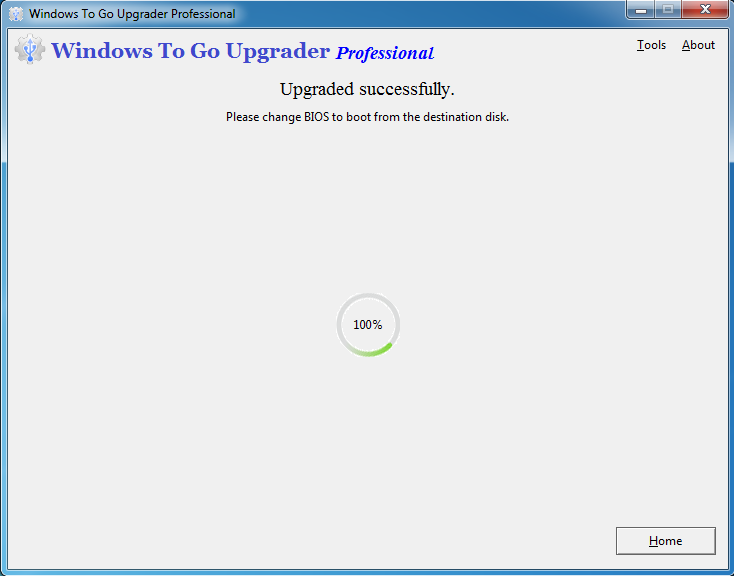
Tipps:
Die Aktualisierungsfunktion ist nur in der vollständigen kostenpflichtigen Version von Windows To Go Upgrader verfügbar. Daher sollten Sie vor dem Kauf mit der Prüffunktion bestätigen, dass Ihr Gerät aktualisiert werden kann. Wie Sie dies prüfen, erfahren Sie unter Prüfen, ob ein Windows-To-Go-Laufwerk aktualisiert werden kann.
Diese Anleitung konzentriert sich darauf, wie Sie Windows 10 To Go mit Windows To Go Upgrader auf Windows 10 October 2018 Update (Windows 10 1809) aktualisieren.
Häufig gestellte Fragen (FAQ)
A: Sie können mit Windows To Go Upgrader aktualisieren. Die Software erstellt eine virtuelle Maschine, um die Einschränkungen von Microsoft für das Aktualisieren von USB-basierten Windows-Installationen zu umgehen. Schließen Sie Ihr Windows-To-Go-Laufwerk an, wählen Sie es in der Software aus und wählen Sie eine Windows 10 1809 ISO-Datei als Aktualisierungsquelle.
A: Microsoft unterstützt keine In-Place-Upgrades auf USB-Laufwerken. Sie erhalten Fehler wie „Sie können Windows mit dem Setup nicht auf einem USB-Flash-Laufwerk installieren“ oder „Windows kann nicht installiert werden, da dieser PC ein nicht unterstütztes Datenträgerlayout für UEFI-Firmware aufweist“.
A: Sie benötigen Windows 8 oder höher, im BIOS aktiviertes VT-x/AMD-v, mindestens 4 GB RAM (8 GB empfohlen), eine Bildschirmauflösung von 1024x768 und 16 GB freien Speicherplatz auf dem Windows-Startlaufwerk. VirtualBox V7.2 muss installiert sein.
A: Ja, Windows To Go Upgrader führt ein In-Place-Upgrade durch, bei dem Ihre Anwendungen, Einstellungen und persönlichen Dateien erhalten bleiben. Wir empfehlen jedoch dringend, Ihre Daten vor dem Fortfahren zu sichern.
A: Nein, Sie sollten Windows To Go Upgrader auf einem anderen Windows-Computer installieren und ausführen, nicht auf dem Windows-To-Go-Laufwerk, das Sie aktualisieren möchten. Wenn Sie es auf demselben Laufwerk ausführen, schlägt die Aktualisierung fehl.
A: Ja, Windows To Go Upgrader unterstützt das Aktualisieren von mit BitLocker verschlüsselten Laufwerken. Sie werden während des Aktualisierungsvorgangs aufgefordert, das BitLocker-Wiederherstellungskennwort einzugeben, um das Laufwerk zu entschlüsseln.
A: Prüfen Sie, ob VT-x/AMD-v in Ihrem BIOS aktiviert ist, stellen Sie sicher, dass das USB-Laufwerk ordnungsgemäß angeschlossen ist, und überprüfen Sie, ob der Windows-To-Go-Arbeitsbereich beschädigt ist. Sie können die VM hart ausschalten und den Aktualisierungsvorgang erneut versuchen.
A: Nein, die Aktualisierungsfunktion ist nur in den kostenpflichtigen Versionen verfügbar. Sie können die Prüffunktion in der Testversion verwenden, um vor dem Kauf zu überprüfen, ob Ihr Gerät aktualisiert werden kann.