

默认情况下,我们无法升级在 USB 驱动器上运行的 Windows 10 操作系统,这是 Microsoft 的限制。当我们尝试将 Windows 10 To Go 升级到 Windows 10 Windows October Update 时,会收到以下错误信息。

你在寻找将 Windows 10 To Go 升级到 Windows 10 October 2018 Update (Windows 10 1809) 的解决方案吗?我们在此推荐你试试 Windows To Go Upgrader。Windows To Go Upgrader 是唯一能帮助你升级 Windows To Go USB 驱动器的软件。本教程将教你如何使用 Windows To Go Upgrader 将 Windows 10 To Go 升级到 Windows 10 October 2018 Update (Windows 10 1809)。
请注意,升级 Windows To Go USB 设备是一个复杂而繁琐的过程,因此为了确保你能成功升级 Windows To Go 驱动器,请在执行升级操作前仔细阅读本指南。
提示:
- 请不要在你想要升级的 USB 驱动器上运行的 Windows 中安装并运行“Windows To Go Upgrader”,你应该在其他 Windows 操作系统上安装并运行它。
- 如果 Windows To Go 工作区已使用 BitLocker 驱动器加密 加密,你需要在升级过程中输入解密密码。
- 如果你在 Windows To Go 工作区中安装了 Hyper-V 角色,则需要在操作前 禁用 Hyper-V 角色。
- 如果系统分区或引导分区没有驱动器号,你最好手动为其分配驱动器号。
- 在升级之前,我们强烈建议你备份所有重要数据,以确保在系统升级过程中不会丢失个人数据。
- 如果你在升级 Windows To Go 驱动器后丢失了一些文件,可以使用我们的 免费数据恢复软件 Hasleo Data Recovery 来恢复丢失的文件。
使用 Windows To Go Upgrader 将 Windows To Go 升级到 Windows 10 October 2018 Update (Windows 10 1809) 的教程。
- 需要 Windows 8 或更高版本。
- CPU:你的 CPU 必须支持 VT-x/AMD-v,并且必须在 BIOS 中启用 VT-x/AMD-v。
- 1024x768 图形设备(建议使用更高分辨率)。
- 4GB 可用内存(建议 8G 或更多)。
- Windows 引导驱动器上有 16GB 可用空间。
下载 VirtualBox V7.2
 按钮。
- 如果你的 USB 驱动器未被 Windows To Go Upgrader 正确识别,你需要点击
 按钮,让程序识别该 USB 驱动器。

- 如果你想使用 Windows 安装 ISO 文件升级 Windows,请先点击“ISO File”单选按钮,然后点击
 按钮指定 ISO 文件路径。
- 如果你想使用 CD/DVD 驱动器升级 Windows,请先点击“CD/DVD”单选按钮,然后选择 CD/DVD 驱动器。
- 如果你想使用 Windows 更新、Windows 媒体创建工具或“获取 Windows 10”应用升级 Windows,请点击“无”单选按钮。

- 请不要在升级过程中强制关机(关闭电源)、睡眠或休眠虚拟机,这会导致升级失败或造成数据丢失或损坏。
- 在升级过程中,如果虚拟机异常终止或崩溃,你可以手动重新启动虚拟机以再次尝试升级。如果你想重试,请不要进入下一步。


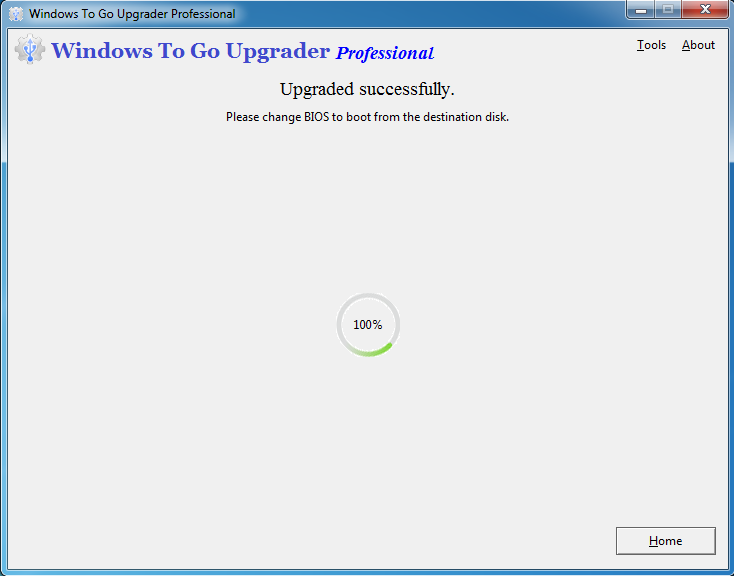
提示:
升级功能仅在 Windows To Go Upgrader 的完整付费版中提供,因此你最好在购买前使用检查功能确认你的设备是否可以升级。如何检查,请参阅 检查 Windows To Go 驱动器是否可以升级。
本教程重点介绍如何使用 Windows To Go Upgrader 将 Windows 10 To Go 升级到 Windows 10 October 2018 Update (Windows 10 1809)。
常见问题(FAQ)
A: 你可以使用 Windows To Go Upgrader 进行升级,它会创建一个虚拟机,以绕过 Microsoft 对升级基于 USB 的 Windows 安装的限制。连接你的 Windows To Go 驱动器,在软件中选择它,然后选择 Windows 10 1809 ISO 文件作为升级源。
A: Microsoft 不支持在 USB 驱动器上进行就地升级。你会遇到诸如“使用安装程序无法在 USB 闪存驱动器上安装 Windows”或“由于这台电脑的磁盘布局不受 UEFI 固件支持,无法安装 Windows”之类的错误。
A: 你需要 Windows 8 或更高版本、在 BIOS 中启用 VT-x/AMD-v、至少 4GB 内存(建议 8GB)、1024x768 显示分辨率,以及 Windows 引导驱动器上有 16GB 可用空间。此外还必须安装 VirtualBox V7.2。
A: 可以,Windows To Go Upgrader 执行的是就地升级,会保留你的应用程序、设置和个人文件。不过,我们强烈建议在继续操作前备份数据。
A: 不需要,你应该在其他 Windows 电脑上安装并运行 Windows To Go Upgrader,而不是在你计划升级的 Windows To Go 驱动器上。在同一驱动器上运行会导致升级失败。
A: 可以,Windows To Go Upgrader 支持升级经过 BitLocker 加密的驱动器。在升级过程中,系统会提示你输入 BitLocker 恢复密码以解密驱动器。
A: 请检查 BIOS 中是否已启用 VT-x/AMD-v,确保 USB 驱动器连接正常,并验证 Windows To Go 工作区未损坏。你可以强制关闭该虚拟机并重试升级过程。
A: 不提供,升级功能仅在付费版中可用。你可以在购买前使用试用版中的检查功能验证你的设备是否可以升级。