Verfasst von James Senior Technical Writer bei Hasleo Technology mit über 10 Jahren Erfahrung in Windows-Technologie und Datenschutz. Aktualisiert am 29. September 2025 | Windows To Go Upgrader
Damit Sie ein Windows To Go-Laufwerk erfolgreich aktualisieren können, stellt Ihnen Windows To Go Upgrader diese Prüffunktion zur Verfügung, die anzeigt, ob ein erfolgreiches Aktualisieren dieses Laufwerks möglich ist. Bitte lesen Sie diese Anleitung daher sorgfältig durch, bevor Sie die Prüfung durchführen. Tipps:
Bitte installieren und starten Sie 'Windows To Go Upgrader' nicht unter dem Windows, das auf dem USB-Laufwerk ausgeführt wird, das Sie aktualisieren möchten; installieren und starten Sie es stattdessen unter einem anderen Windows-Betriebssystem.
Wenn der Windows-To-Go-Arbeitsbereich mit BitLocker Drive Encryption verschlüsselt wurde, müssen Sie während des Aktualisierungsvorgangs das Entschlüsselungskennwort eingeben.
Wenn Sie die Hyper-V-Rolle im Windows-To-Go-Arbeitsbereich installiert haben, müssen Sie vor dem Vorgang die Hyper-V-Rolle deaktivieren.
Wenn die Systempartition oder die Startpartition keinen Laufwerksbuchstaben hat, sollten Sie ihr manuell einen Laufwerksbuchstaben zuweisen.
Benutzerhandbuch: Wie verwenden Sie Windows To Go Upgrader, um zu prüfen, ob ein Windows-To-Go-Laufwerk aktualisiert werden kann?
1
Bevor Sie den Aktualisierungsvorgang beginnen, müssen Sie sicherstellen, dass Ihr System die folgenden Mindestanforderungen an Hardware und Software erfüllt.
Windows 7 oder höher ist erforderlich (für ein VHDX-basiertes Windows-To-Go-Laufwerk ist Windows 8 oder höher erforderlich).
CPU: VT-x/AMD-v muss von Ihrer CPU unterstützt werden, und VT-x/AMD-v muss in Ihrem BIOS aktiviert sein.
Grafikgerät mit 1024x768 (höhere Auflösung empfohlen).
4 GB verfügbarer RAM (8 GB oder mehr für die Aktualisierung auf Windows 11 empfohlen).
16 GB freier Speicher auf dem Windows-Startlaufwerk.
2
Laden Sie VirtualBox V7.2 herunter und installieren Sie es, falls Sie es noch nicht installiert haben. Wenn Sie bereits andere Versionen von VirtualBox (z. B. 6.x, 7.0) installiert haben, installieren Sie bitte Version 7.2 neu. VirtualBox V7.2 herunterladen
3
Laden Sie die Installationsdatei von Windows To Go Upgrader von unserer Website herunter. Doppelklicken Sie darauf, um sie zu öffnen, und folgen Sie dann den Schritten in den Setup-Dialogen. Außerdem können Sie angeben, wo Windows To Go Upgrader installiert werden soll.
4
Verbinden Sie das Windows-To-Go-Laufwerk, das Sie aktualisieren möchten, mit dem Computer, auf dem Sie Windows To Go Upgrader installiert haben.
5
Starten Sie Windows To Go Upgrader als Administrator und klicken Sie dann auf die Schaltfläche .
6
Wählen Sie in der Dropdown-Liste das USB-Laufwerk aus, das Sie prüfen möchten. Windows To Go Upgrader wählt automatisch die Ziel-Startpartition und die Systempartition aus der Partitionsliste aus, und die ausgewählten Partitionen werden rot markiert.
Tipps:
Wenn Ihr USB-Laufwerk von Windows To Go Upgrader nicht korrekt erkannt wird, müssen Sie auf die Schaltfläche klicken, damit das Programm das USB-Laufwerk erkennt.
7
Klicken Sie auf "Weiter". Nach dem Klick auf "Weiter" erstellt Windows To Go Upgrader automatisch eine VirtualBox-virtuelle Maschine namens "Windows To Go Upgrader" und startet diese anschließend automatisch. Da die virtuelle Maschine Ihr USB-Laufwerk als Systemdatenträger verwendet, wird sie in das Windows-Betriebssystem auf dem USB-Laufwerk starten.
8
Wenn die virtuelle Maschine erfolgreich in Windows starten kann, fahren Sie die virtuelle Maschine bitte normal herunter. Wenn die virtuelle Maschine nicht erfolgreich in Windows starten kann, müssen Sie die virtuelle Maschine zwangsweise herunterfahren.
9
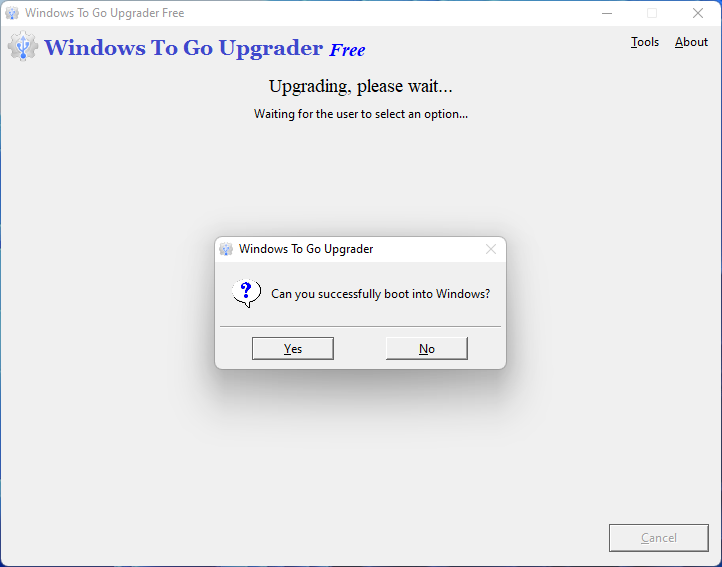
Nachdem Sie die virtuelle Maschine heruntergefahren haben, wird ein Fenster angezeigt, in dem Sie gefragt werden, ob Windows erfolgreich gestartet werden konnte. Wählen Sie "Ja", wenn Windows erfolgreich gestartet werden konnte, andernfalls wählen Sie "Nein".
10
Nun sind alle Prüfungen abgeschlossen, und das Prüfergebnis wird im Ergebnisfenster angezeigt.
Tipps: Die Ergebniszeichenfolge "The selected device can be upgraded." zeigt an, dass das Gerät aktualisiert werden kann; jede andere Zeichenfolge zeigt an, dass das Gerät nicht aktualisiert werden konnte.
Wenn das Prüfergebnis anzeigt, dass das ausgewählte Gerät aktualisiert werden kann, können Sie die Aktualisierungsfunktion ausführen, um dieses Gerät zu aktualisieren. Weitere Informationen finden Sie unter Aktualisieren eines Windows-To-Go-Geräts.


 .

 klicken, damit das Programm das USB-Laufwerk erkennt.