

作者:James
為確保您能成功升級 Windows To Go 磁碟機,Windows To Go Upgrader 提供此檢查功能,讓您了解是否能對該磁碟機順利完成升級,因此在執行檢查操作前請仔細閱讀本指南。
提示:
- 請勿在您要升級的 USB 磁碟機所執行的 Windows 上安裝並執行「Windows To Go Upgrader」,而應在其他 Windows 作業系統上安裝並執行。
- 如果 Windows To Go 工作區已使用 BitLocker 磁碟機加密加密,則需要在升級過程中輸入解密密碼。
- 如果您已在 Windows To Go 工作區中安裝 Hyper-V 角色,則需要在操作前停用 Hyper-V 角色。
- 如果系統磁碟分割或開機磁碟分割沒有磁碟機代號,建議您手動為其指派磁碟機代號。
使用者指南:如何使用 Windows To Go Upgrader 檢查 Windows To Go 磁碟機是否可以升級?
1
在開始升級程序之前,您需要確認您的系統符合下列最低硬體與軟體需求。
- 需要 Windows 7 或更新版本(若為以 VHDX 為基礎的 Windows To Go 磁碟機,則需要 Windows 8 或更新版本)。
- CPU:您的 CPU 必須支援 VT-x/AMD-v,且必須在 BIOS 中啟用 VT-x/AMD-v。
- 1024x768 顯示裝置(建議使用更高解析度)。
- 4GB 可用記憶體(升級至 Windows 11 建議 8GB 或以上)。
- Windows 開機磁碟機上 16GB 可用空間。
2
3
從我們的網站下載 Windows To Go Upgrader 安裝檔案。連按兩下開啟,然後依照安裝對話方塊中的步驟操作。您將可以指定 Windows To Go Upgrader 的安裝位置。
4
將您要檢查的 Windows To Go 磁碟機連接到已安裝 Windows To Go Upgrader 的電腦。
5
以系統管理員身分執行 Windows To Go Upgrader,然後按一下  按鈕。
按鈕。6
在下拉式清單中選擇您要檢查的 USB 磁碟機。Windows To Go Upgrader 會自動從磁碟分割清單中選取目標開機磁碟分割與系統磁碟分割,選取的磁碟分割會標示為紅色。

提示:
- 如果 Windows To Go Upgrader 無法正確辨識您的 USB 磁碟機,您需要按一下
 按鈕,讓程式辨識該 USB 磁碟機。
7
按一下「下一步」。按一下「下一步」後,Windows To Go Upgrader 會自動建立一部名為「Windows To Go Upgrader」的 VirtualBox 虛擬機器,然後自動啟動該虛擬機器。由於該虛擬機器會將您的 USB 磁碟機作為系統磁碟使用,因此它會開機進入 USB 磁碟機上的 Windows 作業系統。

8
如果虛擬機器能成功開機進入 Windows,請正常關機。如果虛擬機器無法成功開機進入 Windows,則需要強制關機。


9
關閉虛擬機器後,會彈出視窗詢問您是否能成功開機進入 Windows。如果您能成功開機進入 Windows,請選擇「是」,否則請選擇「否」。
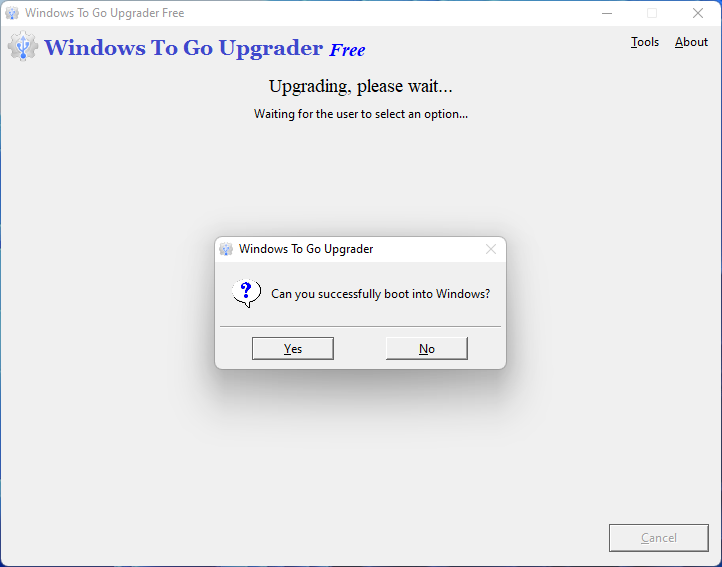
10
現在所有檢查均已完成,檢查結果會顯示在結果視窗中。

提示:結果字串「The selected device can be upgraded.」表示該裝置可以升級,其他字串則表示該裝置無法升級。
如果檢查結果顯示所選裝置可以升級,您就可以執行升級功能來升級此裝置。如需詳細資訊,請參閱 如何升級 Windows To Go 裝置。