

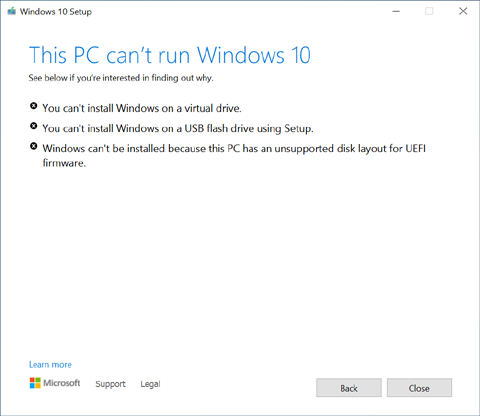
No se admite la actualización de un área de trabajo Windows To Go; esta es una limitación de Microsoft. Cuando intentamos actualizar una unidad USB Windows 10 To Go, obtenemos los siguientes mensajes de error:
- No se puede instalar Windows en una unidad flash USB con el programa de instalación.
- No se puede instalar Windows porque este equipo tiene una distribución de disco no compatible con el firmware UEFI.
- No se puede instalar Windows en una unidad virtual.
¿Se ha encontrado en una situación similar? ¿Hay alguna forma de actualizar una unidad USB Windows 10 To Go? La respuesta es sí: Hasleo Software no solo ha desarrollado el software de creación de Windows To Go Hasleo WinToUSB, sino también el software de actualización de Windows To Go Windows To Go Upgrader. Aquí puede descubrir cómo actualizar Windows 10 To Go de una versión inferior a una versión superior con Windows To Go Upgrader.
Tenga en cuenta que actualizar un dispositivo USB Windows To Go es un proceso complicado y laborioso; por lo tanto, para garantizar que pueda actualizar la unidad Windows To Go correctamente, lea esta guía con atención antes de realizar la operación de actualización.
Sugerencias:
- No instale ni ejecute 'Windows To Go Upgrader' en el Windows que se ejecuta en la unidad USB que desea actualizar; debe instalarlo y ejecutarlo en otro sistema operativo Windows.
- Si el área de trabajo Windows To Go se ha cifrado con BitLocker Drive Encryption, deberá introducir la contraseña de descifrado durante el proceso de actualización.
- Si ha instalado el rol Hyper-V en el área de trabajo Windows To Go, debe deshabilitar el rol Hyper-V antes de la operación.
- Si la partición del sistema o la partición de arranque no tiene una letra de unidad, es mejor que le asigne una manualmente.
- Antes de la actualización, le recomendamos encarecidamente que haga una copia de seguridad de todos sus datos importantes para asegurarse de que sus datos personales no se pierdan durante la actualización del sistema.
- Si pierde algunos archivos después de actualizar su unidad Windows To Go, puede usar nuestro software gratuito de recuperación de datos Hasleo Data Recovery para recuperar los archivos perdidos.
Tutorial para actualizar una unidad USB Windows 10 To Go con Windows To Go Upgrader.
- Se requiere Windows 8 o una versión posterior.
- CPU: su CPU debe admitir VT-x/AMD-v y VT-x/AMD-v debe estar habilitado en la BIOS.
- Dispositivo gráfico de 1024x768 (se recomienda una resolución superior).
- 4 GB de RAM disponible (se recomiendan 8 GB o más).
- 16 GB de espacio libre en la unidad de arranque de Windows.
Descargar VirtualBox V7.2
 .
- Si Windows To Go Upgrader no reconoce correctamente su unidad USB, debe hacer clic en el botón
 para que el programa reconozca la unidad USB.

- Si desea actualizar Windows con un archivo ISO de instalación de Windows, haga clic primero en el botón de opción "Archivo ISO" y, a continuación, especifique la ruta del archivo ISO haciendo clic en el botón
 .
- Si desea actualizar Windows con una unidad de CD/DVD, haga clic primero en el botón de opción "CD/DVD" y, a continuación, seleccione la unidad de CD/DVD.
- Si desea actualizar Windows mediante Windows Update, la Herramienta de creación de medios de Windows o la aplicación "Obtener Windows 10", haga clic en el botón de opción "Ninguno".

- No fuerce el apagado (no apague), no suspenda ni hiberne la máquina virtual durante el proceso de actualización, ya que esto provocará un error en la actualización o la pérdida o corrupción de datos.
- Durante el proceso de actualización, si la máquina virtual finaliza de forma anómala o se bloquea, puede reiniciarla manualmente para intentar la actualización de nuevo. Y si desea volver a intentarlo, no pase al siguiente paso.


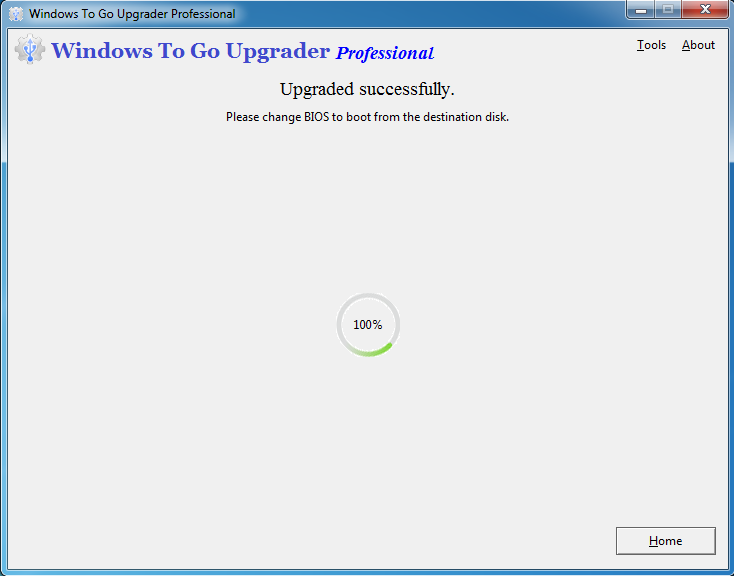
Sugerencias: La función de actualización solo está disponible en la versión de pago completa de Windows To Go Upgrader, por lo que es mejor que use la función de comprobación para confirmar que su dispositivo se puede actualizar antes de realizar una compra. Para obtener información sobre cómo comprobarlo, consulte Comprobar si se puede actualizar una unidad Windows To Go.
Preguntas frecuentes (FAQ)
A: Sí, puede actualizar una unidad USB Windows 10 To Go a una versión más reciente con Windows To Go Upgrader. Dado que Microsoft no admite oficialmente la actualización de Windows To Go, esta herramienta ofrece una solución alternativa para actualizar su área de trabajo Windows To Go.
A: Puede usar Windows To Go Upgrader para actualizar su unidad Windows 10 To Go a Windows 11. Basta con conectar la unidad Windows To Go, seleccionarla en el software y elegir un archivo ISO de Windows 11 como origen de la actualización.
A: La actualización de Windows To Go falla porque Microsoft no admite oficialmente las actualizaciones locales en unidades USB. Se encontrará con errores como "No se puede instalar Windows en una unidad flash USB con el programa de instalación" o "No se puede instalar Windows porque este equipo tiene una distribución de disco no compatible". Windows To Go Upgrader lo soluciona mediante la virtualización.
A: No, Microsoft no admite las actualizaciones locales de Windows To Go. El programa de instalación estándar de Windows no permitirá actualizar un área de trabajo Windows To Go. Necesita un software especializado como Windows To Go Upgrader para realizar la actualización.
A: Windows To Go Upgrader le permite realizar una actualización local que conserva sus datos. No obstante, le recomendamos encarecidamente que haga una copia de seguridad de todos los datos importantes antes de actualizar, ya que siempre existe el riesgo de pérdida de datos durante el proceso de actualización.
A: Windows To Go Upgrader requiere Windows 8 o una versión posterior, VT-x/AMD-v habilitado en la BIOS, al menos 4 GB de RAM (se recomiendan 8 GB), una resolución de pantalla de 1024x768 y 16 GB de espacio libre en la unidad de arranque de Windows.
A: Sí, puede actualizar una unidad Windows To Go cifrada con BitLocker. Durante el proceso de actualización, Windows To Go Upgrader le pedirá que introduzca la contraseña de recuperación de BitLocker para descifrar la unidad antes de continuar con la actualización.
A: Si la máquina virtual no se inicia en Windows en su unidad To Go, es posible que deba comprobar si VT-x/AMD-v está habilitado en la BIOS, asegurarse de que la unidad USB esté bien conectada y verificar que el área de trabajo Windows To Go no esté dañada. También puede intentar forzar el apagado de la máquina virtual y volver a intentarlo.