

著者:James
Windows To Goデバイスのアップグレードは複雑で面倒なプロセスであるため、Windows To Goドライブを正常にアップグレードできるようにするために、アップグレード操作を実行する前にこのガイドをよくお読みください。
ヒント:
- アップグレードするUSBドライブ上で動作しているWindowsに「Windows To Go Upgrader」をインストールして実行しないでください。他のWindowsオペレーティング システムにインストールして実行してください。
- Windows To GoワークスペースがBitLockerドライブ暗号化で暗号化されている場合は、アップグレード プロセス中に暗号化解除のパスワードを入力する必要があります。
- Windows To GoワークスペースにHyper-V役割をインストールしている場合は、操作の前にHyper-V役割を無効化する必要があります。
- システム パーティションまたはブート パーティションにドライブ文字がない場合は、手動でドライブ文字を割り当てることをお勧めします。
- アップグレードの前に、システムのアップグレード中に個人データが失われないように、重要なデータをすべてバックアップすることを強くお勧めします。
- Windows To Goドライブのアップグレード後に一部のファイルを失った場合は、無料データ復元ソフトウェアであるHasleo Data Recoveryを使用して、失ったファイルを復元できます。
Windows To Go UpgraderでWindows To Goドライブをアップグレードするチュートリアル。
1
アップグレード プロセスを開始する前に、システムが以下の最小ハードウェアおよびソフトウェア要件を満たしていることを確認してください。
- Windows 7以降が必要です(VHDXベースのWindows To Goドライブの場合はWindows 8以降が必要です)。
- CPU: CPUがVT-x/AMD-vをサポートしている必要があり、BIOSでVT-x/AMD-vが有効になっている必要があります。
- 1024x768のグラフィック デバイス(より高い解像度を推奨)。
- 4GB以上の使用可能なRAM(Windows 11へのアップグレードには8GB以上を推奨)。
- Windowsブートドライブに16GB以上の空き領域。
2
VirtualBox V7.2がまだインストールされていない場合は、ダウンロードしてインストールしてください。他のバージョン(6.x、7.0など)のVirtualBoxが既にインストールされている場合は、バージョン7.2を再インストールしてください。
VirtualBox V7.2をダウンロード
VirtualBox V7.2をダウンロード
3
当社のサイトからWindows To Go Upgraderのインストール ファイルをダウンロードします。ダブルクリックして開き、セットアップ ダイアログの手順に従います。Windows To Go Upgraderをインストールする場所を指定することもできます。
4
アップグレードするWindows To Goドライブを、Windows To Go Upgraderをインストールしたコンピューターに接続します。
5
Windows To Go Upgraderを管理者として実行し、 ボタンをクリックします。
6
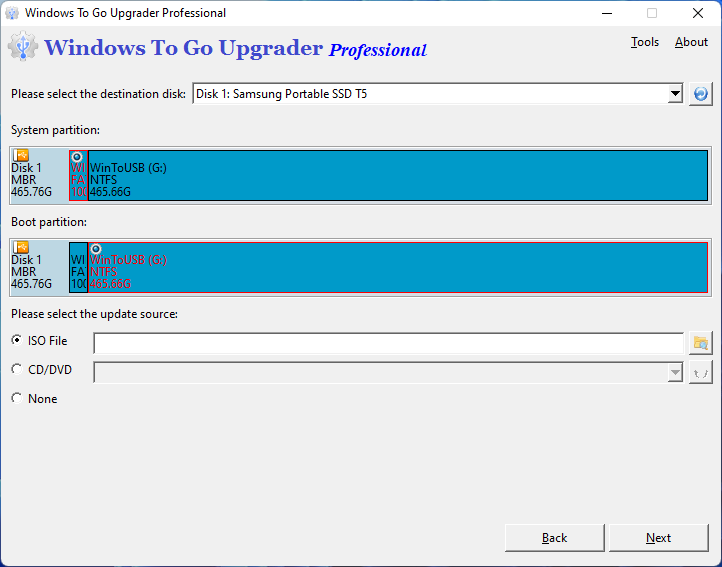
ドロップダウン リストでアップグレードするUSBドライブを選択します。Windows To Go Upgraderはパーティション リストから対象のブート パーティションとシステム パーティションを自動的に選択し、選択されたパーティションは赤色で表示されます。
ヒント:
- USBドライブがWindows To Go Upgraderで正しく認識されない場合は、
 ボタンをクリックして、プログラムにUSBドライブを認識させる必要があります。
7
この手順では、更新ソースを指定できます。
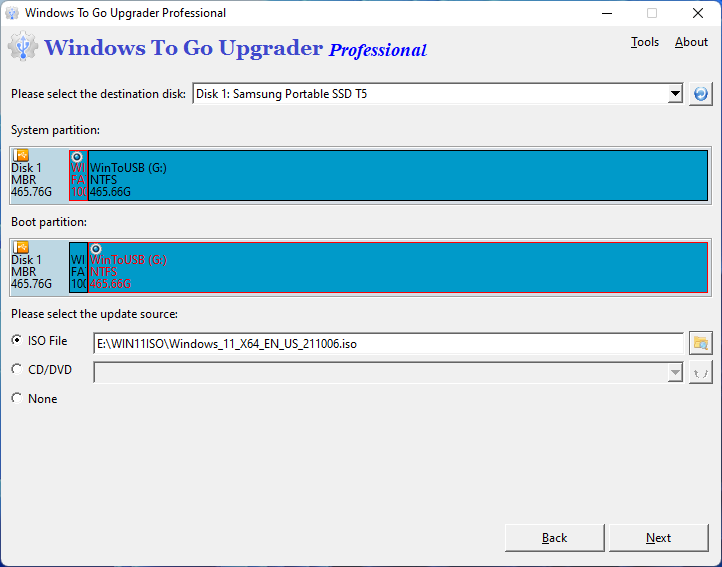
- Windowsのインストール ISOファイルを使用してWindowsをアップグレードする場合は、まず「ISO File」ラジオ ボタンをクリックし、次に
 ボタンをクリックしてISOファイルのパスを指定します。
- CD/DVDドライブを使用してWindowsをアップグレードする場合は、まず「CD/DVD」ラジオ ボタンをクリックし、次にCD/DVDドライブを選択します。
- Windows Updateを使用する場合、Windows Media Creation Toolを使用する場合、または「Get Windows 10」アプリを使用する場合は、「None」ラジオ ボタンをクリックしてください。
Windows To GoをWindows 11にアップグレードする場合は、現在ISOファイルまたはCD/DVD経由でのアップグレードのみがサポートされていることに注意してください。
8
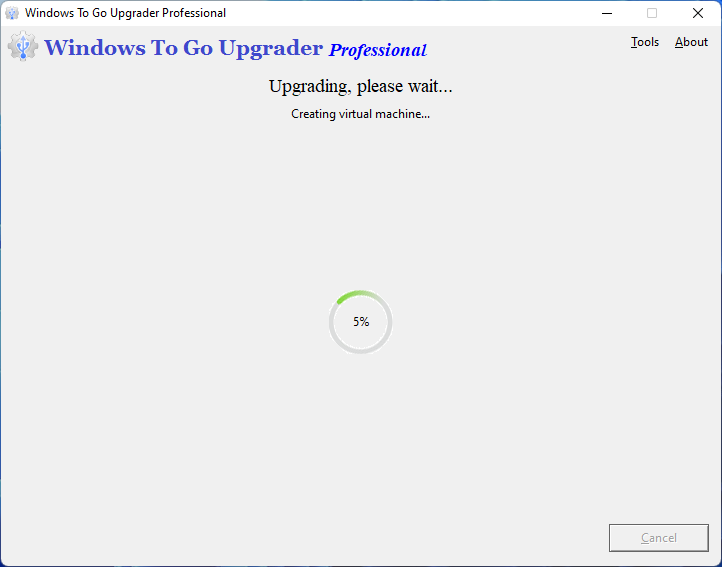
「Next」をクリックします。「Next」をクリックすると、Windows To Go Upgraderは「Windows To Go Upgrader」という名前のVirtualBox仮想マシンを自動的に作成し、その仮想マシンを自動的に起動します。仮想マシンはUSBドライブをシステム ディスクとして使用するため、USBドライブ上のWindowsオペレーティング システムが起動します。
9
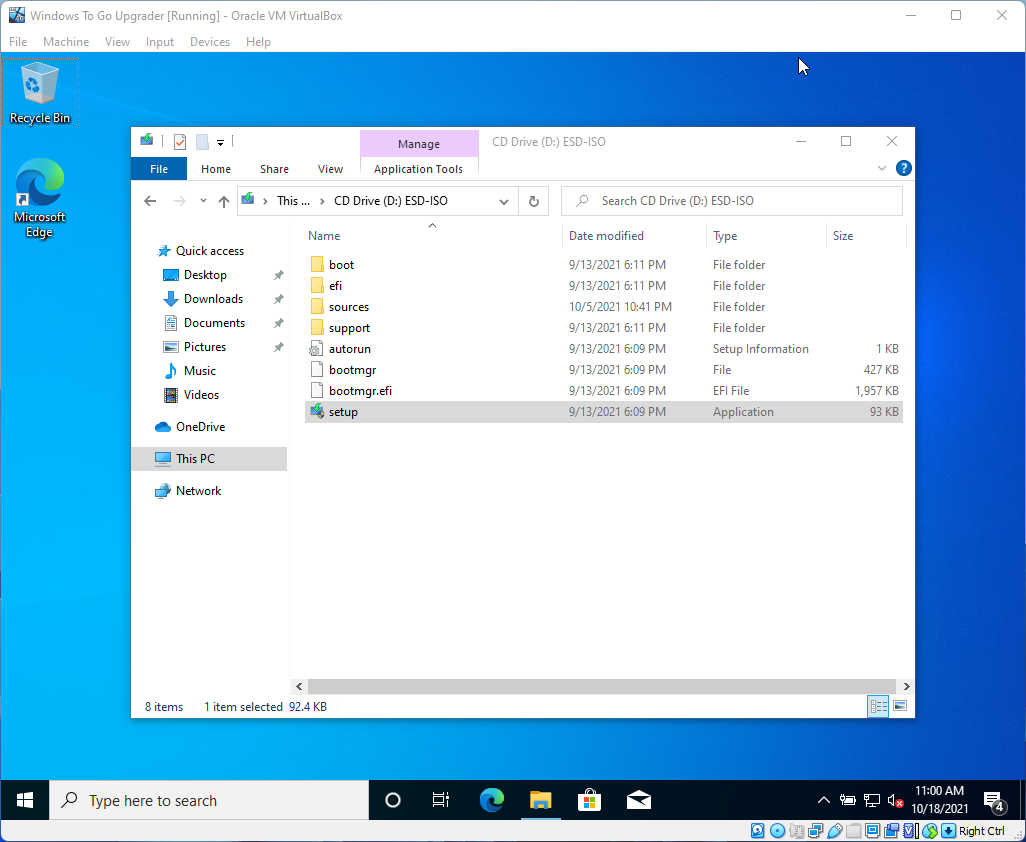
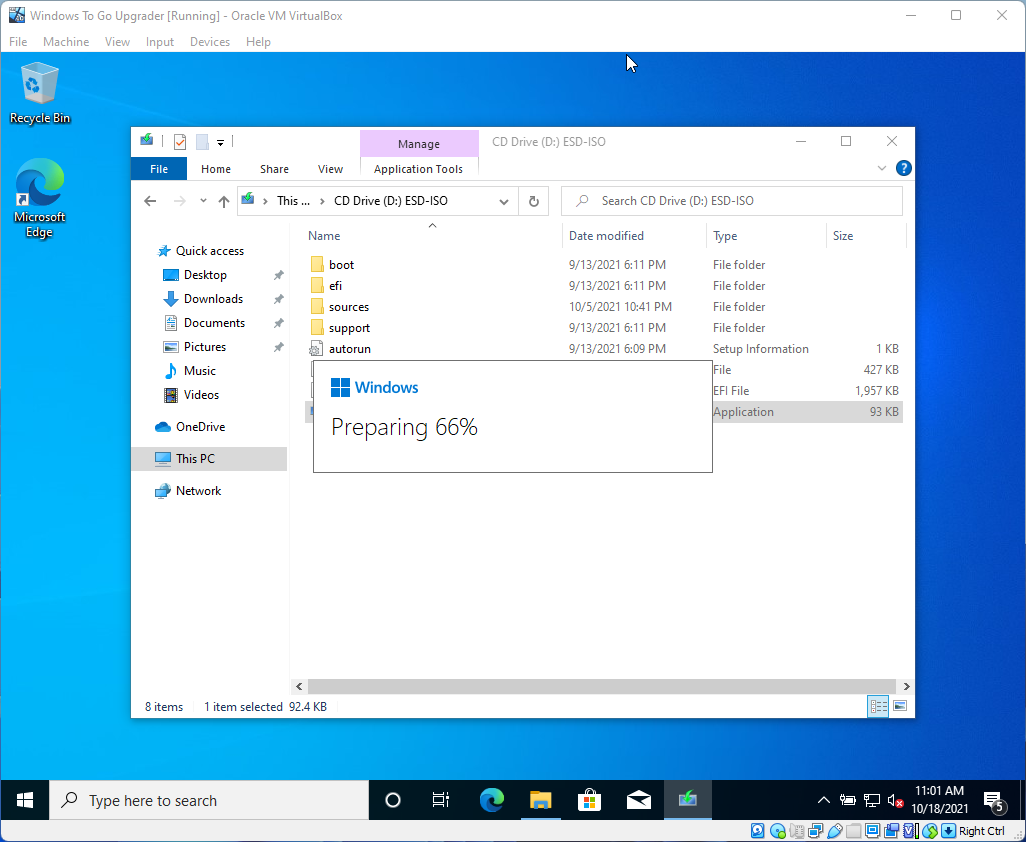
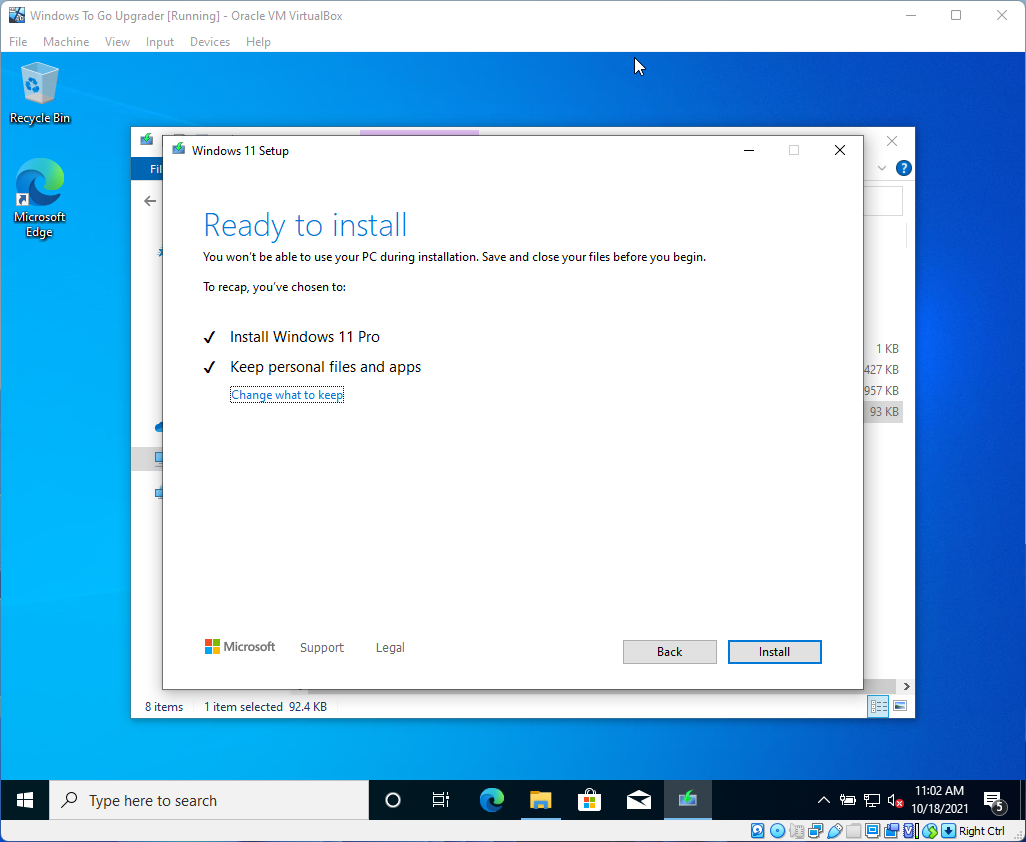
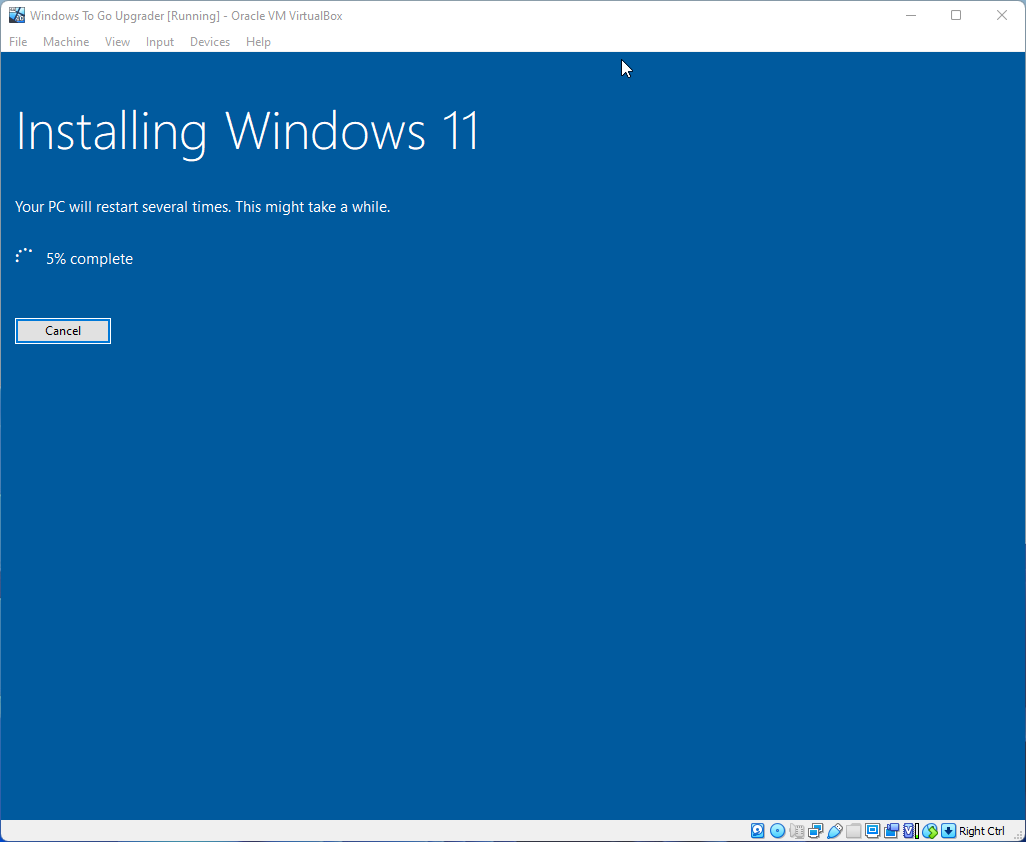
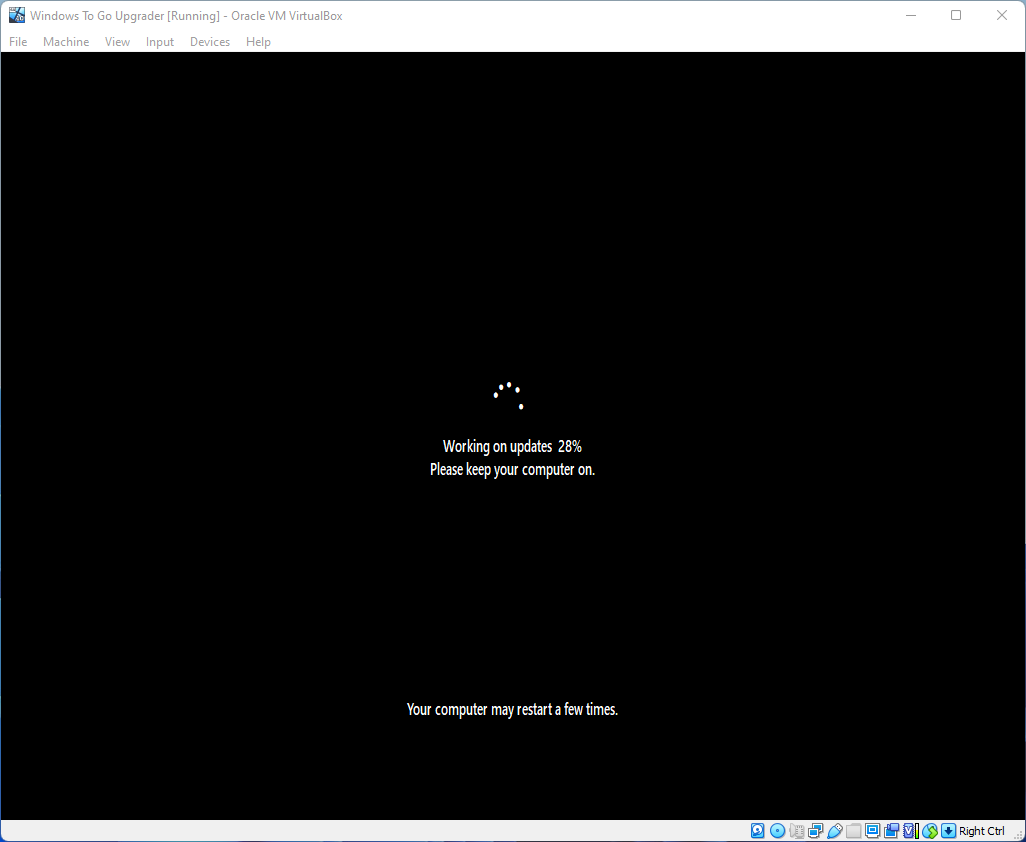
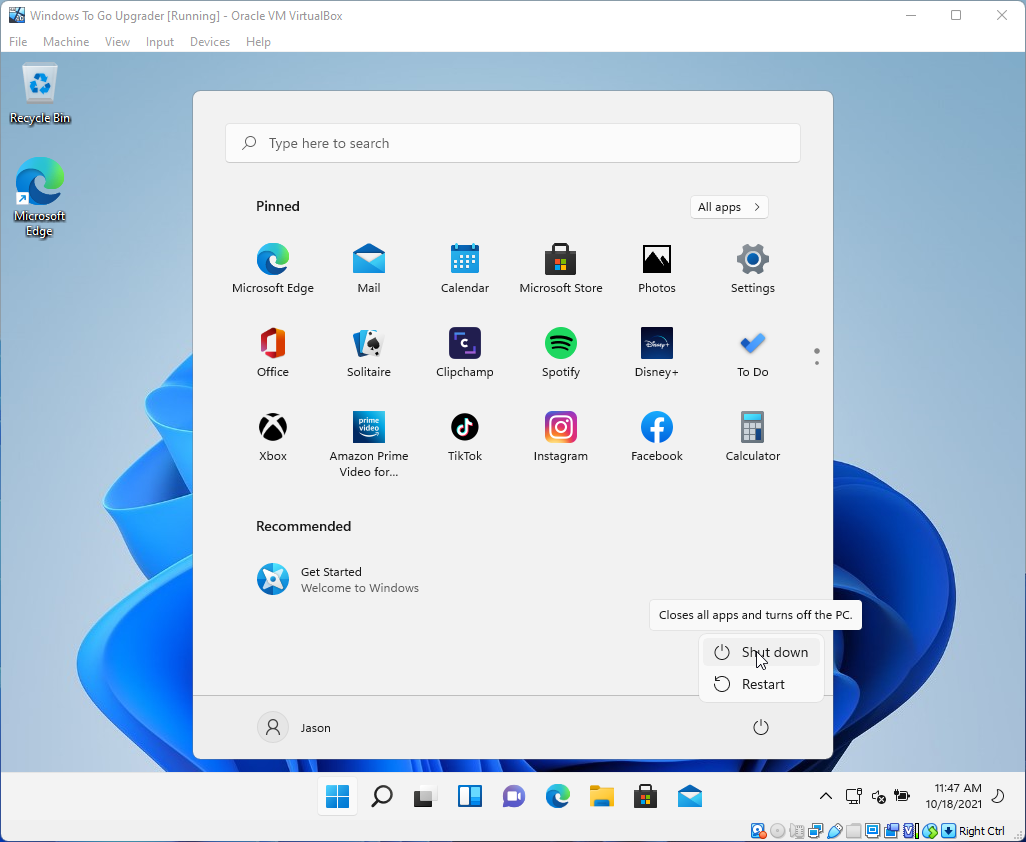
仮想マシンがWindowsを正常に起動できた場合は、Windowsを通常どおりアップグレードし、アップグレードの完了後に仮想マシンを正常にシャットダウンしてください。仮想マシンがWindowsを正常に起動できない場合は、仮想マシンを強制シャットダウンする必要があります。
ヒント:
- アップグレード プロセス中に仮想マシンを強制シャットダウン(電源オフ)、スリープ、休止状態にしないでください。これにより、アップグレードが失敗したり、データが失われたり破損したりする原因になります。
- アップグレード プロセス中に仮想マシンが異常終了またはクラッシュした場合は、仮想マシンを手動で再起動してアップグレードを再試行できます。再試行する場合は、次の手順に進まないでください。
10
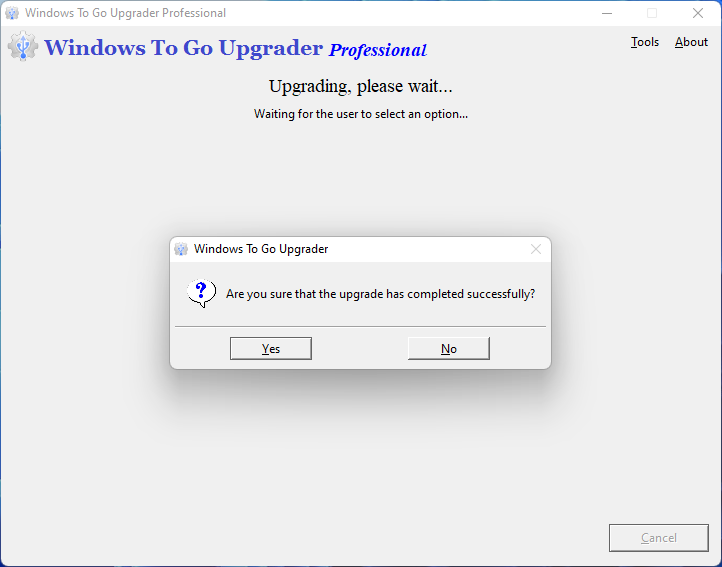
仮想マシンをシャットダウンすると、アップグレードが正常に完了したかどうかを尋ねるウィンドウが表示されます。アップグレードが正常に完了したことを確認できる場合は「Yes」を、そうでない場合は「No」を選択します。
11
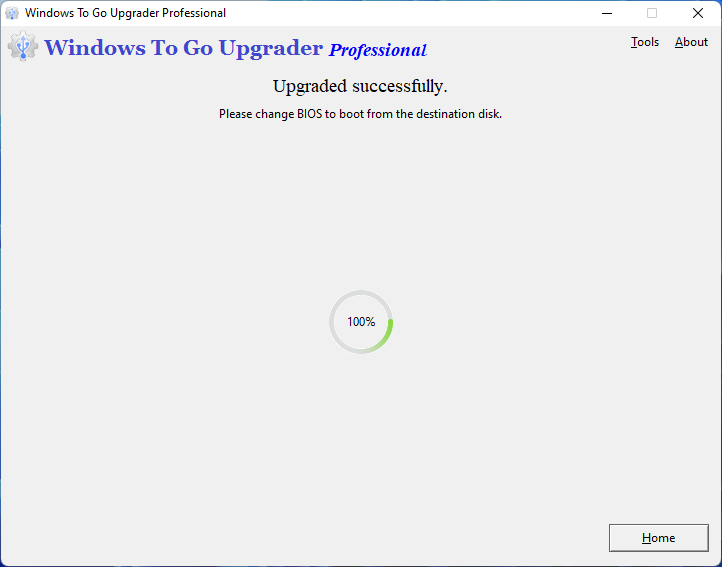
アップグレードが正常に完了した場合は、コンピューターを再起動し、BIOSを変更してこのドライブから起動できるようになりました。
ヒント: アップグレード機能はWindows To Go Upgraderの有料版でのみ利用できます。そのため、購入前に確認機能を使用して、デバイスがアップグレード可能であることを確認することをお勧めします。確認方法については、Windows To Goドライブがアップグレード可能かどうかの確認を参照してください。