

Hasleo Backup Suite 提供命令行界面(CLI)程序,允许您通过脚本(如批处理文件、PowerShell 等)或 Windows 中的 cmd.exe 执行备份任务。在当前版本的 Hasleo Backup Suite 中,CLI 仅支持执行备份任务。其他功能的支持计划在未来的更新中提供。
使用 Hasleo Backup Suite 命令行界面(CLI)的教程
cd C:\Program Files\Hasleo\Hasleo Backup Suite\bin
提示:如果您将程序安装在其他位置,请输入该位置的路径。
Hasleo Backup Suite Command Line Tool [Version 5.0  (Build: Mar 12 2025)]
Copyright (C) 2023 Hasleo Software. All rights reserved.

/a <action>
    指定要执行的操作(tasks/run)。
    tasks:列出所有任务的详细信息
    run:运行指定的备份任务
/?
    显示帮助信息。

“tasks”操作的选项:
/?
    显示帮助信息。

“run”操作的选项:
/g <guid>
    指定要运行的任务的 GUID。您可以执行
    “tasks”操作查看所有任务的 GUID。
/t <type>
    (可选)指定备份类型,如果未提供,默认为 0。
    0:完整备份
    1:增量备份
    2:差异备份
/s <silent>
    (可选)指定静默模式,如果未提供,默认为 0。
    0:非静默模式
    1:静默模式
/?
    显示帮助信息。

示例:
BackupCmdUI.exe /a tasks
BackupCmdUI.exe /a run /g 1E91BC35-F188-46c7-AD22-D1ED7AED3A6A /t 1
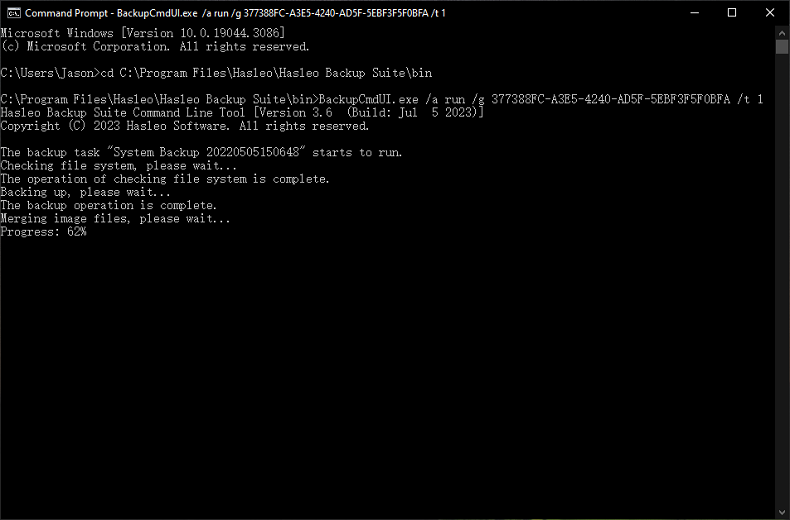
为了唯一标识备份任务,Hasleo Backup Suite 在创建任务时会为其分配一个全局唯一标识符(GUID)。通过命令行界面程序执行备份任务时,您首先需要通过“BackupCmdUI.exe /a tasks”找到该任务的 GUID,然后使用该 GUID 执行备份任务。
常见问题(FAQ)
A: 目前,CLI 仅支持备份操作——您可以列出任务并运行特定的备份任务。通过 CLI 进行还原和克隆计划在未来版本中提供。
A: 运行“BackupCmdUI.exe /a tasks”可列出所有任务及其 GUID。每个任务都有唯一的标识符,用于在命令行操作中标识该任务。
A: 可以。使用 /t 参数:/t 0 表示完整备份,/t 1 表示增量备份,/t 2 表示差异备份。如果未指定,则默认为完整备份。
A: 使用 /s 1 可隐藏界面并在后台静默运行。使用 /s 0(默认)可在备份操作期间显示图形界面。
A: 可以。这是主要的使用场景——将 CLI 命令嵌入 .bat 或 .cmd 脚本中以实现自动备份。它也可以与任务计划程序配合使用。
A: 退出代码表示成功或失败。非零值表示失败。请在脚本中使用错误处理来检测失败并采取相应措施。
A: 需要。对于系统/目录备份,请以管理员身份运行命令提示符。对于仅备份文件,普通用户权限可能就足够了。
A: 可以。创建一个调用批处理脚本的计划任务。脚本会在指定时间自动运行,无需用户干预。