

Hasleo BitLocker Anywhere For Mac 是 macOS 的一体化 BitLocker 解决方案。购买软件后,您将收到一封包含许可证密钥的电子邮件。注册过程的下一步是授权该软件。
Hasleo BitLocker Anywhere For Mac 激活教程。
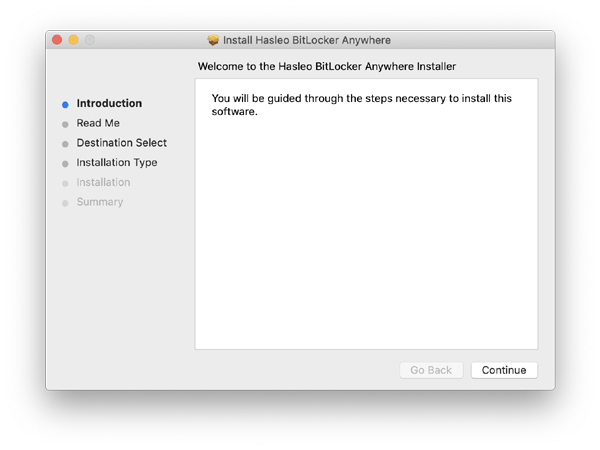
步骤 1. 下载并安装 Hasleo BitLocker Anywhere For Mac。
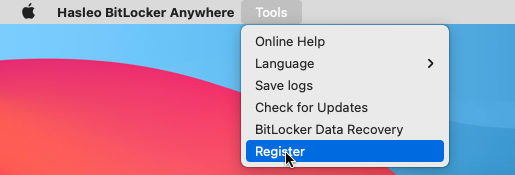
步骤 2. 启动 Hasleo BitLocker Anywhere For Mac,然后单击"工具" > "注册"。
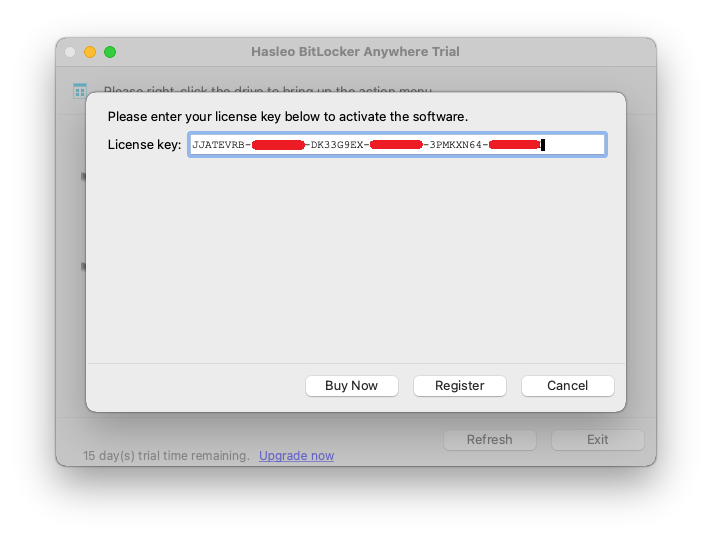
步骤 3. 在激活窗口中输入您的许可证密钥,然后单击"注册"按钮。
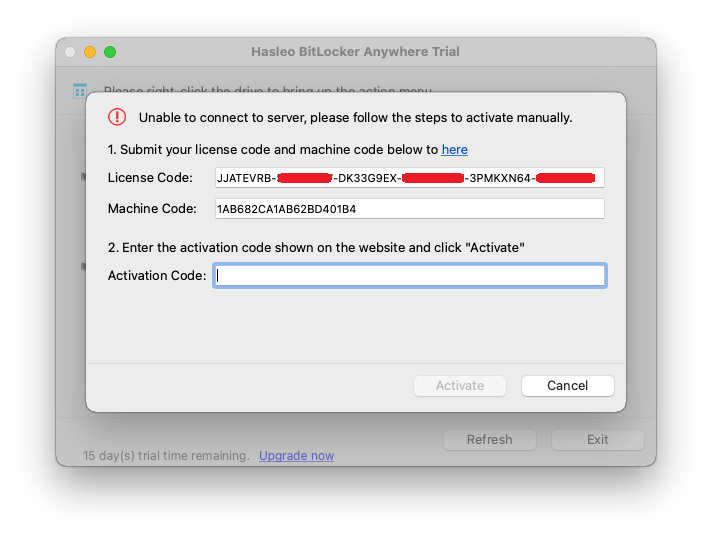
步骤 4. 如果计算机无法连接 Internet,将出现另一个离线激活窗口,需要您输入离线激活码。请保存窗口中列出的许可证密钥和机器码,找另一台可以上网的计算机访问 Hasleo 离线激活页面生成所需的激活码,然后在窗口中输入激活码并单击"激活"按钮激活软件。
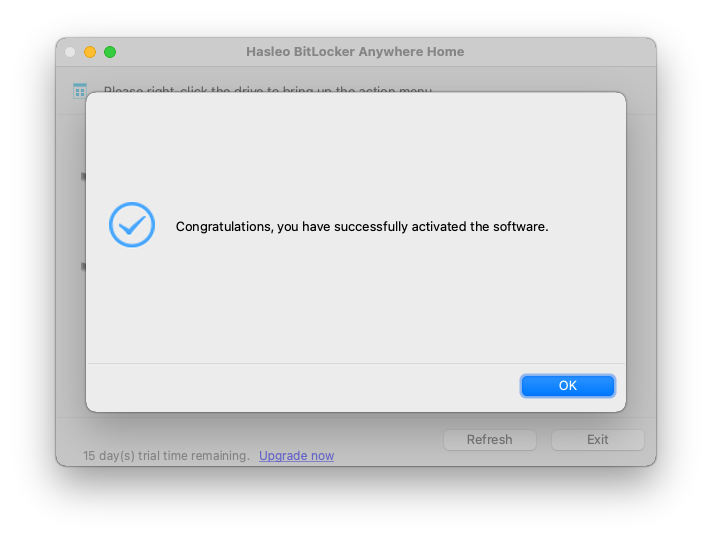
步骤 5. 单击"确定"按钮关闭激活窗口。
如果注册过程中遇到问题,请联系我们的技术支持:[email protected]。请在邮件中附上您的电子邮件地址、许可证密钥或订单 ID。
常见问题解答
A: 答:购买后您将收到一封包含许可证密钥的电子邮件。启动软件,转到"工具" > "注册",输入许可证密钥,然后单击"注册"即可激活。
A: 答:购买后许可证密钥会发送到您的邮箱。请查收收件箱(以及垃圾邮件文件夹)中来自 Hasleo 的包含许可证密钥的电子邮件。
A: 答:可以,您可以使用功能受限的 Hasleo BitLocker Anywhere for Mac 试用版。激活后可解除试用限制。
A: 答:如果没有 Internet 连接,将出现离线激活窗口。请保存许可证密钥和机器码,然后访问 Hasleo 离线激活页面生成激活码。
A: 答:使用另一台可以上网的计算机访问 Hasleo 离线激活页面,输入您的许可证密钥和机器码生成激活码,然后在软件中输入该激活码。
A: 答:请联系 [email protected] 寻求帮助,并附上您的电子邮件地址、许可证密钥或订单 ID。