

Hasleo BitLocker Anywhere for Mac は macOS 向けのオールインワン BitLocker ソリューションです。購入後、ライセンス キーを含むメールが届きます。次のステップはソフトウェアの認証です。
Hasleo BitLocker Anywhere for Mac のアクティベーション チュートリアル。
手順 1. Hasleo BitLocker Anywhere for Mac をダウンロードしてインストールします。
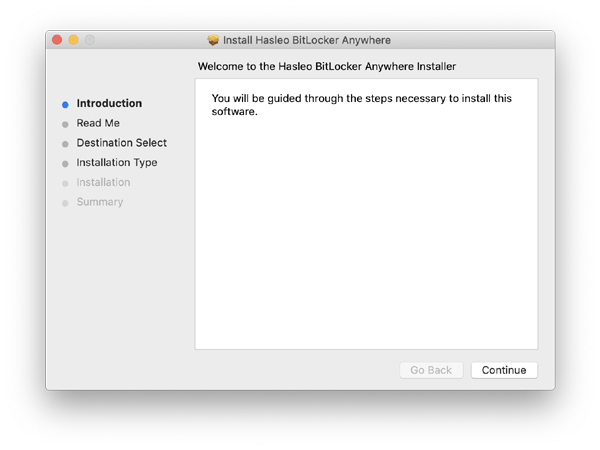
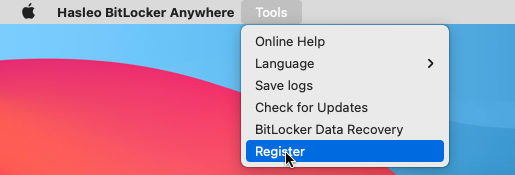
手順 2. Hasleo BitLocker Anywhere for Mac を起動し、「ツール」>「登録」をクリックします。
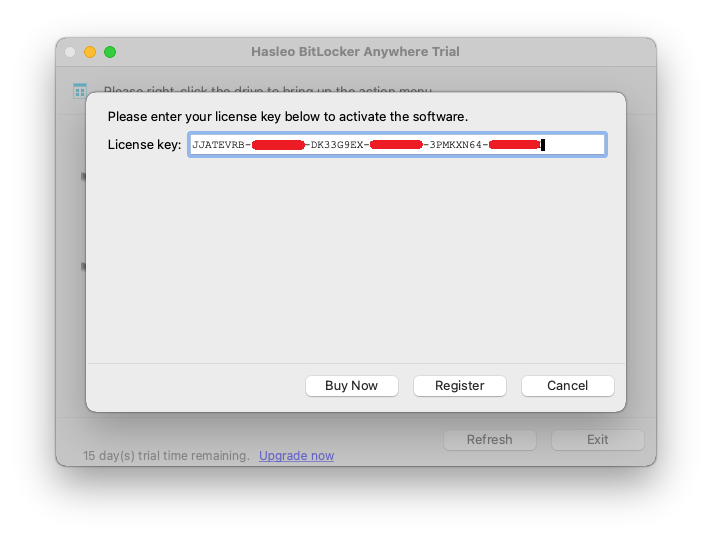
手順 3. アクティベーション ウィンドウにライセンス キーを入力して「登録」ボタンをクリックします。
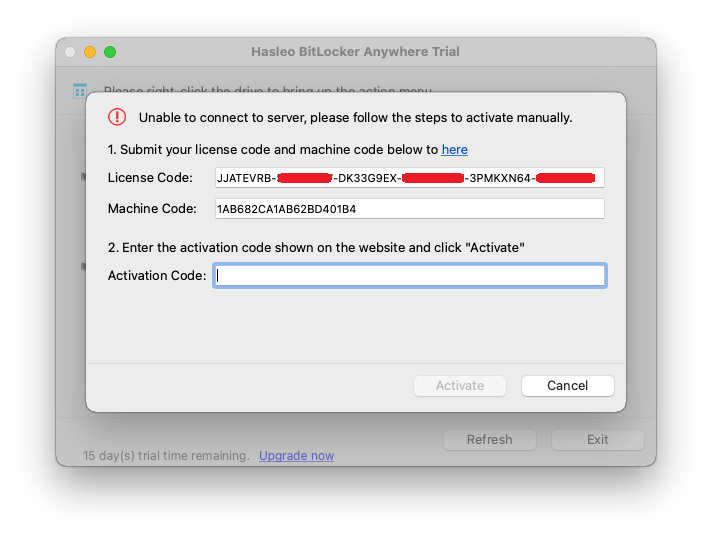
手順 4. コンピューターがインターネットに接続できない場合、オフライン アクティベーション ウィンドウが表示され、オフライン アクティベーション コードの入力が求められます。ウィンドウに表示されるライセンス コードとマシン コードを保存し、別のインターネット接続のあるコンピューターで Hasleo オフライン アクティベーション ページにアクセスして必要なアクティベーション コードを生成し、ウィンドウに入力して「アクティベーション」ボタンをクリックしてください。
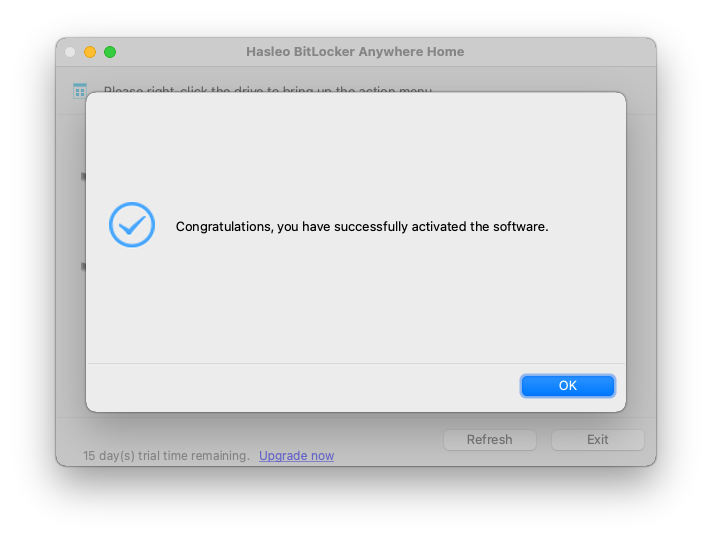
手順 5. 「OK」ボタンをクリックしてアクティベーション ウィンドウを閉じます。
登録に問題がある場合は、[email protected] までサポートへご連絡ください。メールにメール アドレス、ライセンス キー、注文 ID のいずれかを記載してください。
よくある質問
A: A:購入後、ライセンス キーを含むメールが届きます。ソフトウェアを起動し、「ツール」>「登録」でライセンス キーを入力して「登録」をクリックするとアクティベーションされます。
A: A:購入後、ライセンス キーは登録したメール アドレスに送信されます。受信トレイ(および迷惑メールフォルダー)で Hasleo からのメールを確認してください。
A: A:はい、機能に制限のある Hasleo BitLocker Anywhere for Mac 無料試用版を使用できます。アクティベーションで制限が解除されます。
A: A:インターネットに接続できない場合は、オフライン アクティベーション ウィンドウが表示されます。ライセンス コードとマシン コードを保存し、Hasleo オフライン アクティベーション ページでアクティベーション コードを生成してください。
A: A:別のインターネット接続のあるコンピューターで Hasleo オフライン アクティベーション ページにアクセスし、ライセンス コードとマシン コードを入力してアクティベーション コードを生成し、ソフトウェアに入力します。
A: A:[email protected] までご連絡ください。メール アドレス、ライセンス キー、注文 ID のいずれかを記載してください。