

Suchen Sie die beste vollständige Festplattenverschlüsselungssoftware für Windows 7 Professional? BitLocker Anywhere ist die Antwort.
Was ist vollständige Festplattenverschlüsselung (FDE)?
Die vollständige Festplattenverschlüsselung (FDE) ist der Prozess der Verschlüsselung aller Daten auf einem Gerät mithilfe eines Verschlüsselungsalgorithmus. Sie maximiert die Sicherheit der Daten auf diesem Gerät. Für Windows 7 Professional sind mehrere vollständige Festplattenverschlüsselungslösungen verfügbar: TrueCrypt, VeraCrypt, BitLocker.
Warum Hasleo BitLocker Anywhere wählen?
Viele Leute fragen mich, wie man vollständige Festplattenverschlüsselungssoftware auswählt oder welche Option für Windows 7 Professional am besten ist. Ich glaube, die Antwort hängt weitgehend von persönlichen Vorlieben ab. Wenn Sie Open-Source-Software bevorzugen, sind VeraCrypt oder TrueCrypt ausgezeichnete Wahlmöglichkeiten. Wenn Sie Microsoft vertrauen, ist BitLocker eine solide Option. Persönlich finde ich VeraCrypt und TrueCrypt leistungsstark, aber komplex und eher für Profis geeignet. BitLocker hingegen ist einfacher und benutzerfreundlicher. Hasleo BitLocker Anywhere bietet das Beste aus beiden Welten: BitLocker-ähnliche Einfachheit mit breiterer Editionsunterstützung.
Der wichtigste Punkt ist, dass die BitLocker-Laufwerkverschlüsselung eine integrierte Funktion von Windows 11, 10, 8 und 7 ist. Infolgedessen können mit BitLocker unter Windows 7 verschlüsselte Laufwerke direkt auf jedem Computer mit Windows 11, 10 oder 8 verwendet werden, ohne dass zusätzliche Entschlüsselungssoftware installiert werden muss. Darüber hinaus unterstützt BitLocker die Verschlüsselung sowohl der Windows-Systempartition als auch aller Datenpartitionen, was es zu einer der besten vollständigen Festplattenverschlüsselungslösungen für Windows macht. Leider ist die BitLocker-Verschlüsselungsfunktion in Windows 7 Professional nicht nativ verfügbar. Um ein Laufwerk mit BitLocker in dieser Edition zu verschlüsseln, benötigen Sie Software von Drittanbietern. Wir empfehlen Hasleo BitLocker Anywhere. Im Folgenden zeigen wir Ihnen, wie Sie Partitionen mit BitLocker unter Windows 7 Professional mithilfe von Hasleo BitLocker Anywhere verschlüsseln.
Wie verschlüssele ich ein Laufwerk unter Windows 7 Pro mit Hasleo BitLocker Anywhere (vollständige Festplattenverschlüsselungssoftware)
Schritt 1: Laden Sie Hasleo BitLocker Anywhere herunter und installieren Sie es.
Schritt 2. Starten Sie Hasleo BitLocker Anywhere, klicken Sie mit der rechten Maustaste auf den Laufwerkbuchstaben, den Sie verschlüsseln möchten, und dann auf „BitLocker einschalten“.

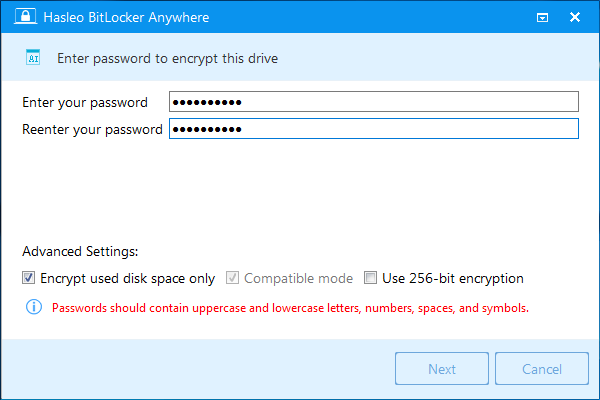
Schritt 3: In diesem Schritt geben Sie ein Passwort zum Verschlüsseln des Laufwerks an, geben das Passwort ein und klicken auf „Weiter“. Wählen Sie ein Passwort aus einer Kombination von Groß- und Kleinbuchstaben, Zahlen, Leerzeichen und Sonderzeichen. Nach Abschluss der Verschlüsselung können Sie das Laufwerk mit diesem Passwort nutzen.
Schritt 4: Sichern Sie den BitLocker-Wiederherstellungsschlüssel und klicken Sie auf „Weiter“. Sie können den Schlüssel in einer Datei speichern oder eine Kopie ausdrucken. Beachten Sie, dass jeder mit dem Wiederherstellungsschlüssel auf das Laufwerk zugreifen kann, auch ohne das im vorherigen Schritt eingegebene Passwort zu kennen – geben Sie ihn daher nicht an Dritte weiter.

Schritt 5. Hasleo BitLocker Anywhere verschlüsselt nun das ausgewählte Laufwerk mit der BitLocker-Laufwerkverschlüsselung. Der Verschlüsselungsvorgang kann je nach Laufwerksgröße lange dauern, bitte haben Sie Geduld. Wenn Sie nicht auf den Abschluss des Vorgangs warten möchten, können Sie die Option „Computer nach Abschluss des Vorgangs herunterfahren“ aktivieren.

Schritt 6: Klicken Sie nach Abschluss der Verschlüsselung auf die Schaltfläche „Fertig stellen“, um das Fenster zu schließen.

Fazit
BitLocker gilt weithin als die beste vollständige Festplattenverschlüsselungslösung für Windows. Die BitLocker-Verschlüsselung ist jedoch in Windows 7 Professional nicht verfügbar. Hasleo BitLocker Anywhere ist die weltweit erste BitLocker-Lösung für diese Edition und ermöglicht es Ihnen, ein Laufwerk in nur wenigen Schritten zu verschlüsseln.
Als professionelles BitLocker-Verschlüsselungstool ermöglicht Hasleo BitLocker Anywhere nicht nur das Verschlüsseln von Laufwerken unter Windows 7 Pro, sondern auch das Entschlüsseln BitLocker-verschlüsselter Laufwerke, das Ändern von Kennwörtern, den Export von Wiederherstellungsschlüsseln und Startschlüsseln sowie das Sperren oder Entsperren BitLocker-verschlüsselter Laufwerke.
Häufig gestellte Fragen (FAQ)
A: Nein, Windows 7 Professional enthält keine native BitLocker-Verschlüsselung. BitLocker ist nur in den Editionen Windows 7 Ultimate und Enterprise verfügbar. Sie benötigen Drittanbieter-Software wie Hasleo BitLocker Anywhere, um Laufwerke unter Windows 7 Professional zu verschlüsseln.
A: Hasleo BitLocker Anywhere ist die beste vollständige Festplattenverschlüsselungssoftware für Windows 7 Professional. Es bietet BitLocker-Funktionalität, die in Windows 7 Pro nicht nativ verfügbar ist, und ermöglicht die Verschlüsselung sowohl der System- als auch der Datenpartitionen.
A: Ja, mit BitLocker unter Windows 7 verschlüsselte Laufwerke können direkt auf jedem Computer mit Windows 11, 10 oder 8 ohne zusätzliche Entschlüsselungssoftware aufgerufen werden. Für plattformübergreifenden Zugriff können Sie Hasleo BitLocker Anywhere for Mac oder Linux verwenden.
A: Hasleo BitLocker Anywhere bietet eine kostenlose Testversion mit vollem Funktionsumfang. Die Testversion ermöglicht das Ver- und Entschlüsseln von Laufwerken, einige erweiterte Funktionen erfordern jedoch möglicherweise eine kostenpflichtige Lizenz.
A: BitLocker verwendet AES-Verschlüsselung (Advanced Encryption Standard) mit 128-Bit- oder 256-Bit-Schlüssellängen. Auf modernen Systemen unterstützt es zudem den XTS-AES-Modus für erhöhte Sicherheit.
A: Ja, Hasleo BitLocker Anywhere unterstützt die Verschlüsselung sowohl der Windows-Systempartition (C:-Laufwerk) als auch aller Datenpartitionen unter Windows 7 Professional.
A: Wenn Sie das Passwort vergessen haben, können Sie das Laufwerk mit dem BitLocker-Wiederherstellungsschlüssel entsperren. Der Schlüssel ist ein 48-stelliger Zahlencode, den Sie während der Verschlüsselung sichern sollten.