

Windows 7 Professional 向けの最高のフルディスク暗号化ソフトウェアをお探しですか?答えは BitLocker Anywhere です。
フルディスク暗号化(FDE)とは?
フルディスク暗号化(FDE)は、暗号化アルゴリズムを使用してデバイス上のすべてのデータを暗号化するプロセスです。デバイス上のデータのセキュリティを最大化します。Windows 7 Professional で利用できるフルディスク暗号化ソリューションには、TrueCrypt、VeraCrypt、BitLocker などがあります。
Hasleo BitLocker Anywhere を選ぶ理由は?
多くの人から、フルディスク暗号化ソフトウェアの選び方や、Windows 7 Professional に最適なものはどれかと尋ねられます。答えは主に個人の好みによると思います。オープンソースソフトウェアを好むなら、VeraCrypt や TrueCrypt は優れた選択です。Microsoft を信頼するなら、BitLocker は堅実な選択です。個人的には、VeraCrypt と TrueCrypt は強力ですが複雑で、プロフェッショナル向けだと思います。対照的に BitLocker はよりシンプルで使いやすいです。Hasleo BitLocker Anywhere は両方の長所を提供します。BitLocker のようなシンプルさと、より広いエディションのサポートです。
最も重要な点は、BitLocker ドライブ暗号化が Windows 11、10、8、7 の標準機能であることです。そのため、Windows 7 で BitLocker により暗号化されたドライブは、追加の復号化ソフトウェアをインストールすることなく、Windows 11、10、8 のどのコンピューターでも直接使用できます。さらに、BitLocker は Windows システムパーティションとすべてのデータパーティションの両方の暗号化をサポートしており、Windows 向けの最高のフルディスク暗号化ソリューションの 1 つです。残念ながら、BitLocker 暗号化機能は Windows 7 Professional では標準で利用できません。このエディションで BitLocker を使用してドライブを暗号化するには、サードパーティ製ソフトウェアが必要です。Hasleo BitLocker Anywhere をお勧めします。以下では、Hasleo BitLocker Anywhere を使用して Windows 7 Professional で BitLocker によりパーティションを暗号化する方法を説明します。
Hasleo BitLocker Anywhere(フルディスク暗号化ソフトウェア)を使用して Windows 7 Pro でドライブを暗号化する方法
ステップ 1. Hasleo BitLocker Anywhere をダウンロードしてインストールします。
ステップ 2. Hasleo BitLocker Anywhere を起動し、暗号化するドライブ文字を右クリックして「BitLocker をオンにする」をクリックします。

ステップ 3. この手順では、ドライブを暗号化するためのパスワードを指定します。パスワードを入力して「次へ」をクリックします。大文字、小文字、数字、スペース、特殊記号を組み合わせたパスワードを選択してください。暗号化が完了すると、このパスワードでドライブにアクセスできます。
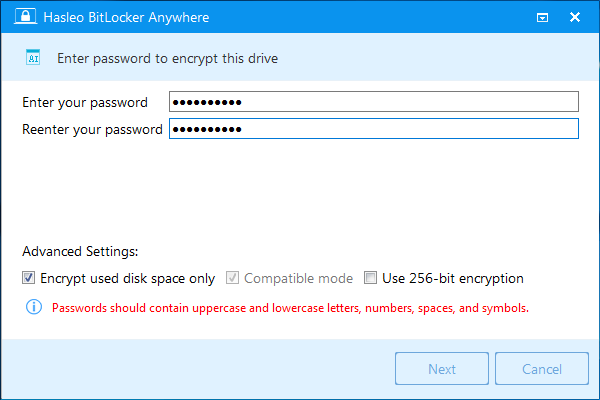
ステップ 4. BitLocker 回復キーをバックアップし、「次へ」をクリックして続行します。回復キーをファイルに保存するか印刷できます。回復キーを知っていれば、前の手順で入力したパスワードを知らなくても誰でもドライブにアクセスできるため、他人に公開しないでください。

ステップ 5. Hasleo BitLocker Anywhere は BitLocker ドライブ暗号化を使用して選択したドライブを暗号化します。暗号化にはドライブのサイズによって長い時間がかかる場合がありますので、しばらくお待ちください。操作の完了を待ちたくない場合は、「操作完了時にコンピューターをシャットダウンする」オプションをチェックできます。

ステップ 6. 暗号化が完了したら、「完了」ボタンをクリックしてウィンドウを閉じます。

まとめ
BitLocker は Windows 向けの最高のフルディスク暗号化ソリューションとして広く認識されています。ただし、BitLocker 暗号化は Windows 7 Professional では利用できません。Hasleo BitLocker Anywhere はこのエディション向けの世界初の BitLocker ソリューションで、わずか数ステップでドライブを暗号化できます。
プロフェッショナルな BitLocker 暗号化ツールとして、Hasleo BitLocker Anywhere は Windows 7 Pro でドライブを暗号化するだけでなく、BitLocker 暗号化ドライブの復号化、パスワード変更、回復キーとスタートアップキーのエクスポート、BitLocker 暗号化ドライブのロックとロック解除も行えます。
よくある質問
A: いいえ、Windows 7 Professional には標準の BitLocker 暗号化がありません。BitLocker は Windows 7 Ultimate および Enterprise エディションでのみ利用できます。Windows 7 Professional でドライブを暗号化するには、Hasleo BitLocker Anywhere などのサードパーティ製ソフトウェアが必要です。
A: Hasleo BitLocker Anywhere は Windows 7 Professional 向けの最高のフルディスク暗号化ソフトウェアです。Windows 7 Pro では標準で利用できない BitLocker 機能を提供し、システムパーティションとデータパーティションの両方を暗号化できます。
A: はい、Windows 7 で BitLocker により暗号化されたドライブは、追加の復号化ソフトウェアなしで Windows 11、10、8 のどのコンピューターでも直接アクセスできます。クロスプラットフォームでアクセスするには、Hasleo BitLocker Anywhere for Mac または Linux を使用できます。
A: Hasleo BitLocker Anywhere は完全な機能を備えた無料トライアル版を提供しています。トライアルではドライブの暗号化と復号化が可能ですが、一部の高度な機能にはライセンスの購入が必要な場合があります。
A: BitLocker は 128 ビットまたは 256 ビットのキー長を持つ AES(Advanced Encryption Standard)暗号化を使用します。また、最新システムでのセキュリティ強化のために XTS-AES モードもサポートしています。
A: はい、Hasleo BitLocker Anywhere は Windows 7 Professional で Windows システムパーティション(C: ドライブ)とすべてのデータパーティションの両方の暗号化をサポートしています。
A: パスワードを忘れた場合は、BitLocker 回復キーを使用してドライブのロックを解除できます。回復キーは 48 桁の数字コードで、暗号化処理中にバックアップしておく必要があります。