

Questo tutorial ti insegna a recuperare i file persi da una partizione crittografata con BitLocker eliminata o persa.
Perché un software standard di recupero dati non riesce a recuperare una partizione crittografata con BitLocker?
Molti utenti hanno vissuto la perdita o l'eliminazione imprevista di partizioni: una situazione frustrante e potenzialmente disastrosa. Le cause comuni includono l'eliminazione accidentale, la corruzione del file system, le interruzioni di corrente e gli attacchi malware. Per fortuna, numerosi strumenti di recupero delle partizioni disponibili sul mercato possono aiutare a ripristinare le partizioni perse indipendentemente dalla causa. Questi strumenti funzionano analizzando il disco alla ricerca di dati residui, calcolando la posizione e le dimensioni della partizione eliminata e ricostruendone poi il file system. Tuttavia, se la partizione persa è crittografata con BitLocker, il software di recupero standard diventa impotente. Poiché questi strumenti non sono in grado di decrittografare o interpretare i dati crittografati con BitLocker, non riescono a individuare o ricostruire la struttura della partizione. Questo limite evidenzia la differenza fondamentale tra gli strumenti generici di recupero delle partizioni e le soluzioni specializzate di recupero BitLocker come Hasleo BitLocker Data Recovery.
Perché una partizione crittografata con BitLocker eliminata o persa può essere recuperata?
Abbiamo analizzato i motivi della perdita delle partizioni e i difetti dei comuni software di recupero delle partizioni, e ora parleremo della possibilità di ripristinare una partizione crittografata con BitLocker. In genere, quando una partizione viene eliminata, il sistema operativo si limita a eliminare la voce della partizione dalla tabella delle partizioni: ciò significa che lo spazio su disco occupato dalla partizione diventa spazio libero, e lo spazio libero verrà riallocato quando necessario; questo vale allo stesso modo per le partizioni crittografate con BitLocker e per quelle non crittografate. Sappiamo che file system diversi hanno caratteristiche diverse: i comuni software di recupero delle partizioni analizzano i dati in base alle diverse caratteristiche del file system e alla fine individuano la posizione e le dimensioni della partizione. Per una partizione crittografata con BitLocker i dati sono crittografati con BitLocker e non possono essere identificati direttamente in base alle caratteristiche del file system, ma la partizione BitLocker può essere identificata in base alle caratteristiche di BitLocker. Dopo aver individuato con successo la partizione, dobbiamo solo interpretare i dati in base alla password di decrittografia combinata con il file system e alla fine possiamo trovare i file persi.
Come abbiamo detto sopra, il software di recupero dati BitLocker deve individuare e interpretare la partizione in base alle caratteristiche di BitLocker e a quelle del file system. Scrivere dati su una partizione eliminata o persa può causare la perdita o la corruzione di queste caratteristiche importanti, il che può rendere più difficile il recupero della partizione, quindi dovremmo cercare di evitare di scrivere dati sulle partizioni perse. Ancora più importante, abbiamo bisogno di un software in grado di recuperare i file da una partizione crittografata con BitLocker eliminata o persa; qui ti consigliamo di provare Hasleo BitLocker Data Recovery.
Come recuperare i file da una partizione crittografata con BitLocker eliminata o persa
Passaggio 1: Scarica, installa e avvia Hasleo BitLocker Data Recovery
Passaggio 2: Seleziona una posizione da analizzare
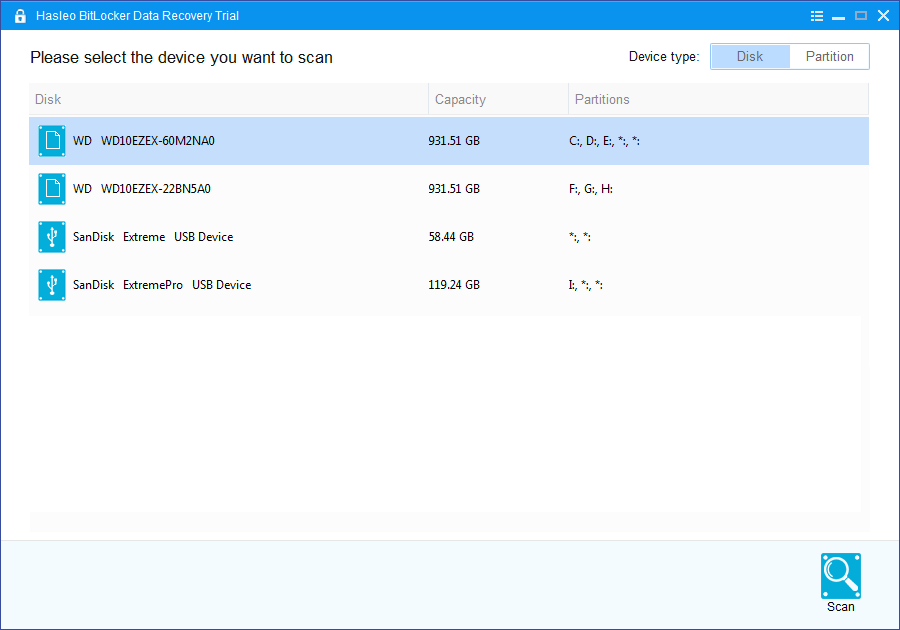
1. Seleziona il disco rigido su cui hai eliminato o perso la partizione, quindi fai clic sul pulsante «Analizza» per trovare tutte le partizioni crittografate con BitLocker sul dispositivo.
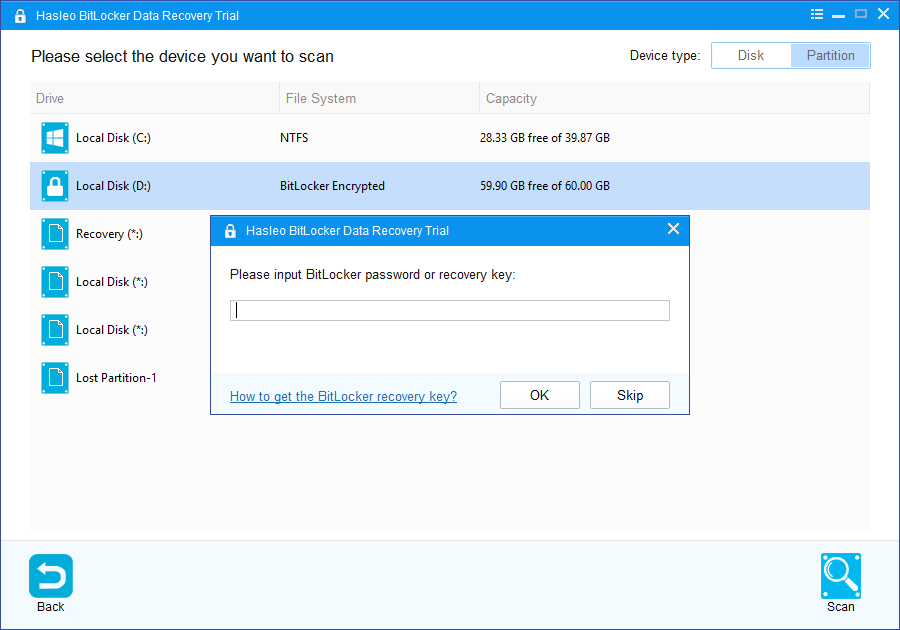
2. Comparirà una finestra a comparsa che chiede di inserire la password BitLocker o la chiave di ripristino BitLocker a 48 cifre. Se non vuoi inserire qui la password o la chiave di ripristino BitLocker, fai clic sul pulsante «Salta» per saltare questo passaggio.
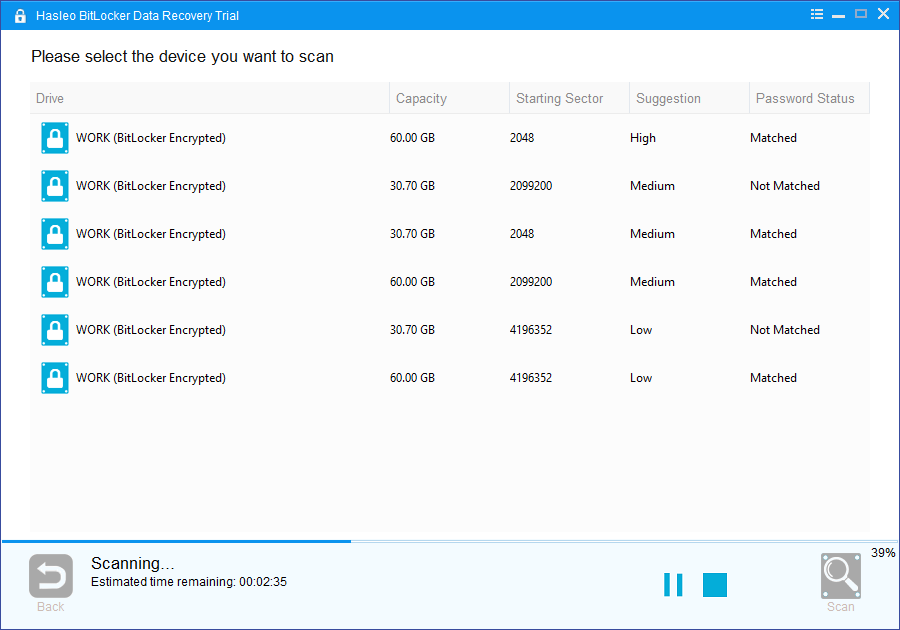
3. Hasleo Data Recovery elencherà tutte le partizioni crittografate con BitLocker trovate sul dispositivo danneggiato o corrotto. Se nel passaggio precedente hai inserito la password o la chiave di ripristino BitLocker, lo stato della password indicherà se la password o la chiave di ripristino BitLocker corrispondono a questa partizione.
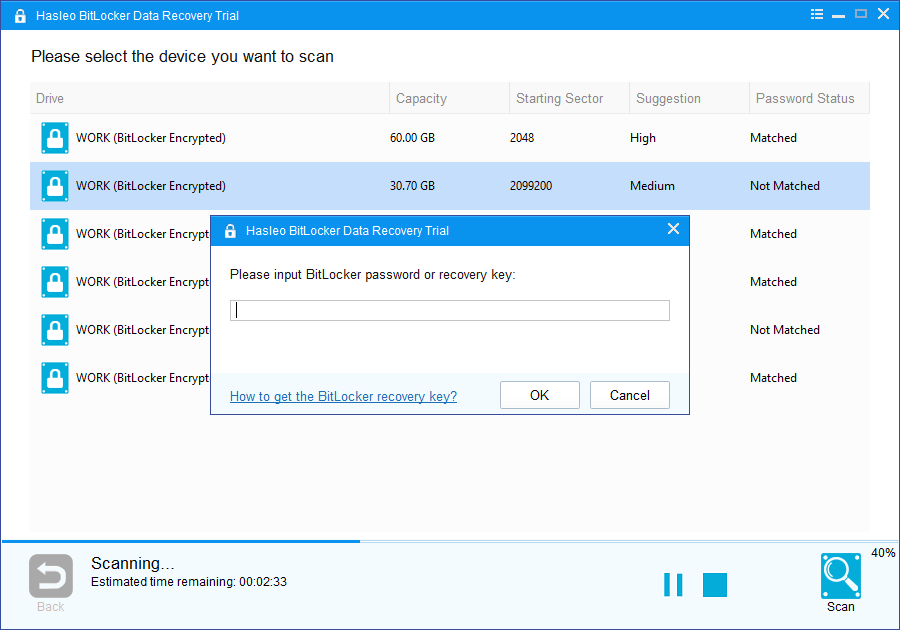
4. Fai doppio clic sulla partizione da cui vuoi recuperare i dati. Se hai già inserito la password o la chiave di ripristino BitLocker e queste corrispondono, Hasleo Data Recovery inizierà ad analizzare i file persi. In caso contrario, comparirà un messaggio che chiede la password BitLocker o la chiave di ripristino a 48 cifre. Dopo aver inserito le credenziali corrette e aver fatto clic su «OK», inizierà la scansione.
Passaggio 3: Visualizza in anteprima e recupera i file eliminati
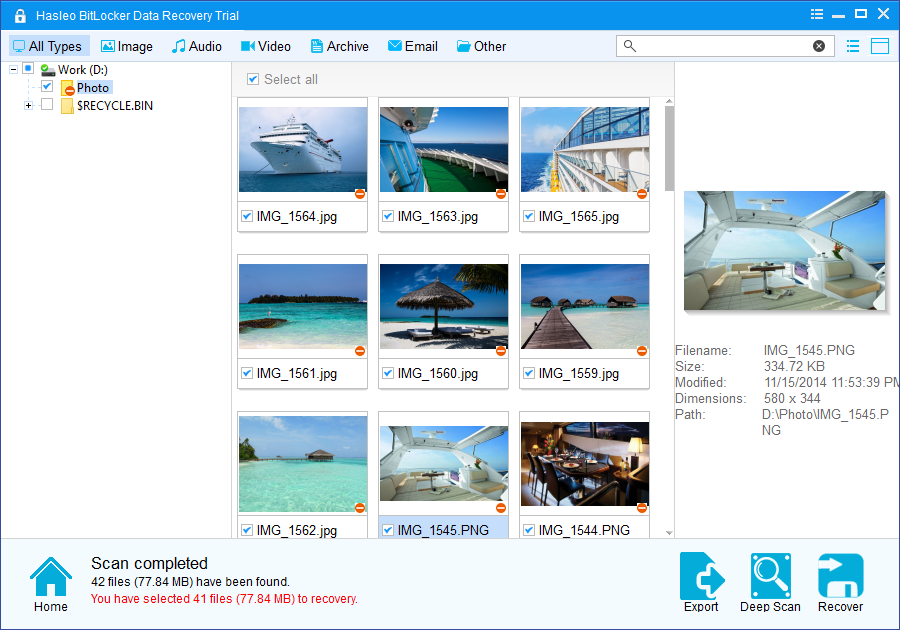
Al termine della scansione puoi filtrare e visualizzare in anteprima i file trovati per percorso e per tipo di file. Quando individui i file che ti interessano, selezionali e fai clic sul pulsante «Recupera» per salvarli sul disco rigido o su un altro dispositivo di archiviazione. Se alcuni file non vengono trovati, fai clic sul pulsante «Scansione approfondita» per avviare il processo di recupero con scansione approfondita: richiede più tempo, ma può trovare molti più file persi.
Domande frequenti (FAQ)
A: Sì, puoi recuperare i file da una partizione crittografata con BitLocker eliminata o persa usando un software professionale di recupero dati BitLocker. Quando una partizione viene eliminata, i dati reali restano sul disco finché non vengono sovrascritti.
A: Un software standard di recupero delle partizioni non è in grado di decrittografare o interpretare i dati crittografati con BitLocker, quindi non riesce a individuare o ricostruire la struttura della partizione. La crittografia BitLocker impedisce agli strumenti standard di identificare le caratteristiche del file system.
A: Il software di recupero BitLocker individua le partizioni in base alle caratteristiche specifiche di BitLocker anziché a quelle del file system. Dopo aver individuato la partizione, interpreta i dati usando la password di decrittografia combinata con il file system per trovare i file persi.
A: Sì, serve la password BitLocker oppure la chiave di ripristino a 48 cifre per accedere e recuperare i dati da una partizione crittografata con BitLocker eliminata o persa.
A: Le partizioni BitLocker possono essere eliminate o perse a causa di eliminazione accidentale, corruzione del file system, interruzioni di corrente, attacchi malware o operazioni improprie di gestione del disco.
A: Smetti subito di usare il disco per evitare che nuovi dati sovrascrivano lo spazio della partizione eliminata. Scrivere dati su una partizione persa può causare la perdita o la corruzione di caratteristiche importanti, rendendo il recupero più difficile.
A: Se il disco è stato formattato, la partizione può essere più difficile da recuperare. Tuttavia, se lo spazio della partizione originale non è stato sovrascritto, un software specializzato di recupero BitLocker potrebbe comunque riuscire a recuperare i dati.
A: Sì, la scansione approfondita è consigliata per il recupero di partizioni eliminate perché esegue una ricerca più completa. Richiede più tempo ma può trovare molti più file recuperabili dalla partizione persa.
Conclusione
Riassumendo, Hasleo BitLocker Data Recovery è un software professionale di recupero dati BitLocker che può aiutarti a recuperare i file da una partizione crittografata con BitLocker eliminata o persa in pochi passaggi.
Con l'aiuto di Hasleo BitLocker Data Recovery non solo puoi recuperare i file da una partizione crittografata con BitLocker eliminata o persa, ma anche recuperare file eliminati o persi da un'unità crittografata con BitLocker oppure recuperare i dati da un'unità crittografata con BitLocker inaccessibile.