

M3 BitLocker Loader for Mac では、macOS 上で BitLocker 暗号化ドライブをマウントして読み書きできます。ただし有償プログラムで、比較的高価です。クラック版を使うユーザーもいますが、それは倫理的にも問題があり、セキュリティ上のリスクもあります。信頼できる代替品はあるでしょうか。あります。Hasleo BitLocker Anywhere for Mac です。
Hasleo BitLocker Anywhere for Mac は macOS と OS X 向けのオールインワン BitLocker ソリューションです。BitLocker 暗号化ドライブの読み書きはもちろん、暗号化や復号にも使えます。SNS で友達とシェアするだけで無料ライセンス キーを取得できます。Mac 向け M3 Bitlocker Loader の最高の無料代替品だと信じています。
Mac 向け M3 Bitlocker Loader の最高の代替品で macOS で BitLocker 暗号化ドライブを読み書き!
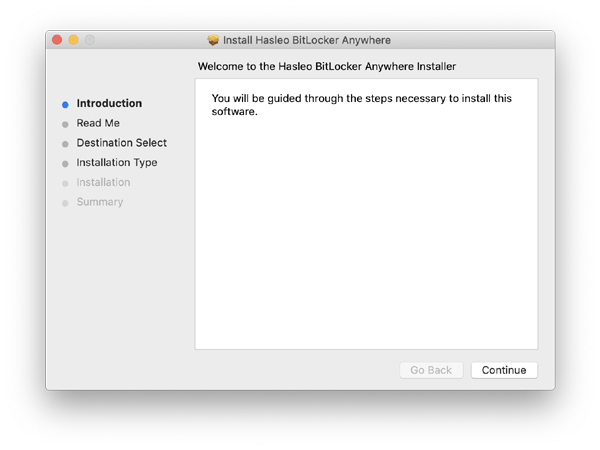
手順 1. Hasleo BitLocker Anywhere for Mac をダウンロードしてインストールします。
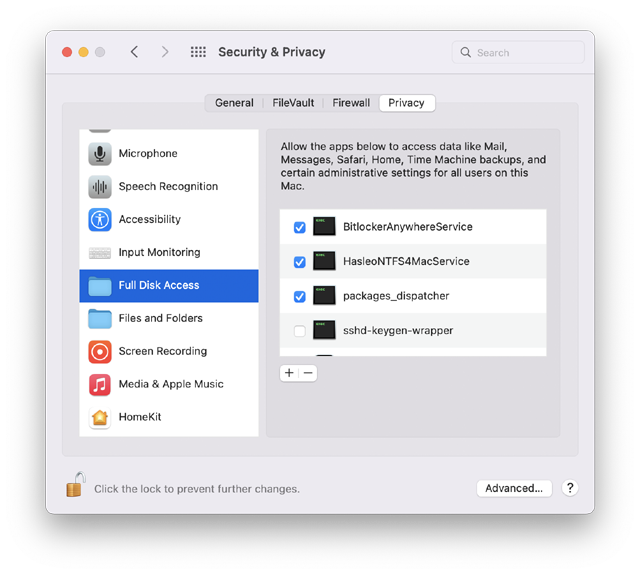
手順 2. macOS Mojave (10.14) 以降では、Hasleo BitLocker Anywhere for Mac に「フル ディスク アクセス」を許可する必要があります。詳細は「Hasleo BitLocker Anywhere for Mac にフル ディスク アクセスを許可する」を参照してください。
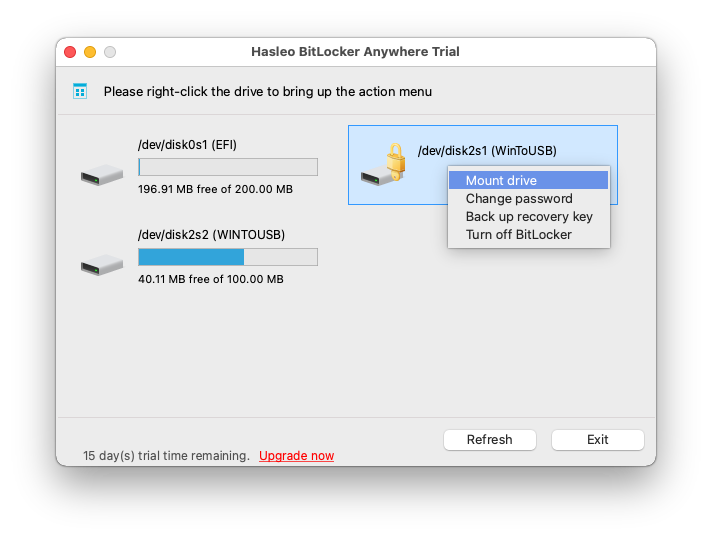
手順 3. Hasleo BitLocker Anywhere for Mac を起動し、メイン ウィンドウでアクセスしたい BitLocker 暗号化ドライブを右クリックして「ドライブのマウント」をクリックします。
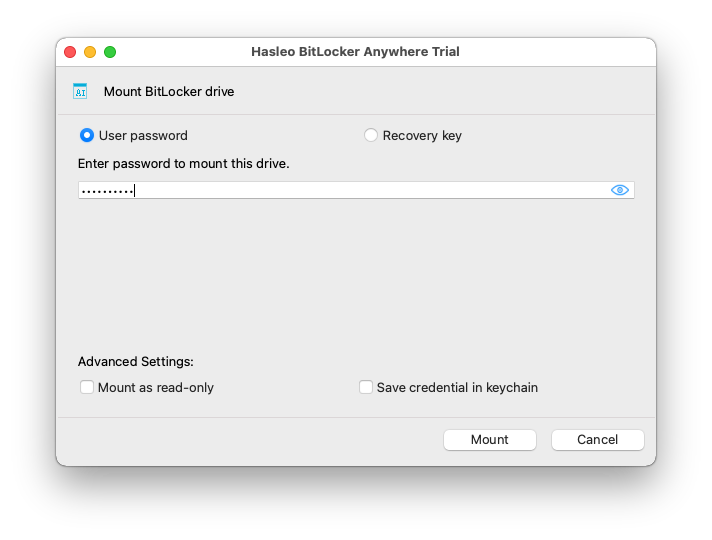
手順 4. パスワードまたはリカバリ キーを入力して、「マウント」ボタンをクリックします。
手順 5. 操作が正常に完了するとドライブはマウントされ、アイコンが Mac のデスクトップに表示されます。
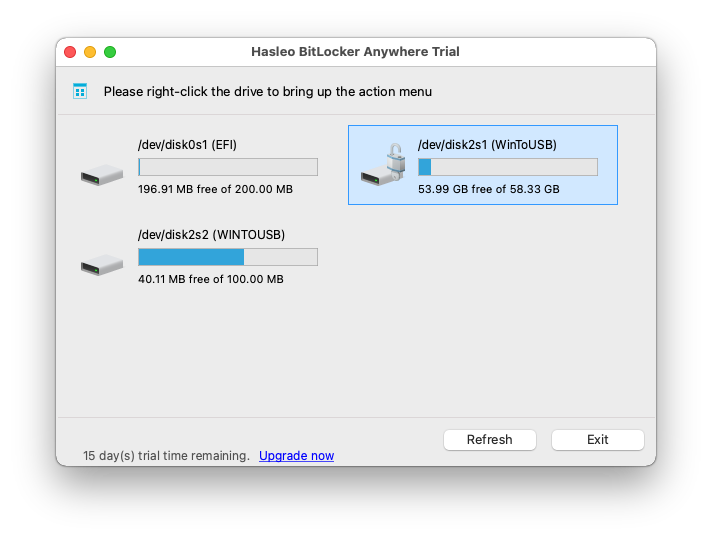
手順 6. Mac のデスクトップのアイコンをクリックするとドライブが開きます。BitLocker 暗号化ドライブを Mac 標準ドライブと同様に、読み書き、コピー、削除などで利用できます。
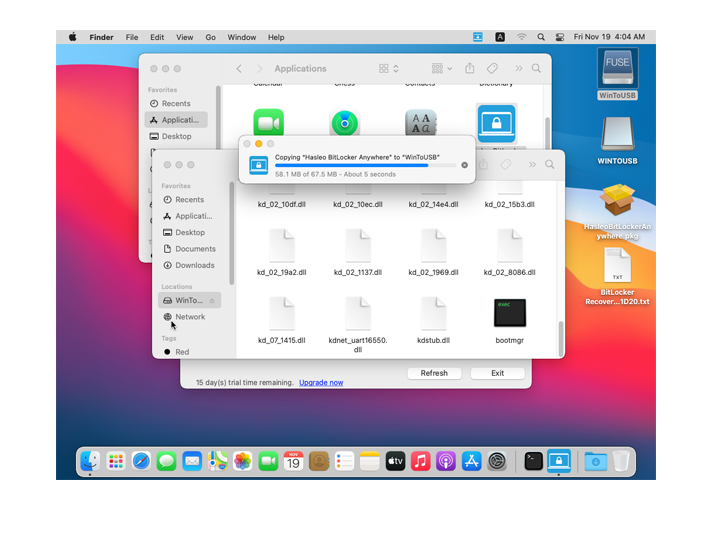
まとめると、Hasleo BitLocker Anywhere for Mac は Mac 向け M3 Bitlocker Loader の最高の無料代替品です。これを使えば、Mac での BitLocker 暗号化ドライブの読み書きは非常に簡単になります。
よくある質問
A: A:はい、Hasleo BitLocker Anywhere for Mac は全機能の無料試用版を提供しています。SNS でシェアして無料ライセンス キーを取得することもできます。
A: A:Hasleo は BitLocker ドライブの読み書きだけでなく、暗号化、復号、パスワード変更、リカバリ キーのエクスポートにも対応しています。M3 は機能がより限られています。
A: A:はい、Hasleo BitLocker Anywhere for Mac は BitLocker ドライブの暗号化・復号・パスワード変更・リカバリ キーのエクスポートに対応しており、M3 はこれらをサポートしていません。
A: A:はい、Hasleo BitLocker Anywhere for Mac は macOS 10.13 High Sierra 以降(Big Sur、Monterey、Ventura、Sonoma を含む)に対応しています。
A: A:はい、macOS Mojave (10.14) 以降では Hasleo BitLocker Anywhere for Mac に「フル ディスク アクセス」を許可する必要があります。
A: A:はい、Facebook や Twitter などの SNS で Hasleo BitLocker Anywhere for Mac をシェアすると無料ライセンス キーを取得できます。