

私は技術者で、Windows と Mac の各種技術問題を顧客のサポートしています。顧客データの保護のため、データの暗号化が必要です。BitLocker の利用を考えていますが、macOS では BitLocker 暗号化ドライブにアクセスできないようです。Mac 上で BitLocker の代替手段はありますか?
Hasleo BitLocker Anywhere for Windows の開発後、「Mac 向け BitLocker 代替はありますか?」というお問い合わせを多数いただきました。Mac 向け BitLocker 代替をお探しでしたら、Hasleo BitLocker Anywhere for Mac で macOS 上の BitLocker ドライブにアクセスできます。
Hasleo BitLocker Anywhere for Mac の機能とインターフェースは Windows 版とほぼ同じです。Windows 版ユーザーでも簡単に Mac 版へ移行できます。初めての方も、Mac 上で BitLocker 暗号化ドライブを読み書きする手順を説明します。
macOS で BitLocker 暗号化ドライブにアクセスする方法は?
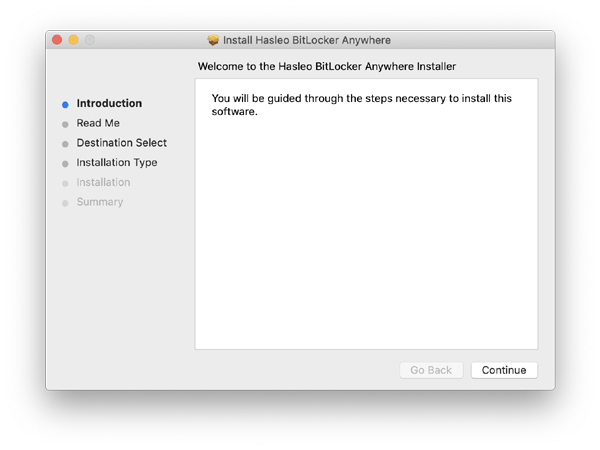
手順 1. Hasleo BitLocker Anywhere for Mac をダウンロードしてインストールします。
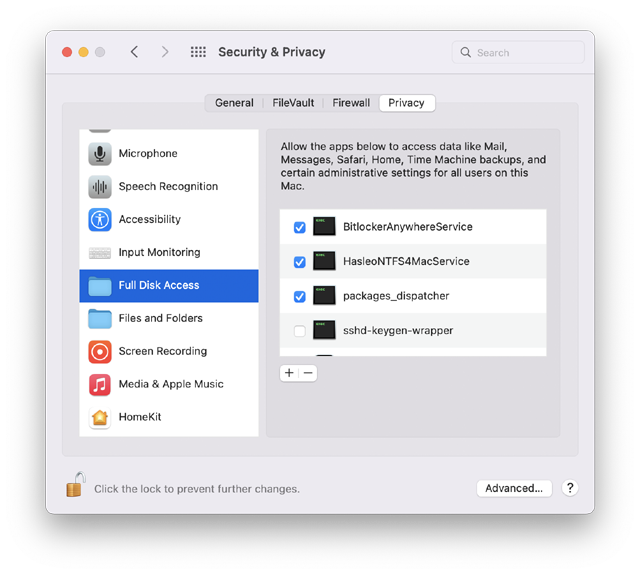
手順 2. macOS Mojave (10.14) 以降では、Hasleo BitLocker Anywhere for Mac に「フル ディスク アクセス」を許可する必要があります。詳細は「Hasleo BitLocker Anywhere for Mac にフル ディスク アクセスを許可する」を参照してください。
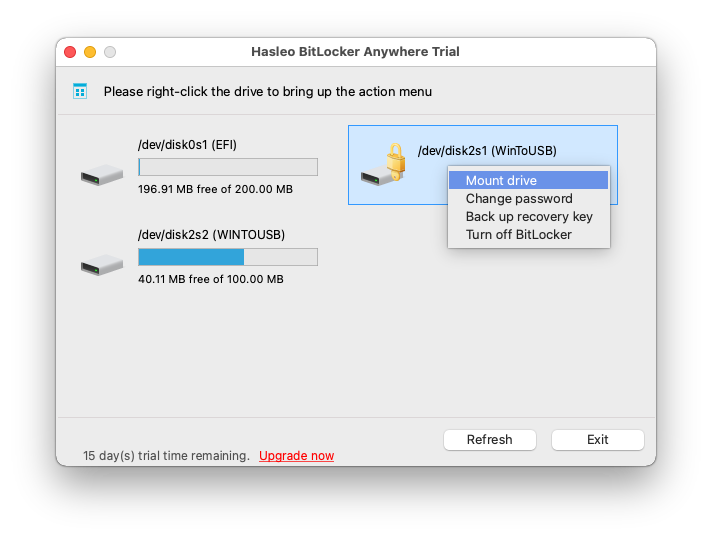
手順 3. Hasleo BitLocker Anywhere for Mac を起動し、メイン ウィンドウでアクセスしたい BitLocker 暗号化ドライブを右クリックして「ドライブのマウント」をクリックします。
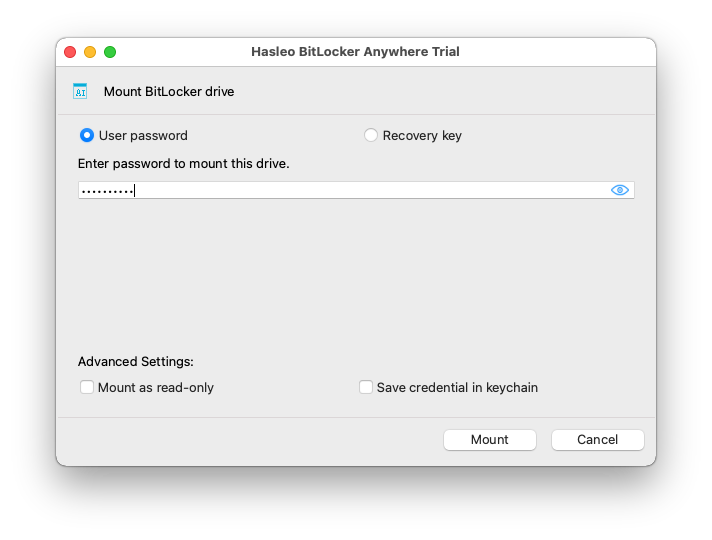
手順 4. パスワードまたはリカバリ キーを入力して、「マウント」ボタンをクリックします。
手順 5. 操作が正常に完了するとドライブはマウントされ、アイコンが Mac のデスクトップに表示されます。
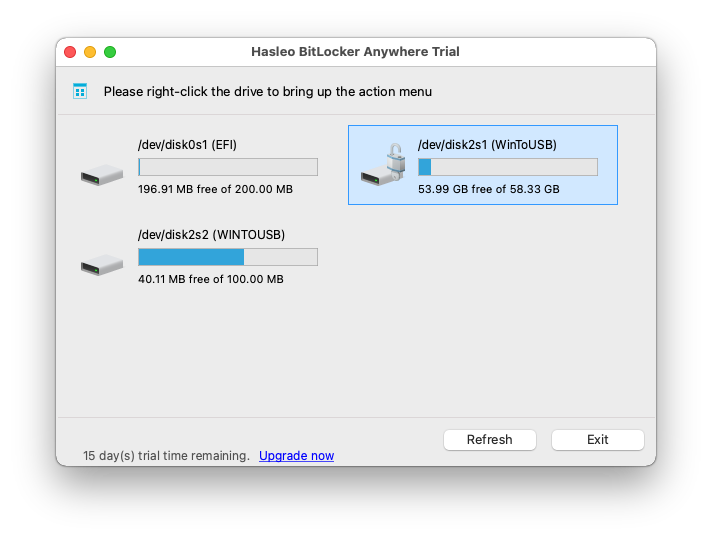
手順 6. Mac のデスクトップのアイコンをクリックするとドライブが開きます。BitLocker 暗号化ドライブを Mac 標準ドライブと同様に、読み書き、コピー、削除などができます。
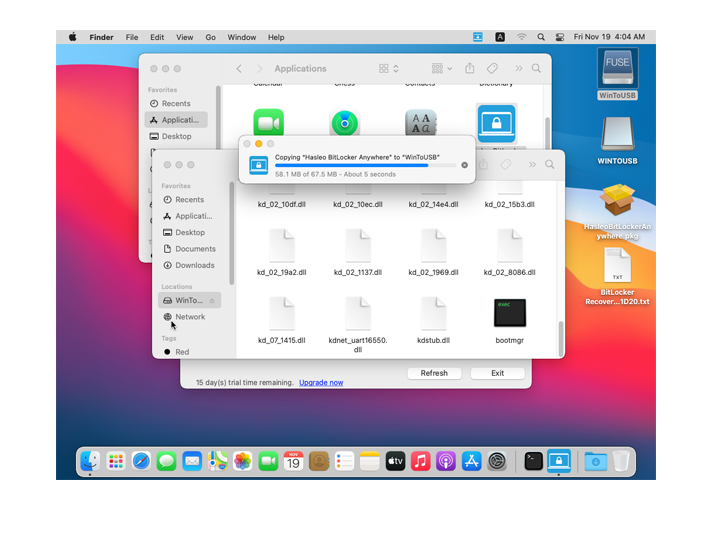
まとめると、Hasleo BitLocker Anywhere for Mac は macOS 向けの BitLocker 代替で、Mac 上の暗号化ドライブを読み書きできます。
よくある質問
A: A:Hasleo BitLocker Anywhere for Mac が最良の BitLocker 代替です。Windows で BitLocker を使うのと同じように、Mac 上で暗号化ドライブを読み書きできます。
A: A:いいえ、macOS は BitLocker をネイティブにサポートしていません。Hasleo BitLocker Anywhere for Mac のようなサードパーティ製ソフトウェアが必要です。
A: A:Mac 上の BitLocker 暗号化ドライブについて、ロック解除・読み書き・暗号化・復号・パスワード変更・リカバリ キーのエクスポートができます。
A: A:はい、機能とインターフェースは Windows 版とほぼ同一で、とても使いやすいです。
A: A:いいえ、復号は不要です。Hasleo BitLocker Anywhere for Mac は暗号化したままロック解除とマウントができます。
A: A:はい、Hasleo BitLocker Anywhere for Mac は Mac 上の BitLocker 暗号化に対応しており、他の多くの BitLocker 読み取りツールにはない機能です。
A: A:Hasleo BitLocker Anywhere for Mac は macOS 10.13 High Sierra 以降、macOS Big Sur、Monterey、Ventura、Sonoma を含むすべてに対応しています。