

Je suis technicien et j’aide des clients sous Windows et Mac. Pour sécuriser leurs données, je dois les chiffrer avec BitLocker, mais je ne peux pas ouvrir les lecteurs BitLocker sous macOS. Existe-t-il une alternative sous Mac ?
Après le développement de Hasleo BitLocker Anywhere For Windows, de nombreux utilisateurs nous ont demandé une alternative BitLocker pour Mac. Hasleo BitLocker Anywhere for Mac ouvre les lecteurs BitLocker sous macOS.
Hasleo BitLocker Anywhere For Mac offre des fonctions et une interface quasi identiques à la version Windows. Les utilisateurs Windows s’y retrouvent immédiatement. Sinon, voici comment lire et écrire des lecteurs chiffrés BitLocker sur Mac.
Comment accéder à des lecteurs chiffrés BitLocker sous macOS ?
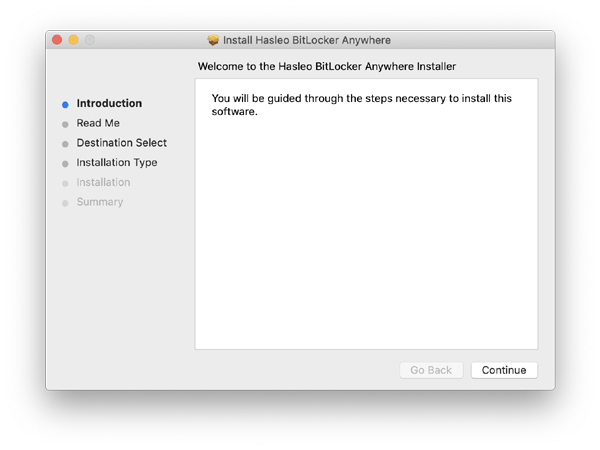
Étape 1. Téléchargez et installez Hasleo BitLocker Anywhere For Mac.
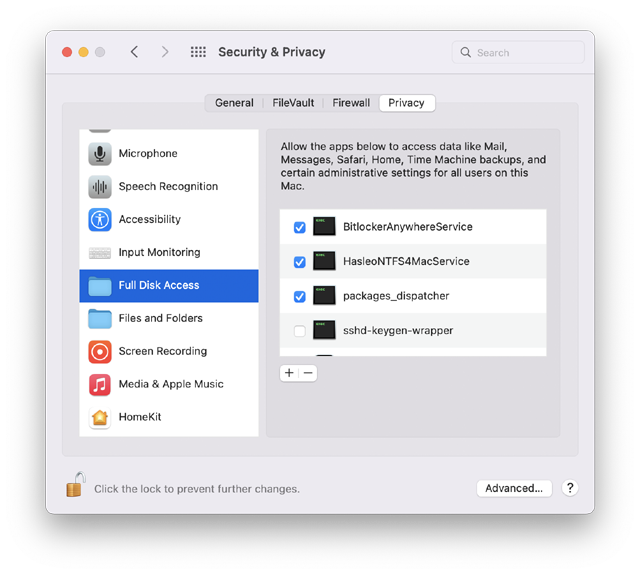
Étape 2. Sous macOS Mojave (10.14) et versions ultérieures, vous devez accorder l’accès complet au disque à Hasleo BitLocker Anywhere For Mac. Pour plus d’informations, consultez « Accorder l’accès complet au disque à Hasleo BitLocker Anywhere For Mac ».
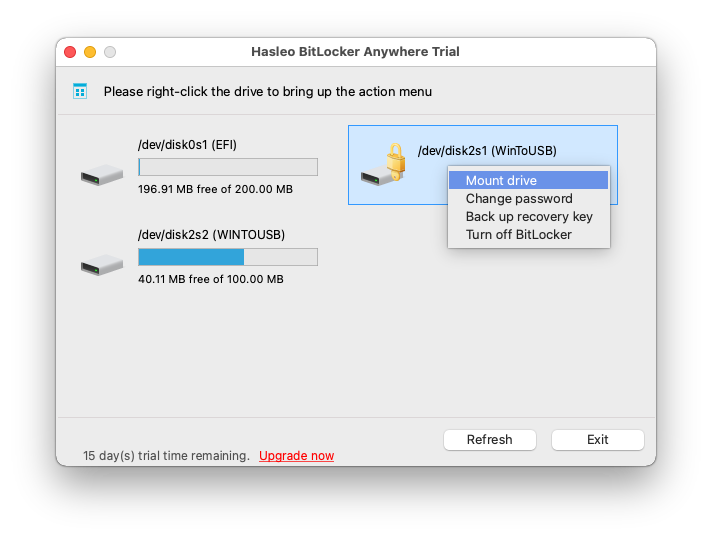
Étape 3. Lancez Hasleo BitLocker Anywhere For Mac, faites un clic droit sur le lecteur chiffré BitLocker dans la fenêtre principale, puis cliquez sur « Monter le lecteur ».
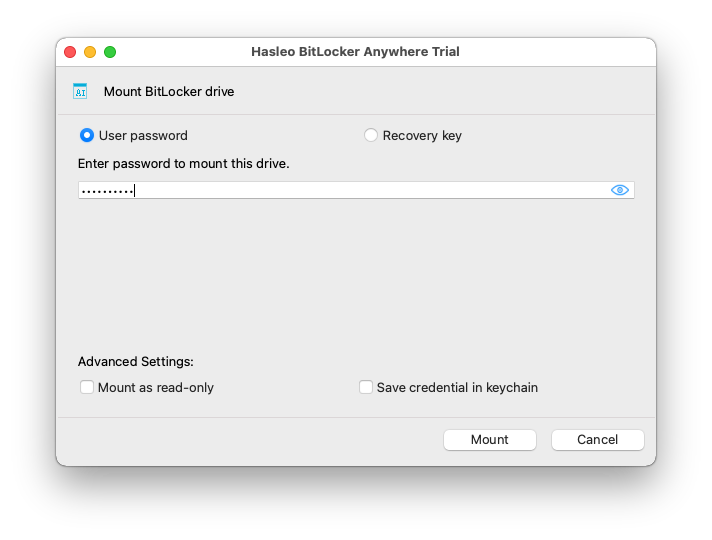
Étape 4. Saisissez le mot de passe ou la clé de récupération, puis cliquez sur le bouton « Monter ».
Étape 5. Lorsque l’opération aboutit, le lecteur est monté et son icône apparaît sur le bureau de votre Mac.
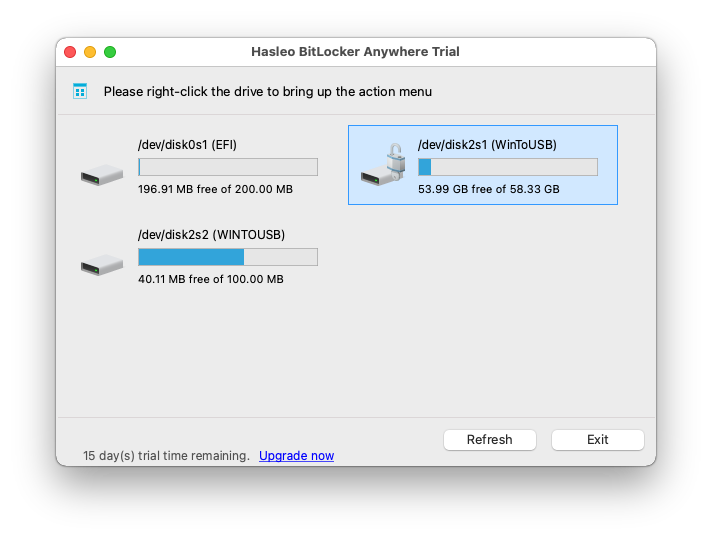
Étape 6. Cliquez sur l’icône du bureau de votre Mac pour ouvrir le lecteur. Vous pouvez désormais utiliser le lecteur chiffré BitLocker comme un lecteur Mac natif : lire, écrire, copier, supprimer, etc.
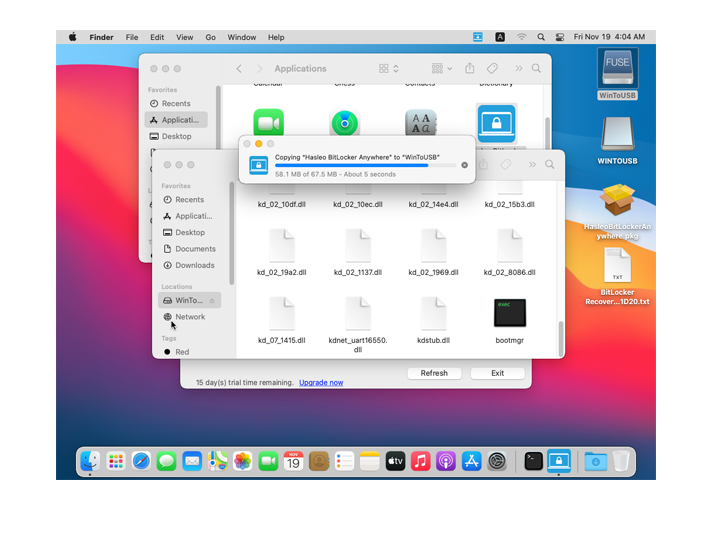
En résumé, Hasleo BitLocker Anywhere For Mac est l’alternative BitLocker pour macOS, pour lire et écrire les lecteurs chiffrés.
Foire aux questions (FAQ)
A: R : Hasleo BitLocker Anywhere for Mac est la meilleure alternative BitLocker pour Mac. Lisez et écrivez les lecteurs chiffrés comme avec BitLocker sous Windows.
A: R : Non, macOS ne prend pas en charge BitLocker nativement. Il faut un logiciel tiers comme Hasleo BitLocker Anywhere for Mac.
A: R : Hasleo BitLocker Anywhere for Mac déverrouille, lit, écrit, chiffre, déchiffre, modifie les mots de passe et exporte les clés de récupération sur Mac.
A: R : Oui, ses fonctions et son interface sont presque identiques à la version Windows, ce qui la rend très simple à utiliser.
A: R : Non, aucune déchiffrement n’est nécessaire : le lecteur est déverrouillé et monté directement.
A: R : Oui, Hasleo BitLocker Anywhere for Mac chiffre avec BitLocker sous Mac, ce que de nombreux autres lecteurs BitLocker ne font pas.
A: R : Hasleo BitLocker Anywhere for Mac prend en charge macOS 10.13 High Sierra et ultérieur, dont Big Sur, Monterey, Ventura et Sonoma.