

Sono tecnico e assisto clienti su Windows e Mac. Per proteggere i loro dati devo crittografarli con BitLocker, ma su macOS non riesco ad aprire le unità crittografate. Esiste un’alternativa su Mac?
Dopo lo sviluppo di Hasleo BitLocker Anywhere For Windows, molti utenti hanno chiesto un’alternativa BitLocker per Mac. Con Hasleo BitLocker Anywhere for Mac potete aprire le unità BitLocker su macOS.
Hasleo BitLocker Anywhere For Mac offre funzioni e interfaccia quasi identiche alla versione Windows. Gli utenti Windows si troveranno subito a proprio agio. Altrimenti, ecco come leggere e scrivere unità BitLocker su Mac.
Come accedere alle unità crittografate con BitLocker su macOS?
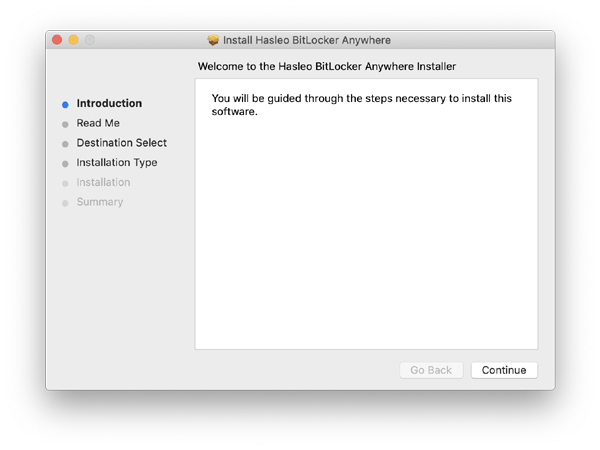
Passo 1. Scaricate e installate Hasleo BitLocker Anywhere For Mac.
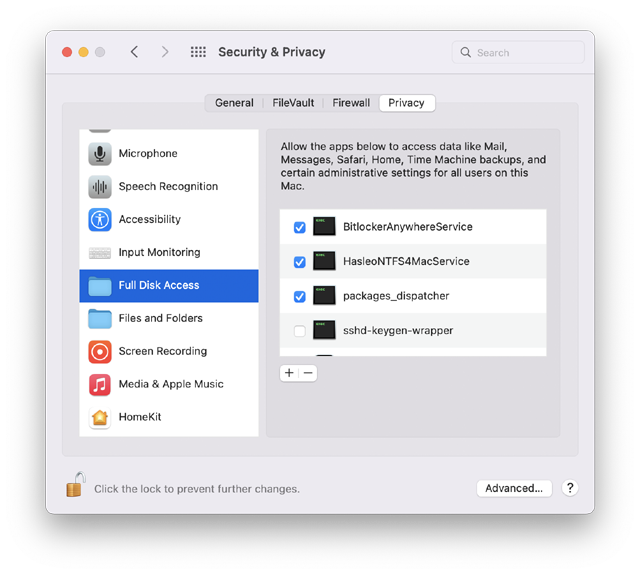
Passo 2. Su macOS Mojave (10.14) e versioni successive dovete concedere l’accesso completo al disco a Hasleo BitLocker Anywhere For Mac. Per maggiori informazioni, consultate «Concedere l’accesso completo al disco a Hasleo BitLocker Anywhere For Mac».
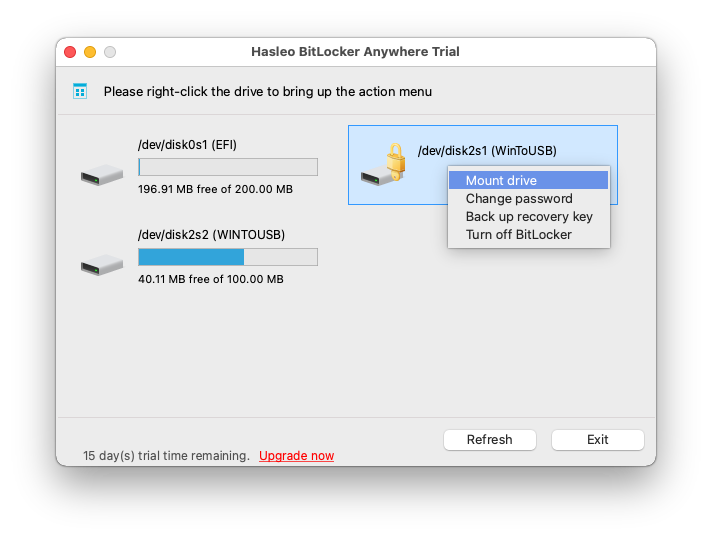
Passo 3. Avviate Hasleo BitLocker Anywhere For Mac, fate clic destro sull’unità crittografata con BitLocker nella finestra principale e fate clic su “Monta unità”.
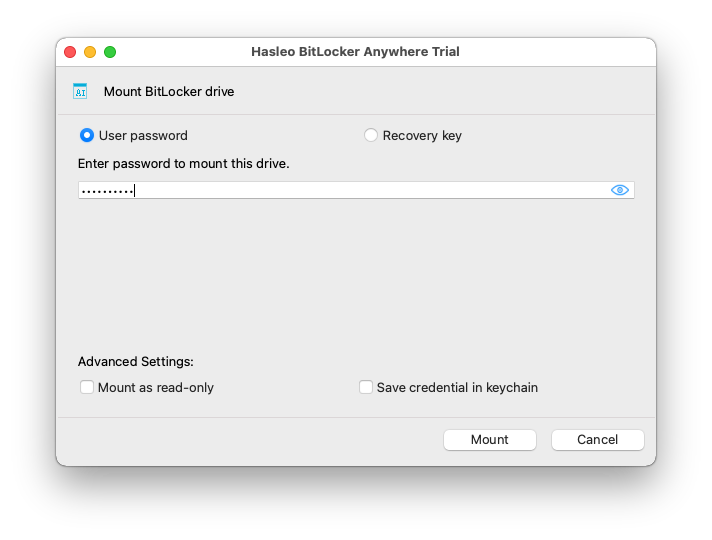
Passo 4. Inserite la password o la chiave di recupero e fate clic sul pulsante “Monta”.
Passo 5. Quando l’operazione riesce, l’unità è stata montata e la sua icona appare sul desktop del Mac.
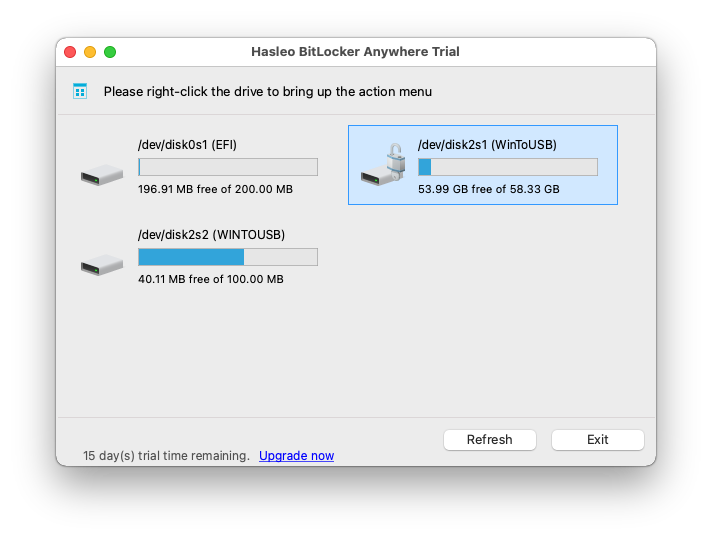
Passo 6. Fate clic sull’icona sul desktop del Mac per aprire l’unità. Ora potete usare l’unità crittografata con BitLocker come un’unità Mac nativa: leggere, scrivere, copiare ed eliminare file, ecc.
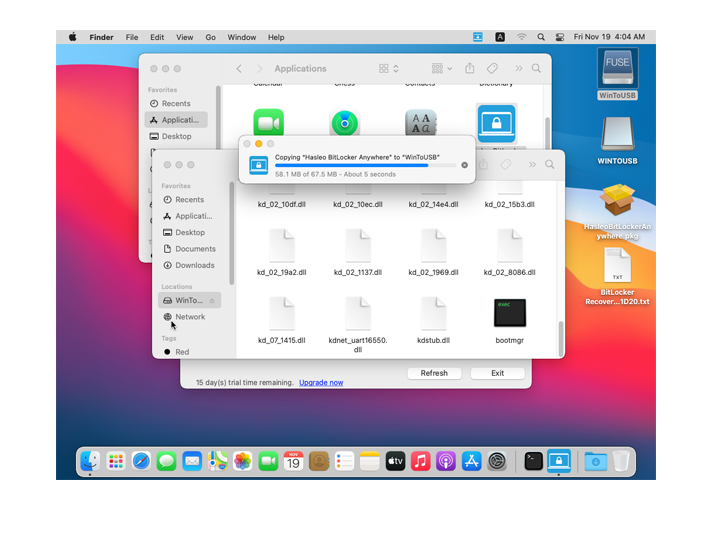
In sintesi, Hasleo BitLocker Anywhere For Mac è l’alternativa BitLocker per macOS, per leggere e scrivere unità crittografate.
Domande frequenti (FAQ)
A: R: Hasleo BitLocker Anywhere for Mac è la migliore alternativa a BitLocker per Mac. Leggete e scrivete le unità crittografate come con BitLocker su Windows.
A: R: No, macOS non supporta BitLocker in modo nativo. Servono programmi di terze parti come Hasleo BitLocker Anywhere for Mac.
A: R: Hasleo BitLocker Anywhere for Mac sblocca, legge, scrive, crittografa, decrittografa, cambia le password ed esporta le chiavi di recupero delle unità BitLocker su Mac.
A: R: Sì, funzioni e interfaccia sono quasi identiche alla versione Windows: molto semplice da usare.
A: R: No. Hasleo BitLocker Anywhere for Mac sblocca e monta le unità BitLocker crittografate senza decrittografarle.
A: R: Sì, Hasleo BitLocker Anywhere for Mac consente di crittografare con BitLocker su Mac, cosa che molti altri lettori BitLocker non offrono.
A: R: Hasleo BitLocker Anywhere for Mac supporta macOS 10.13 High Sierra e versioni successive, incluse Big Sur, Monterey, Ventura e Sonoma.