

Ich bin Techniker und löse Kundenprobleme unter Windows und Mac. Um Kundendaten zu schützen, müssen sie verschlüsselt werden. BitLocker funktioniert unter macOS nicht. Gibt es eine Alternative auf dem Mac?
Nach der Entwicklung von Hasleo BitLocker Anywhere For Windows fragten viele Nutzer nach einer BitLocker-Alternative für den Mac. Mit Hasleo BitLocker Anywhere for Mac öffnen Sie BitLocker-Laufwerke unter macOS – die beste Alternative.
Hasleo BitLocker Anywhere For Mac bietet nahezu dieselben Funktionen und dieselbe Oberfläche wie die Windows-Version. Windows-Nutzer finden sich sofort zurecht. Andernfalls erklären wir Schritt für Schritt, wie man BitLocker-Laufwerke liest und beschreibt.
Wie greift man unter macOS auf BitLocker-verschlüsselte Laufwerke zu ?
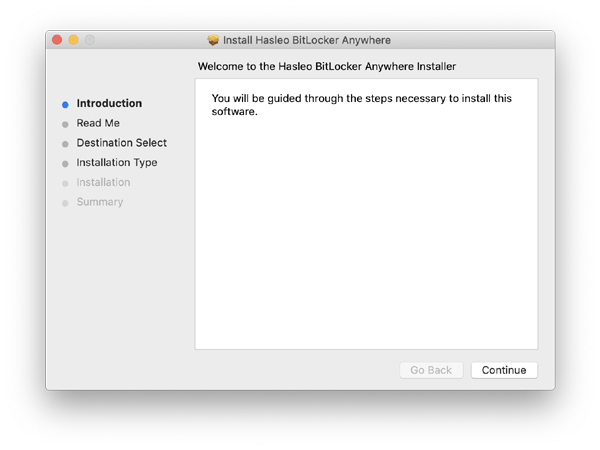
Schritt 1. Laden Sie Hasleo BitLocker Anywhere For Mac herunter und installieren Sie es.
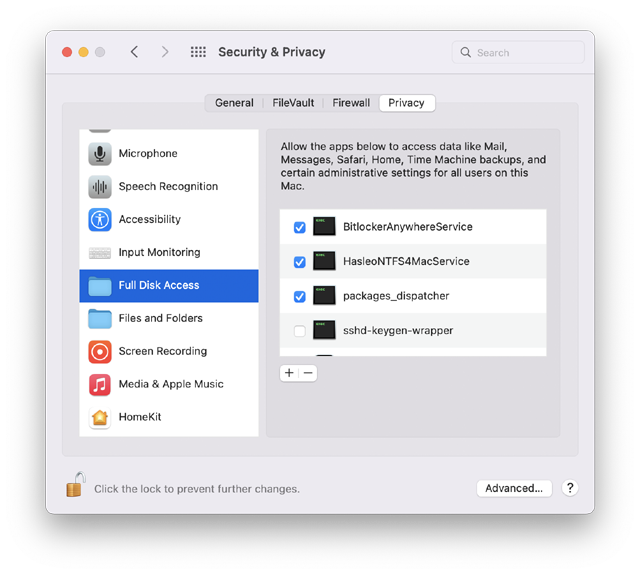
Schritt 2. Unter macOS Mojave (10.14) und später müssen Sie Hasleo BitLocker Anywhere For Mac den Vollzugriff auf Datenträger (Full Disk Access) erteilen. Weitere Informationen finden Sie unter „Full Disk Access für Hasleo BitLocker Anywhere For Mac erteilen“.
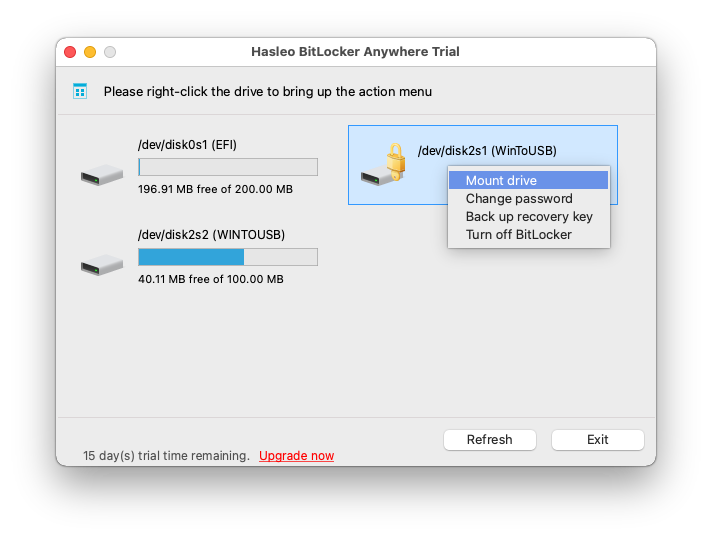
Schritt 3. Starten Sie Hasleo BitLocker Anywhere For Mac, klicken Sie mit der rechten Maustaste auf das gewünschte BitLocker-verschlüsselte Laufwerk und wählen Sie „Laufwerk einhängen“.
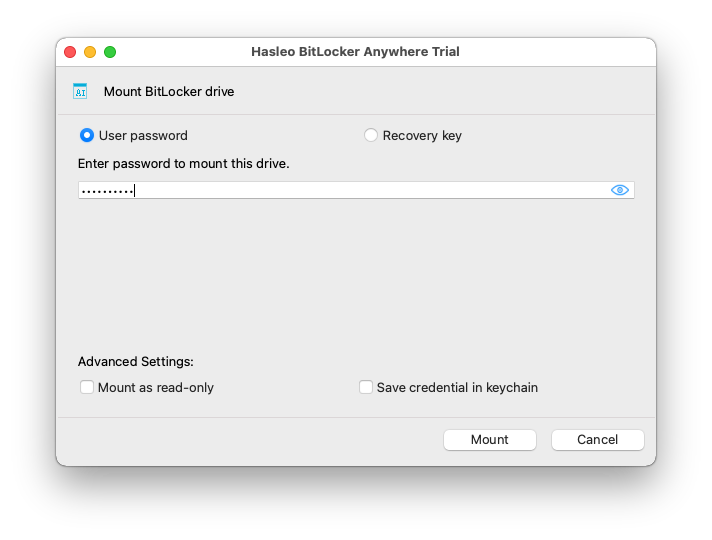
Schritt 4. Geben Sie das Passwort oder den Wiederherstellungsschlüssel ein und klicken Sie auf „Einhängen“.
Schritt 5. Wenn die Aktion erfolgreich abgeschlossen ist, wurde das Laufwerk eingehängt und dessen Symbol erscheint auf dem Schreibtisch Ihres Mac.
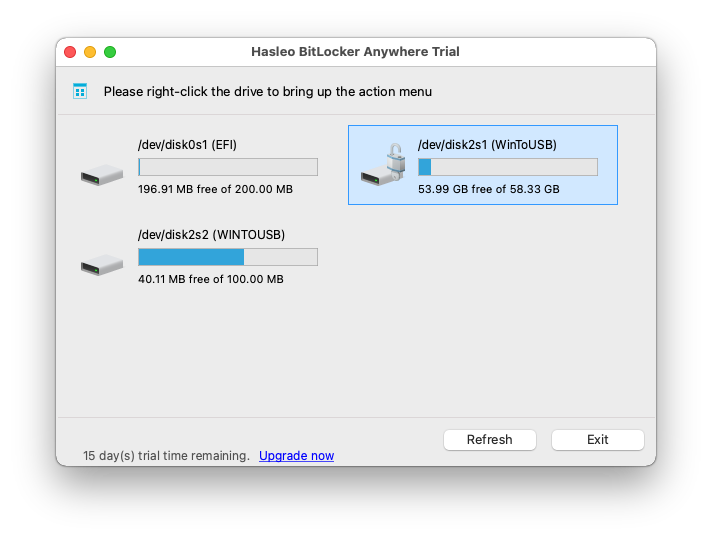
Schritt 6. Klicken Sie auf das Symbol auf dem Schreibtisch Ihres Mac, um das Laufwerk zu öffnen. Nun nutzen Sie das BitLocker-verschlüsselte Laufwerk wie ein natives Mac-Laufwerk: lesen, schreiben, kopieren, löschen usw.
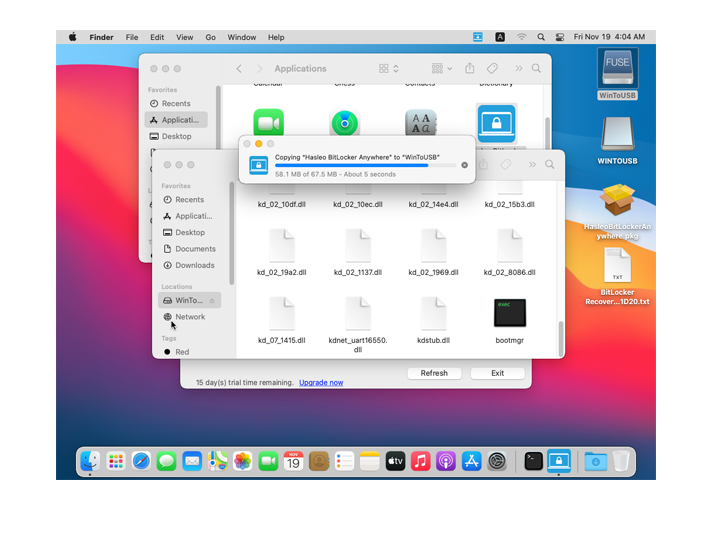
Zusammenfassend: Hasleo BitLocker Anywhere For Mac ist die BitLocker-Alternative für macOS zum Lesen und Schreiben verschlüsselter Laufwerke.
Häufig gestellte Fragen (FAQ)
A: A: Hasleo BitLocker Anywhere for Mac ist die beste BitLocker-Alternative für Mac. Lesen und schreiben Sie BitLocker-Laufwerke wie mit BitLocker unter Windows.
A: A: Nein, macOS unterstützt BitLocker nicht nativ. Benötigt wird Software wie Hasleo BitLocker Anywhere for Mac.
A: A: Hasleo BitLocker Anywhere for Mac entsperrt, liest, schreibt, verschlüsselt, entschlüsselt, ändert Passwörter und exportiert Wiederherstellungsschlüssel unter Mac.
A: A: Ja, Funktionen und Oberfläche entsprechen fast der Windows-Version – sehr einfach zu bedienen.
A: A: Nein. Hasleo BitLocker Anywhere for Mac entsperrt und hängt BitLocker-Laufwerke ohne Entschlüsselung direkt ein.
A: A: Ja, Hasleo BitLocker Anywhere for Mac unterstützt das Verschlüsseln mit BitLocker unter Mac – viele andere BitLocker-Reader nicht.
A: A: Hasleo BitLocker Anywhere for Mac unterstützt macOS 10.13 High Sierra und neuere Versionen bis macOS Sonoma.