

Soy técnico y ayudo a clientes bajo Windows y Mac. Para proteger sus datos debo cifrarlos con BitLocker, pero en macOS no puedo acceder a las unidades cifradas. ¿Hay alguna alternativa en Mac?
Tras desarrollar Hasleo BitLocker Anywhere For Windows, muchos usuarios preguntaron por una alternativa BitLocker para Mac. Con Hasleo BitLocker Anywhere for Mac puede acceder a las unidades BitLocker en macOS.
Hasleo BitLocker Anywhere For Mac ofrece funciones y una interfaz casi idénticas a la versión Windows. Si ya usa la versión Windows, se adaptará fácilmente. Si no, le explicamos cómo leer y escribir unidades cifradas con BitLocker en Mac.
¿Cómo acceder a unidades cifradas con BitLocker en macOS?
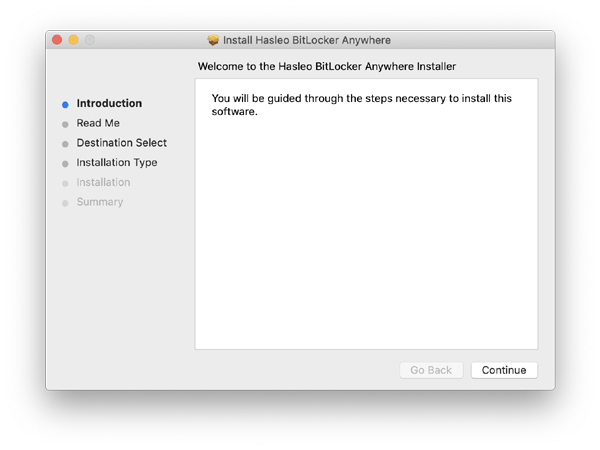
Paso 1. Descargue e instale Hasleo BitLocker Anywhere For Mac.
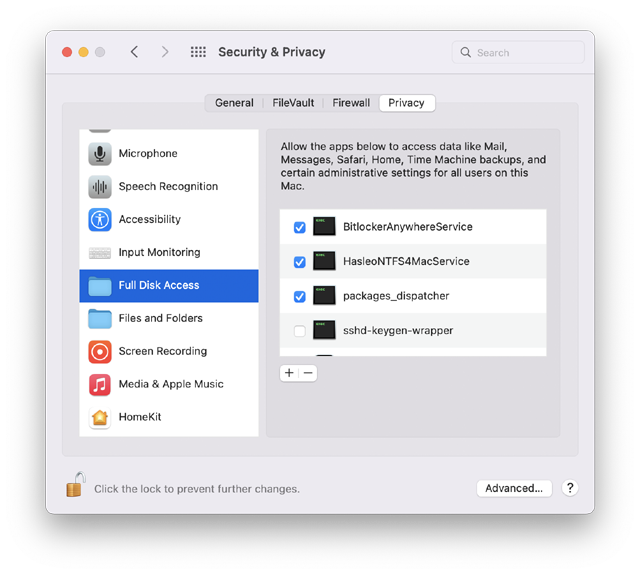
Paso 2. En macOS Mojave (10.14) y versiones posteriores debe conceder el acceso completo al disco a Hasleo BitLocker Anywhere For Mac. Para más información, consulte «Conceder acceso completo al disco a Hasleo BitLocker Anywhere For Mac».
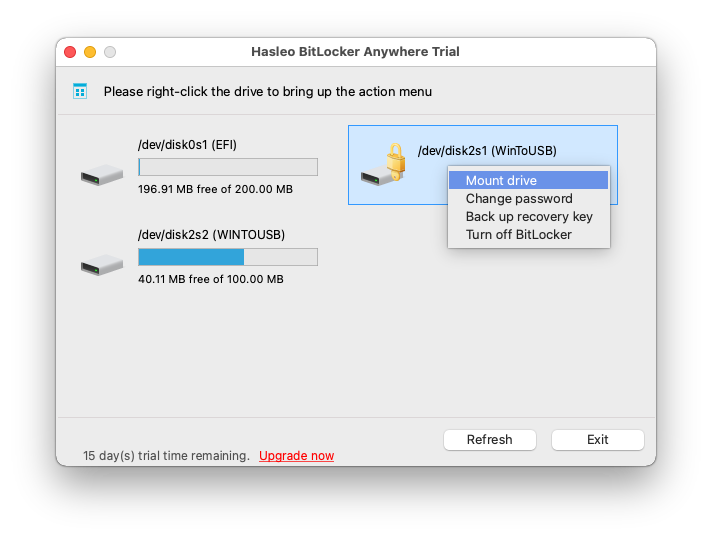
Paso 3. Ejecute Hasleo BitLocker Anywhere For Mac, haga clic con el botón derecho en la unidad cifrada con BitLocker en la ventana principal y pulse «Montar unidad».
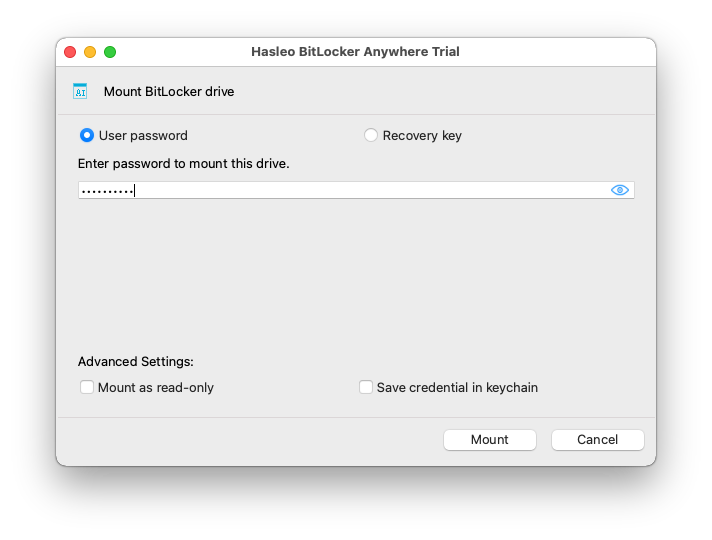
Paso 4. Introduzca la contraseña o la clave de recuperación y pulse el botón «Montar».
Paso 5. Cuando la operación finaliza correctamente, la unidad se habrá montado y su icono aparecerá en el escritorio del Mac.
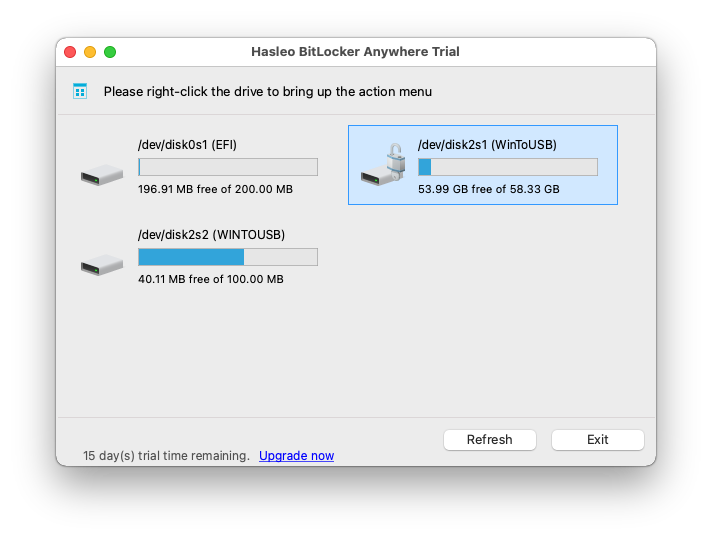
Paso 6. Haga clic en el icono del escritorio del Mac para abrir la unidad. Ahora puede usar la unidad cifrada con BitLocker como una unidad nativa de Mac: leer, escribir, copiar y eliminar archivos, etc.
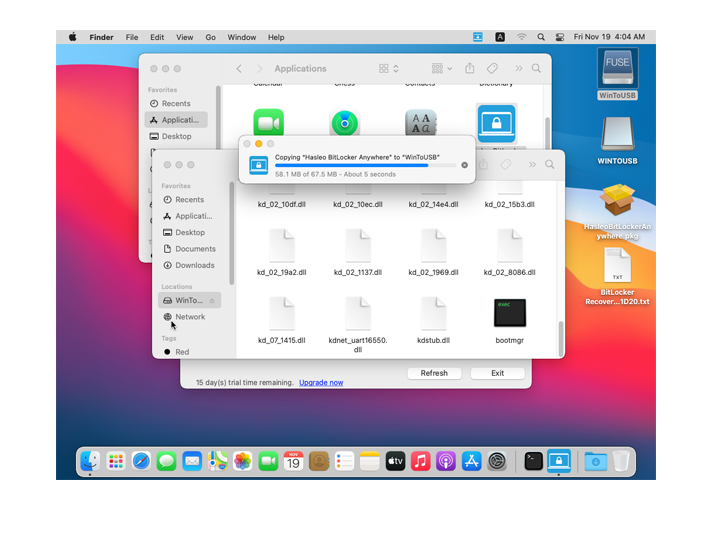
En resumen, Hasleo BitLocker Anywhere For Mac es la alternativa BitLocker para macOS, para leer y escribir unidades cifradas.
Preguntas frecuentes (FAQ)
A: R: Hasleo BitLocker Anywhere for Mac es la mejor alternativa BitLocker para Mac. Lea y escriba unidades cifradas como con BitLocker en Windows.
A: R: No, macOS no admite BitLocker de forma nativa. Necesita software de terceros como Hasleo BitLocker Anywhere for Mac.
A: R: Hasleo BitLocker Anywhere for Mac desbloquea, lee, escribe, cifra, descifra, cambia contraseñas y exporta claves de recuperación de unidades BitLocker en Mac.
A: R: Sí, sus funciones y su interfaz son casi idénticas a la versión Windows, por lo que es muy fácil de usar.
A: R: No. Hasleo BitLocker Anywhere for Mac desbloquea y monta las unidades BitLocker cifradas sin descifrarlas.
A: R: Sí, Hasleo BitLocker Anywhere for Mac admite cifrar con BitLocker en Mac, algo que muchos otros lectores BitLocker no ofrecen.
A: R: Hasleo BitLocker Anywhere for Mac admite macOS 10.13 High Sierra y versiones posteriores, incluidos Big Sur, Monterey, Ventura y Sonoma.