

著者:James
経験豊富なコンピューターユーザーであれば、システム起動時に ESC、DEL、F10、F2 キー(BIOS によって異なります)を素早く押して UEFI ファームウェア設定にアクセスすることに慣れているでしょう。Windows 11/10/8.x/7 内からマザーボードの UEFI ファームウェア設定(UEFI BIOS)に直接起動する方法はあるのでしょうか?はい、もちろんです。UEFI ブートマネージャーソフトウェア EasyUEFI なら、これが特に簡単になります。
ユーザーガイド:Windows 11/10/8.x/7 内から UEFI ファームウェア設定に起動する方法
ステップ 1. EasyUEFI をダウンロード、インストールして実行します。
ステップ 2. 「電源」>「UEFI ファームウェア設定に再起動」をクリックします。
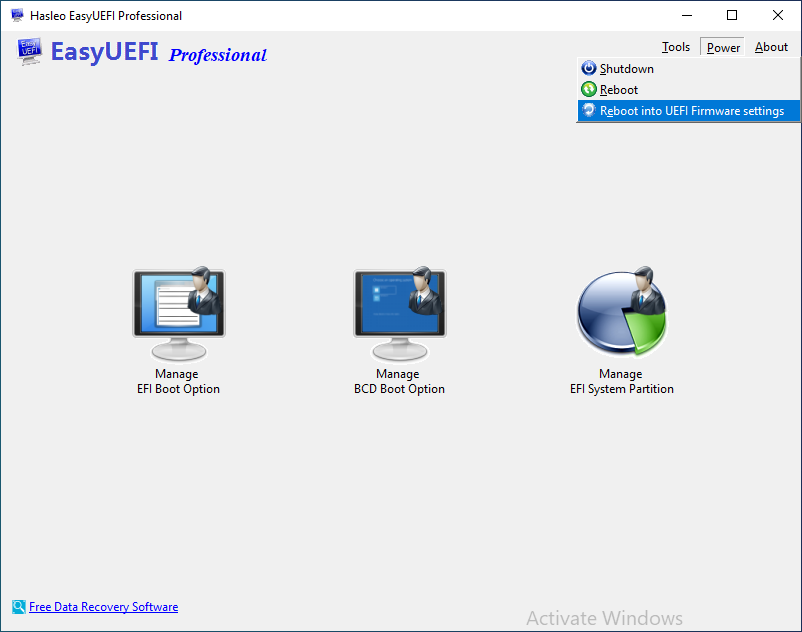
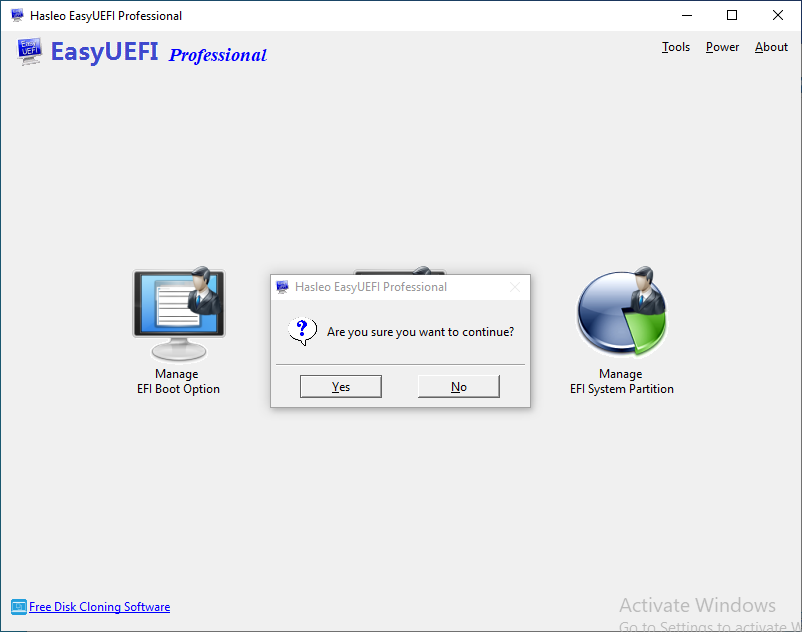
ステップ 3. 続行するかどうかを尋ねるポップアップが表示されます。「はい」をクリックします。
 ヒント:
- 実行中の OS から UEFI ファームウェア設定に起動する機能は、2012 年 6 月に UEFI 仕様バージョン 2.3.1(Errata C)で追加されました。そのため、お使いの UEFI ファームウェアのバージョンが V2.3.1(Errata C)より低い場合、このソフトウェアではこの機能を利用できません。