

作者:James
如果您是經驗豐富的電腦使用者,習慣在系統開機時快速按下 ESC、DEL、F10 或 F2 鍵(或其他按鍵,視 BIOS 而定)來進入 UEFI 韌體設定。有沒有辦法直接從 Windows 11/10/8.x/7 內開機進入主機板的 UEFI 韌體設定(UEFI BIOS)?當然有,UEFI 開機管理程式 軟體 EasyUEFI 讓這件事變得特別簡單。
使用者指南:如何從 Windows 11/10/8.x/7 內開機進入 UEFI 韌體設定?
步驟 1. 下載、安裝並執行 EasyUEFI。
步驟 2. 按一下「電源」>「重新開機進入 UEFI 韌體設定」。
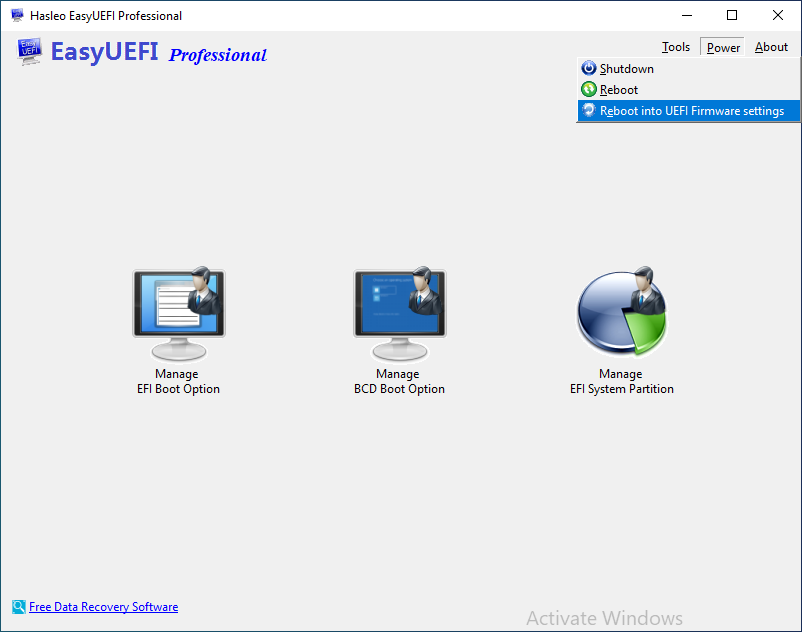
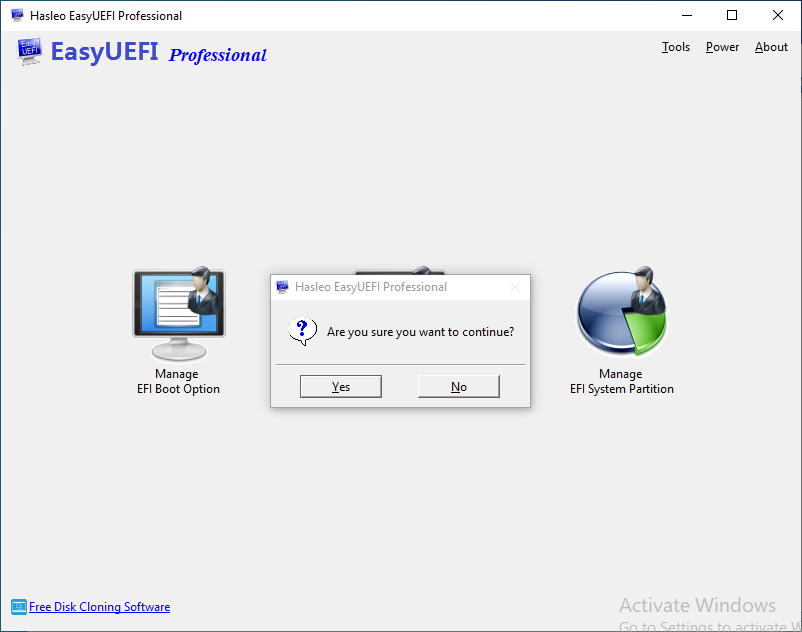
步驟 3. 會出現彈出視窗詢問您是否要繼續。按一下「是」。
 技巧:
- 從執行中的作業系統開機進入 UEFI 韌體設定的功能,於 2012 年 6 月加入 UEFI 規格 2.3.1 版(Errata C),因此如果您的 UEFI 韌體版本低於 V2.3.1(Errata C),此軟體將不提供此功能。