

Hasleo Backup Suite는 Windows에서 스크립트(배치 파일, PowerShell 등)나 cmd.exe를 통해 백업 작업을 수행할 수 있는 CLI(명령줄 인터페이스) 프로그램을 제공합니다. 현재 Hasleo Backup Suite 버전의 CLI는 백업 작업 수행만 지원합니다. 추가 기능 지원은 향후 업데이트에서 계획되어 있습니다.
Hasleo Backup Suite 명령줄 인터페이스(CLI) 사용 튜토리얼
cd C:\Program Files\Hasleo\Hasleo Backup Suite\bin
팁: 프로그램을 다른 위치에 설치했다면 해당 위치를 대신 입력하십시오.
Hasleo Backup Suite Command Line Tool [Version 5.0  (Build: Mar 12 2025)]
Copyright (C) 2023 Hasleo Software. All rights reserved.

/a <action>
    Specifies the action (tasks/run) you want to perform.
    tasks: list the details of all tasks
    run: run the specified backup task
/?
    Produce a help message.

Options for 'tasks' action:
/?
    Produce a help message.

Options for 'run' action:
/g <guid>
    Specifies the GUID of the task that you want to run. You can perform the
    'tasks' operation to view the GUIDs of all tasks.
/t <type>
    (Optional) Specifies the backup type, it defaults to 0 if not provided.
    0: full backup
    1: incremental backup
    2: differential backup
/s <silent>
    (Optional) Specifies the silent mode, it defaults to 0 if not provided.
    0: non-silent mode
    1: silent mode
/?
    Produce a help message.

Examples:
BackupCmdUI.exe /a tasks
BackupCmdUI.exe /a run /g 1E91BC35-F188-46c7-AD22-D1ED7AED3A6A /t 1
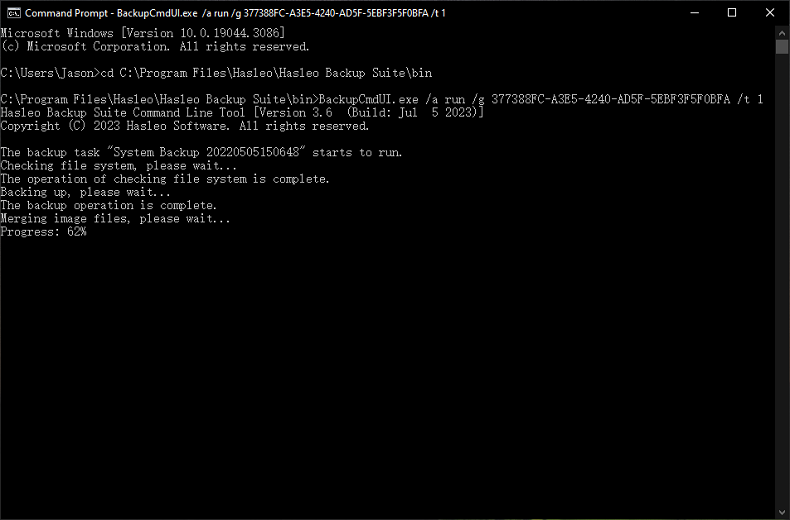
백업 작업을 고유하게 식별하기 위해 Hasleo Backup Suite는 작업이 생성될 때 전역 고유 식별자(GUID)를 할당합니다. 명령줄 인터페이스 프로그램을 통해 백업 작업을 실행하려면 먼저 "BackupCmdUI.exe /a tasks"를 통해 작업의 GUID를 찾은 다음, 그 GUID를 사용하여 백업 작업을 실행해야 합니다.
자주 묻는 질문(FAQ)
A: 현재 CLI는 백업 작업만 지원합니다. 작업을 나열하고 특정 백업 작업을 실행할 수 있습니다. CLI를 통한 복원 및 복제는 향후 버전에서 계획되어 있습니다.
A: "BackupCmdUI.exe /a tasks"를 실행하면 GUID와 함께 모든 작업이 나열됩니다. 각 작업에는 명령줄 작업에서 이를 식별하는 고유 식별자가 있습니다.
A: 예. /t 매개 변수를 사용하십시오. 전체는 /t 0, 증분은 /t 1, 차등 백업은 /t 2입니다. 지정하지 않으면 전체 백업이 기본값입니다.
A: /s 1을 사용하면 UI를 표시하지 않고 백그라운드에서 조용히 실행합니다. /s 0(기본값)을 사용하면 백업 작업 중 GUI가 표시됩니다.
A: 예. 이것이 주요 사용 사례로, .bat 또는 .cmd 스크립트에 CLI 명령을 포함하여 백업을 자동화할 수 있습니다. 작업 스케줄러와도 함께 작동합니다.
A: 종료 코드가 성공 또는 실패를 나타냅니다. 0이 아니면 실패입니다. 스크립트에서 오류 처리를 사용하여 실패를 감지하고 적절한 조치를 취하십시오.
A: 예. 시스템/디렉터리 백업의 경우 관리자 권한으로 명령 프롬프트를 실행하십시오. 파일만 백업하는 경우 일반 사용자 권한으로 충분할 수 있습니다.
A: 예. 배치 스크립트를 호출하는 예약 작업을 만드십시오. 스크립트는 사용자 상호 작용 없이 지정된 시간에 자동으로 실행됩니다.