

O Hasleo Backup Suite fornece um programa de Interface de Linha de Comando (CLI) que permite executar tarefas de backup por meio de scripts (como arquivo em lote, PowerShell etc.) ou cmd.exe no Windows. Na versão atual do Hasleo Backup Suite, a CLI oferece suporte apenas à execução de tarefas de backup. O suporte a funções adicionais está planejado para atualizações futuras.
Tutorial para usar a Interface de linha de comando (CLI) do Hasleo Backup Suite
cd C:\Program Files\Hasleo\Hasleo Backup Suite\bin
Dica: Se você instalou o programa em outro local, informe esse local.
Hasleo Backup Suite Command Line Tool [Version 5.0  (Build: Mar 12 2025)]
Copyright (C) 2023 Hasleo Software. All rights reserved.

/a <action>
    Especifica a ação (tasks/run) que você deseja executar.
    tasks: lista os detalhes de todas as tarefas
    run: executa a tarefa de backup especificada
/?
    Produz uma mensagem de ajuda.

Opções para a ação 'tasks':
/?
    Produz uma mensagem de ajuda.

Opções para a ação 'run':
/g <guid>
    Especifica o GUID da tarefa que você deseja executar. Você pode executar a
    operação 'tasks' para exibir os GUIDs de todas as tarefas.
/t <type>
    (Opcional) Especifica o tipo de backup; o padrão é 0 se não for informado.
    0: backup completo
    1: backup incremental
    2: backup diferencial
/s <silent>
    (Opcional) Especifica o modo silencioso; o padrão é 0 se não for informado.
    0: modo não silencioso
    1: modo silencioso
/?
    Produz uma mensagem de ajuda.

Exemplos:
BackupCmdUI.exe /a tasks
BackupCmdUI.exe /a run /g 1E91BC35-F188-46c7-AD22-D1ED7AED3A6A /t 1
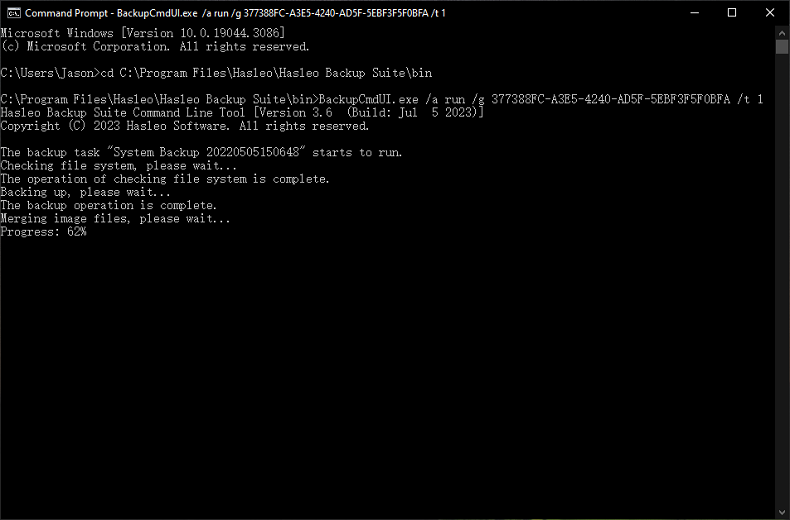
Para identificar exclusivamente uma tarefa de backup, o Hasleo Backup Suite atribui um identificador globalmente exclusivo (GUID) à tarefa quando ela é criada. Ao executar uma tarefa de backup por meio do programa de interface de linha de comando, primeiro você precisa localizar o GUID da tarefa com "BackupCmdUI.exe /a tasks" e, em seguida, usar o GUID para executar a tarefa de backup.
Perguntas frequentes (FAQ)
A: Atualmente, a CLI oferece suporte apenas a operações de backup — você pode listar tarefas e executar tarefas de backup específicas. A restauração e a clonagem via CLI estão planejadas para versões futuras.
A: Execute "BackupCmdUI.exe /a tasks" para listar todas as tarefas com seus GUIDs. Cada tarefa tem um identificador exclusivo que a identifica em operações de linha de comando.
A: Sim. Use o parâmetro /t: /t 0 para backup completo, /t 1 para backup incremental e /t 2 para backup diferencial. Se não for especificado, o padrão é backup completo.
A: Use /s 1 para suprimir a interface e executar silenciosamente em segundo plano. Use /s 0 (padrão) para exibir a GUI durante a operação de backup.
A: Sim. Esse é o principal caso de uso — incorporar comandos da CLI em scripts .bat ou .cmd para backups automatizados. Também funciona com o Agendador de Tarefas.
A: Os códigos de saída indicam sucesso ou falha. Um valor diferente de zero significa falha. Use o tratamento de erros nos scripts para detectar falhas e tomar as medidas apropriadas.
A: Sim. Execute o Prompt de Comando como administrador para backups de sistema/diretório. Para backups apenas de arquivos, o acesso de usuário comum pode ser suficiente.
A: Sim. Crie uma tarefa agendada que chame seu script em lote. O script será executado automaticamente nos horários especificados, sem interação do usuário.