

BitLocker for Mac 도구는 macOS에서 BitLocker 암호화 드라이브에 액세스해야 하는 사용자에게 필수적입니다. Microsoft의 BitLocker는 Windows 전용 기능이므로 macOS는 이러한 드라이브에 기본적으로 액세스할 수 없습니다. BitLocker for Mac 솔루션이 없으면 BitLocker 암호화 USB 드라이브, 외장 하드 드라이브 또는 기타 저장 장치를 Mac에 연결해도 내용에 전혀 액세스할 수 없습니다.
macOS에서 BitLocker 암호화 드라이브에 액세스할 BitLocker 리더를 찾고 있다면 이 기능을 제공하는 소프트웨어 공급업체가 Hasleo, M3, iSunshare, UUByte 등 소수에 불과하다는 것을 알게 될 것입니다. 다음은 이러한 도구가 제공하는 기능을 자세히 비교한 것입니다.
| Features | Hasleo BitLocker Anywhere For Mac | M3 BitLocker Loader | iSunshare and UUByte |
|---|---|---|---|
| Read & Write Access to BitLocker-Encrypted Drives | ✓ | ✓ | ✓ |
| Encrypt Drives with BitLocker | ✓ | ✓ | ✗ |
| Decrypt BitLocker-Encrypted Drives | ✓ | ✗ | ✗ |
| Change Password for BitLocker-Encrypted Drives | ✓ | ✗ | ✗ |
| Export BitLocker Recovery Key & Startup Key | ✓ | ✗ | ✗ |
위의 여러 Mac용 BitLocker 리더 비교를 바탕으로 Hasleo BitLocker Anywhere For Mac이 가장 강력한 기능을 제공합니다. 100% 안전하고 사용하기 쉬우며 현재 시장에서 최고의 BitLocker 리더입니다. 또한 Hasleo는 Windows 및 Linux용 BitLocker Anywhere를 제공하며, 유사한 인터페이스를 사용하여 운영 일관성을 보장합니다.
이 자습서에서는 Hasleo BitLocker Anywhere For Mac으로 macOS에서 BitLocker 드라이브에 액세스하는 방법을 자세히 설명합니다.
Mac용 최고의 BitLocker 리더인 Hasleo BitLocker Anywhere For Mac으로 Mac에서 BitLocker 드라이브에 액세스하는 방법.
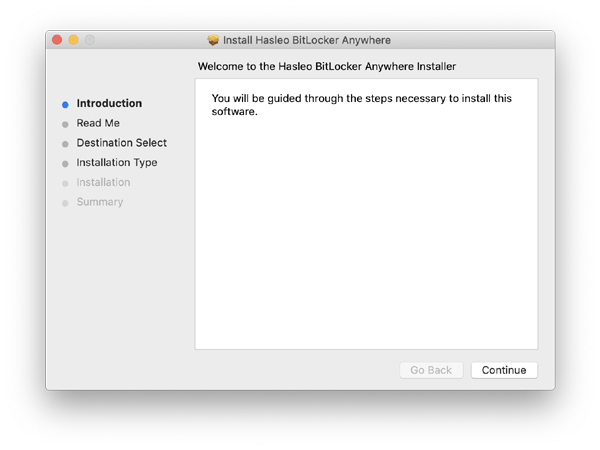

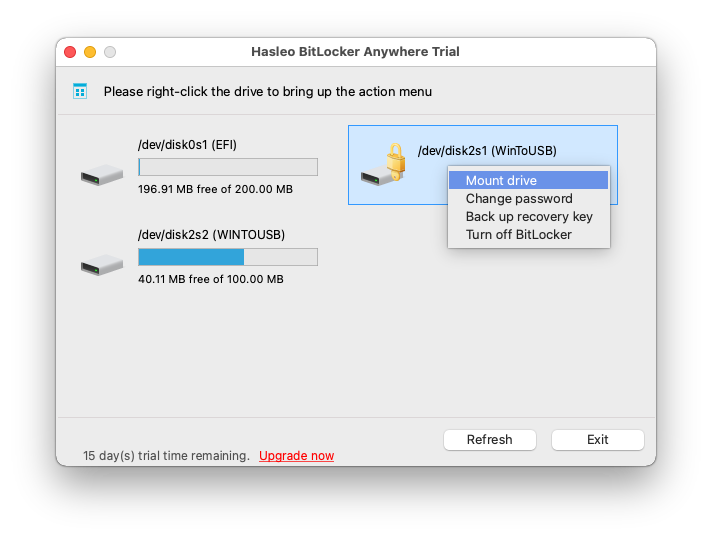
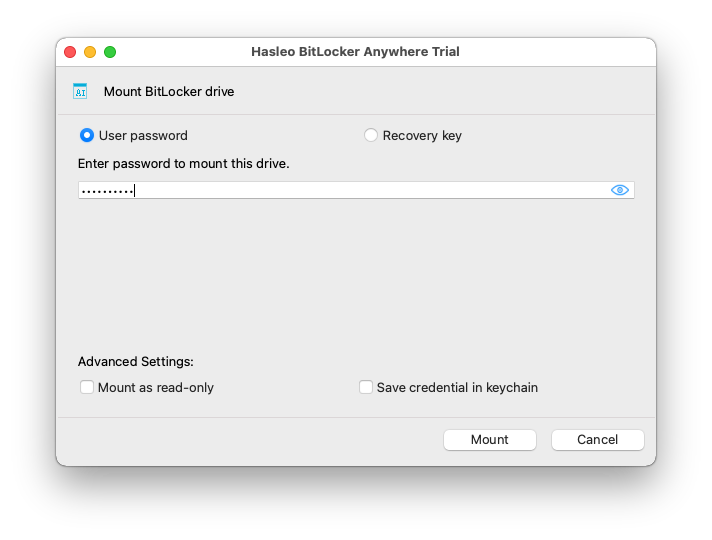
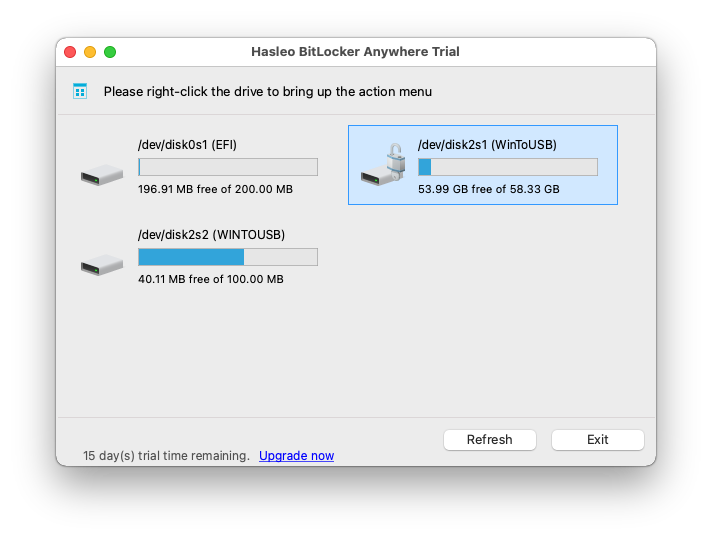
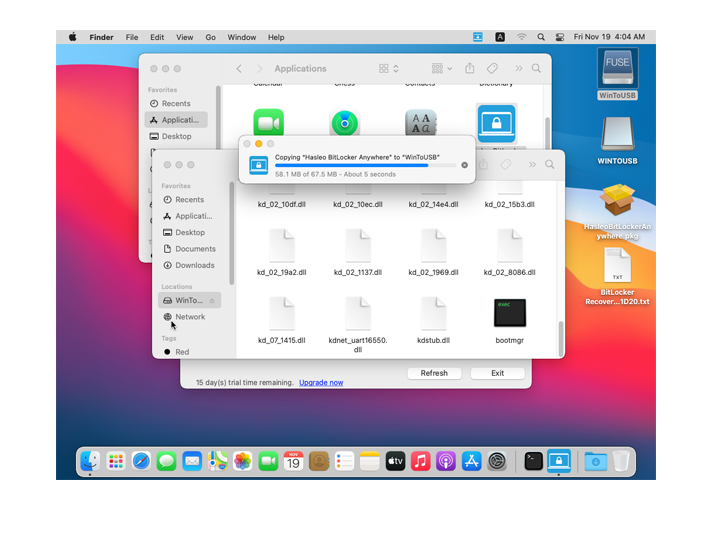
위에서 설명했듯이 Hasleo BitLocker Anywhere For Mac은 현재 시장에서 가장 강력한 Mac용 BitLocker 리더입니다. Mac에서 BitLocker 암호화 드라이브에 액세스하는 데 사용할 수 있을 뿐만 아니라 BitLocker로 드라이브를 암호화하고, BitLocker 드라이브를 복호화하고, BitLocker 드라이브의 암호를 변경하는 등의 작업에도 사용할 수 있습니다.
자주 묻는 질문
A: Hasleo BitLocker Anywhere for Mac은 현재 Mac용 최고의 BitLocker 리더로, 전체 읽기 및 쓰기 액세스, 암호화, 복호화, 암호 변경 및 복구 키 내보내기 기능을 제공합니다.
A: Hasleo BitLocker Anywhere for Mac은 Mac에서 BitLocker 암호화 드라이브에 액세스할 수 있는 무료 평가판을 제공합니다. 다만 일부 고급 기능에는 유료 라이센스가 필요할 수 있습니다.
A: 예, Hasleo BitLocker Anywhere for Mac의 평가판을 사용하여 BitLocker 암호화 드라이브를 읽을 수 있습니다. 평가판은 전체 읽기 및 쓰기 액세스 기능을 제공합니다.
A: Hasleo BitLocker Anywhere for Mac은 BitLocker 드라이브 읽기/쓰기, BitLocker로 드라이브 암호화, BitLocker 드라이브 복호화, 암호 변경 및 복구 키 내보내기를 지원합니다.
A: Hasleo는 암호화, 복호화, 암호 변경, 복구 키 내보내기를 포함하여 Mac용 BitLocker 리더 중 가장 포괄적인 기능을 제공하며, 많은 경쟁 제품은 이를 지원하지 않습니다.
A: M3 BitLocker Loader는 Mac에서 BitLocker 드라이브를 읽고 쓸 수 있지만 Hasleo BitLocker Anywhere for Mac과 달리 암호화, 복호화 또는 암호 변경은 할 수 없습니다.
A: 예, Hasleo BitLocker Anywhere for Mac은 macOS 10.13 High Sierra 이상을 지원하며 macOS Big Sur, Monterey, Ventura, Sonoma를 포함합니다.