

FUSE for macOS는 타사 파일 시스템을 지원하여 macOS의 기본 파일 처리 기능을 확장합니다. Mac에서 NTFS 및 Ext4와 같은 파일 시스템에 대한 액세스는 FUSE for macOS를 통해 이루어집니다. Hasleo BitLocker Anywhere For Mac은 사용자가 Mac 컴퓨터에서 BitLocker 암호화 드라이브에 액세스할 수 있도록 설계되었으며, 이 과정을 완료하기 위해 FUSE for macOS에도 의존합니다. 이 자습서에서는 FUSE for macOS와 Hasleo BitLocker Anywhere For Mac을 모두 다운로드하여 설치하고 Mac에서 BitLocker 암호화 드라이브에 액세스하는 방법을 보여 줍니다.
FUSE for macOS 개요
FUSE for macOS(macFUSE라고도 하며 이전 이름은 OSXFUSE)는 시스템 커널 코드를 수정하지 않고 macOS 사용자 공간에서 자체 파일 시스템을 만들고 실행할 수 있는 오픈 소스 프레임워크입니다.
기술 원리
FUSE 기반 파일 시스템은 다음 세 가지 구성 요소의 협력을 통해 제대로 작동합니다:
- 커널 드라이버: 사용자나 응용 프로그램이 FUSE로 마운트된 디렉터리에 액세스하면 드라이버가 모든 요청을 가로채 패키징하여 사용자 공간 프로그램으로 전달합니다.
- 사용자 공간 라이브러리(libfuse): 이 라이브러리는 커널 드라이버와 통신하여 요청을 받고 결과를 반환합니다. 또한 개발자에게 사용자 지정 파일 시스템 로직을 구현할 수 있는 간단한 API(C, Rust, Go 및 기타 언어로 제공)를 제공합니다.
- 파일 시스템 프로세스: 커널이 사용자 공간 라이브러리를 통해 전달한 요청을 받아 특정 비즈니스 로직(예: 원격 서버에서 파일 내용 다운로드)을 처리하고 마지막으로 동일한 경로로 결과를 반환합니다.
주요 응용 시나리오
macFUSE를 사용하면 일반 폴더를 조작하듯이 Finder에서 다양한 비기본 및 네트워크 저장소에 직접 액세스할 수 있습니다. 가장 일반적인 용도는 다음과 같습니다:
- NTFS 드라이브 읽기 및 쓰기: Mac이 Windows 형식 NTFS 외장 드라이브를 기본으로 읽고 쓸 수 있게 합니다.
- 원격 서버 마운트: SSHFS를 통해 원격 서버의 디렉터리를 로컬에 마운트합니다.
- 클라우드 스토리지 액세스: 클라우드 서비스(예: Google Drive, Dropbox)를 로컬 디스크로 매핑합니다.
Fuse for macOS 다운로드 및 설치
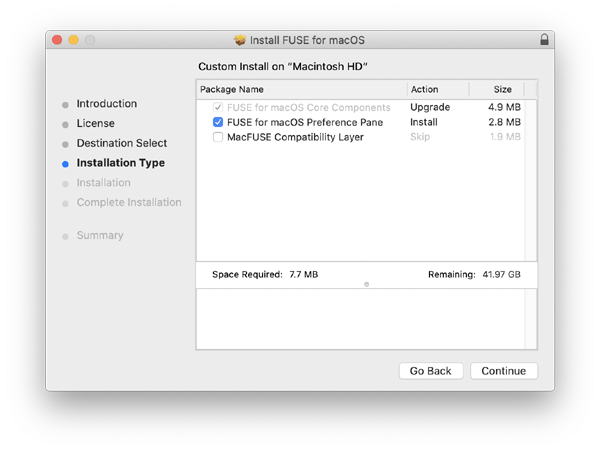
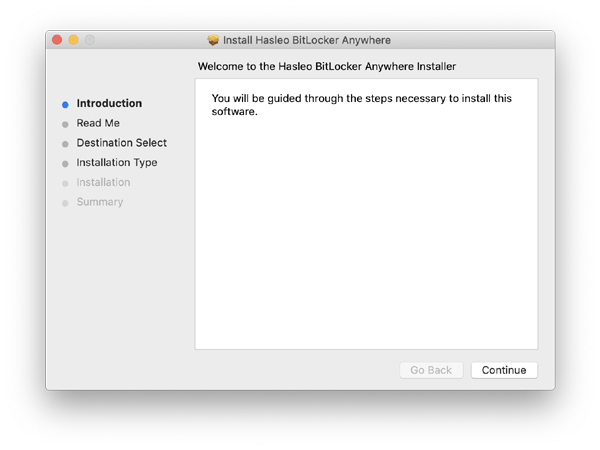

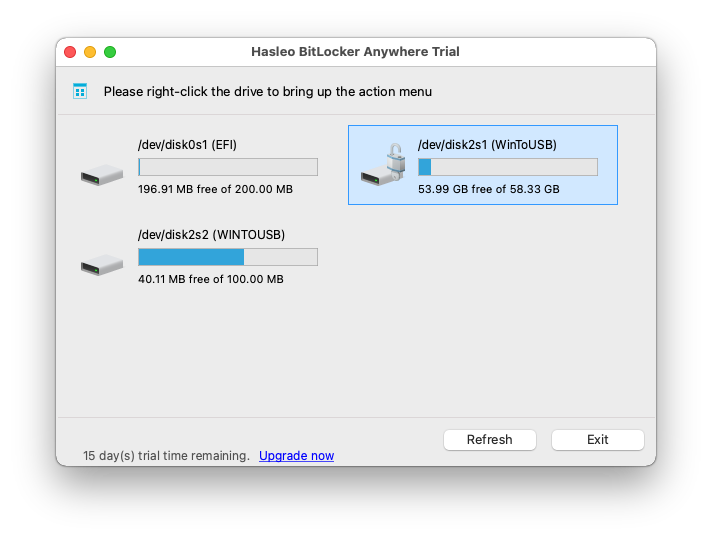
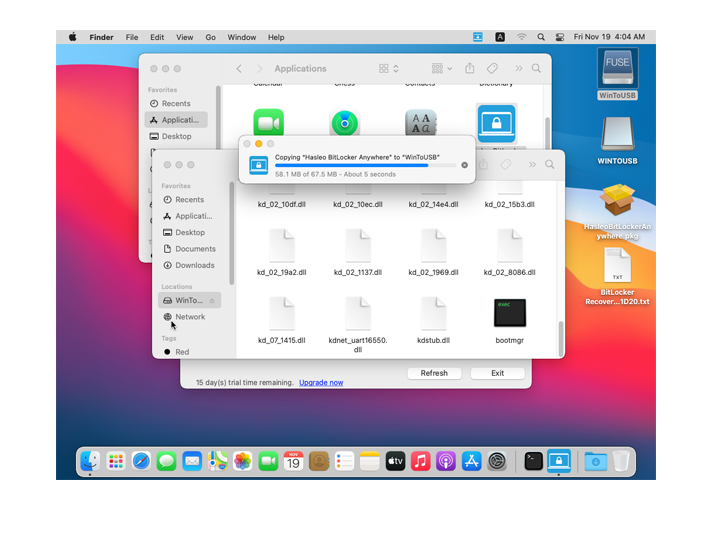
FUSE for macOS와 Hasleo BitLocker Anywhere For Mac을 사용하여 Mac에서 BitLocker 암호화 드라이브에 액세스하는 방법은 무엇입니까?
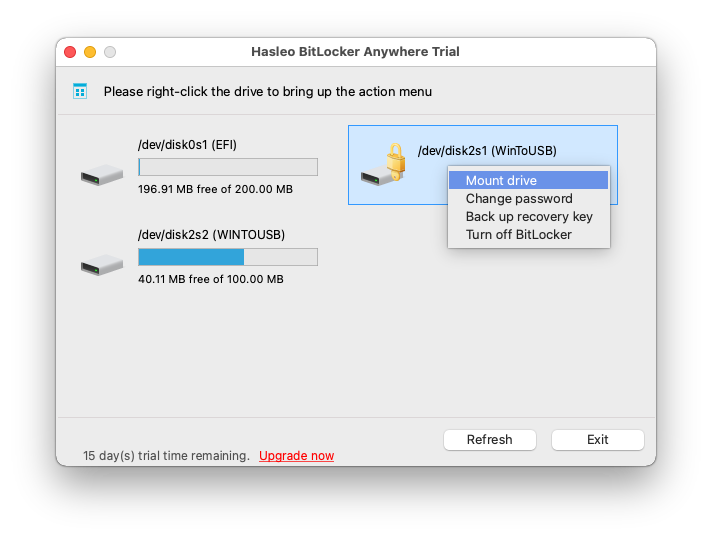
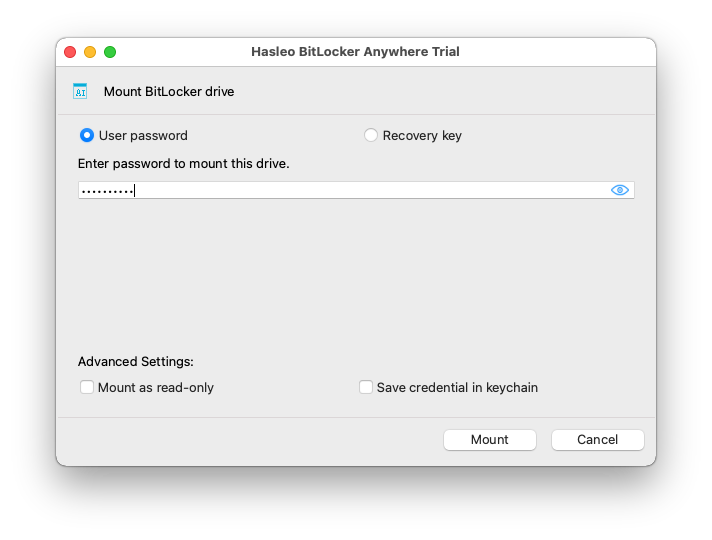
자주 묻는 질문
A: FUSE for macOS는 macOS의 기본 파일 처리 기능을 확장하여 타사 파일 시스템을 지원합니다. Hasleo BitLocker Anywhere for Mac은 Mac에서 BitLocker 암호화 드라이브에 액세스하기 위해 FUSE에 의존합니다.
A: 예, FUSE for macOS는 macOS 버전에 관계없이 모든 Mac 컴퓨터에서 BitLocker 암호화 드라이브에 액세스하는 데 필요합니다.
A: 아니요, FUSE for macOS는 타사 파일 시스템에 액세스해야 할 때만 활성화됩니다. 그 외의 경우 시스템 성능에 영향을 주지 않습니다.