

FUSE for macOS 透過支援第三方檔案系統來擴展 macOS 的原生檔案處理能力。在 Mac 上存取 NTFS 和 Ext4 等檔案系統是透過 FUSE for macOS 實現的。Hasleo BitLocker Anywhere For Mac 旨在幫助使用者在 Mac 電腦上存取 BitLocker 加密的磁碟機,它也依賴 FUSE for macOS 來完成此過程。本教程將向您展示如何下載並安裝 FUSE for macOS 和 Hasleo BitLocker Anywhere For Mac,以便在 Mac 上存取 BitLocker 加密的磁碟機。
FUSE for macOS 概覽
FUSE for macOS(也稱為 macFUSE,前身為 OSXFUSE)是一個開源框架,讓您可以建立並在 macOS 使用者空間中執行自己的檔案系統,而無需修改系統核心代碼。
技術原理
基於 FUSE 的檔案系統透過以下三個元件的協作來正常運行:
- 核心驅動程式:當使用者或應用程式存取 FUSE 掛載的目錄時,驅動程式會攔截所有請求,將其打包並轉送到使用者空間程式。
- 使用者空間函式庫 (libfuse):該函式庫與核心驅動程式通訊以接收請求並返回結果。它還為開發人員提供了一個簡單的 API(支援 C、Rust、Go 等語言)來實作自訂檔案系統邏輯。
- 檔案系統進程:它接收核心透過使用者空間函式庫轉送的請求,處理具體的業務邏輯(例如從遠端伺服器下載檔案內容),最後透過同一路徑返回結果。
主要應用場景
macFUSE 讓您可以直接在訪達中存取各種非原生存儲和網路儲存,就像操作普通資料夾一樣。最常見的用途包括:
- 讀寫 NTFS 磁碟機:讓 Mac 可以原生讀寫 Windows 格式的 NTFS 外接磁碟機。
- 掛載遠端伺服器:透過 SSHFS 將遠端伺服器上的目錄掛載到本機。
- 存取雲端儲存:將雲端服務(如 Google Drive、Dropbox)對應為本機磁碟。
下載並安裝 Fuse for macOS
步驟 1. 前往 FUSE for macOS 官網。
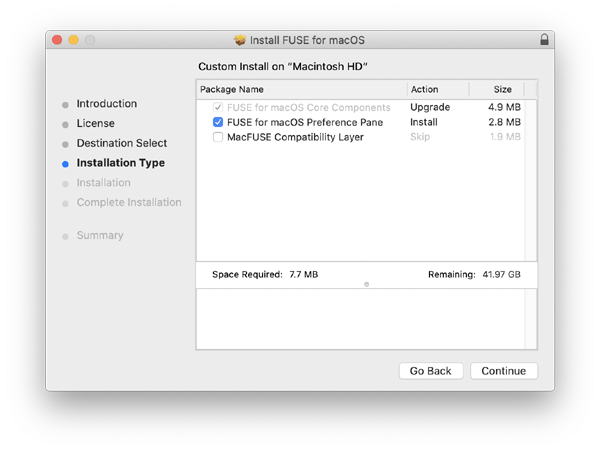
步驟 2. 下載 FUSE for macOS 最新、最穩定的版本。

步驟 3. 安裝 FUSE for macOS。

如何使用 FUSE for macOS 和 Hasleo BitLocker Anywhere For Mac 在 Mac 上存取 BitLocker 加密的磁碟機?
步驟 1. 前往 Hasleo BitLocker Anywhere For Mac 官網。
步驟 2. 下載 Hasleo BitLocker Anywhere For Mac 的最新版本。
步驟 3. 安裝 Hasleo BitLocker Anywhere For Mac。
步驟 4. 對於 macOS Mojave (10.14) 及更新版本,您需要授予 Hasleo BitLocker Anywhere For Mac「完全磁碟存取」權限。更多資訊請參閱:為 Hasleo BitLocker Anywhere For Mac 授予完全磁碟存取權限。

步驟 5. 執行 Hasleo BitLocker Anywhere For Mac,在主視窗中按右鍵點選要存取的 BitLocker 加密磁碟機,然後按一下「掛載磁碟機」。

步驟 6. 輸入密碼或復原金鑰,然後按一下「掛載」按鈕掛載磁碟機。

步驟 7. 操作成功完成後,磁碟機即掛載成功,其圖示將出現在 Mac 桌面上。

步驟 8. 按一下 Mac 桌面上的圖示即可開啟磁碟機。現在您可以像 Mac 原生磁碟機一樣存取 BitLocker 加密的磁碟機,輕鬆讀取、寫入、複製和刪除檔案。
常見問題解答
A: 答:FUSE for macOS 擴展了 macOS 的原生檔案處理能力,以支援第三方檔案系統。Hasleo BitLocker Anywhere for Mac 依賴 FUSE 在 Mac 上存取 BitLocker 加密的磁碟機。
A: 答:是的,無論 macOS 版本如何,在任何 Mac 電腦上存取 BitLocker 加密的磁碟機都需要 FUSE for macOS。
A: 答:不會。FUSE for macOS 僅在您需要存取第三方檔案系統時啟用。否則不會影響系統效能。