

FUSE for macOS 通过支持第三方文件系统来扩展 macOS 的原生文件处理能力。在 Mac 上访问 NTFS 和 Ext4 等文件系统是通过 FUSE for macOS 实现的。Hasleo BitLocker Anywhere For Mac 旨在帮助用户在 Mac 电脑上访问 BitLocker 加密的驱动器,它也依赖 FUSE for macOS 来完成此过程。本教程将向您展示如何下载并安装 FUSE for macOS 和 Hasleo BitLocker Anywhere For Mac,以便在 Mac 上访问 BitLocker 加密的驱动器。
FUSE for macOS 概述
FUSE for macOS(也称为 macFUSE,前身为 OSXFUSE)是一个开源框架,让您可以创建并在 macOS 用户空间中运行自己的文件系统,而无需修改系统内核代码。
技术原理
基于 FUSE 的文件系统通过以下三个组件的协作来正常运行:
- 内核驱动程序:当用户或应用程序访问 FUSE 挂载的目录时,驱动程序会拦截所有请求,将其打包并转发到用户空间程序。
- 用户空间库 (libfuse):该库与内核驱动程序通信以接收请求并返回结果。它还为开发人员提供了一个简单的 API(支持 C、Rust、Go 等语言)来实现自定义文件系统逻辑。
- 文件系统进程:它接收内核通过用户空间库转发的请求,处理具体的业务逻辑(例如从远程服务器下载文件内容),最后通过同一路径返回结果。
主要应用场景
macFUSE 让您可以直接在访达中访问各种非原生存储和网络存储,就像操作普通文件夹一样。最常见的用途包括:
- 读写 NTFS 驱动器:让 Mac 可以原生读写 Windows 格式的 NTFS 外部驱动器。
- 挂载远程服务器:通过 SSHFS 将远程服务器上的目录挂载到本地。
- 访问云存储:将云服务(如 Google Drive、Dropbox)映射为本地磁盘。
下载并安装 Fuse for macOS
步骤 1. 前往 FUSE for macOS 官网。
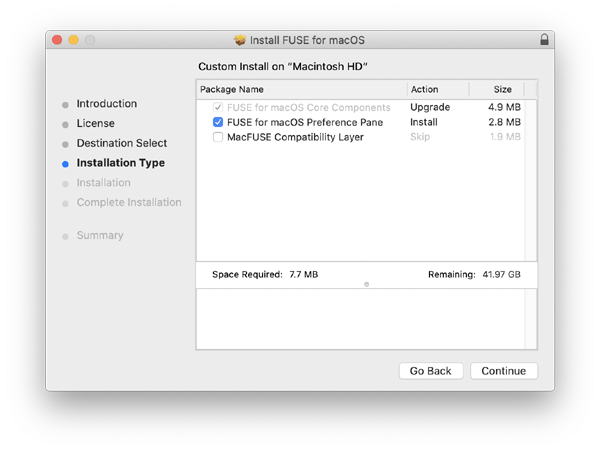
步骤 2. 下载 FUSE for macOS 最新、最稳定的版本。

步骤 3. 安装 FUSE for macOS。

如何使用 FUSE for macOS 和 Hasleo BitLocker Anywhere For Mac 在 Mac 上访问 BitLocker 加密的驱动器?
步骤 1. 前往 Hasleo BitLocker Anywhere For Mac 官网。
步骤 2. 下载 Hasleo BitLocker Anywhere For Mac 的最新版本。
步骤 3. 安装 Hasleo BitLocker Anywhere For Mac。
步骤 4. 对于 macOS Mojave (10.14) 及更高版本,您需要授予 Hasleo BitLocker Anywhere For Mac"完全磁盘访问"权限。更多信息请参阅:为 Hasleo BitLocker Anywhere For Mac 授予完全磁盘访问权限。

步骤 5. 运行 Hasleo BitLocker Anywhere For Mac,在主窗口中右键单击要访问的 BitLocker 加密驱动器,然后单击"挂载驱动器"。

步骤 6. 输入密码或恢复密钥,然后单击"挂载"按钮挂载驱动器。

步骤 7. 操作成功完成后,驱动器将挂载成功,其图标将出现在 Mac 桌面上。

步骤 8. 单击 Mac 桌面上的图标即可打开驱动器。现在您可以像 Mac 原生驱动器一样访问 BitLocker 加密的驱动器,轻松读取、写入、复制和删除文件。
常见问题解答
A: 答:FUSE for macOS 扩展了 macOS 的原生文件处理能力,以支持第三方文件系统。Hasleo BitLocker Anywhere for Mac 依赖 FUSE 在 Mac 上访问 BitLocker 加密的驱动器。
A: 答:是的,无论 macOS 版本如何,在任何 Mac 电脑上访问 BitLocker 加密的驱动器都需要 FUSE for macOS。
A: 答:不会。FUSE for macOS 仅在您需要访问第三方文件系统时激活。否则不会影响系统性能。