

FUSE for macOS amplía las funciones nativas de archivos con sistemas de terceros como NTFS y Ext4. Hasleo BitLocker Anywhere For Mac depende de FUSE para abrir unidades cifradas con BitLocker. Este tutorial explica la instalación de ambos.
Descripción general de FUSE for macOS
FUSE for macOS (macFUSE, antes OSXFUSE) es un marco de código abierto que permite crear y ejecutar sistemas de archivos propios en el espacio de usuario de macOS sin modificar el kernel.
Principios técnicos
Un sistema de archivos basado en FUSE funciona mediante tres componentes:
- Controlador del kernel: intercepta las solicitudes al acceder a un directorio montado con FUSE y las envía al programa de usuario.
- Biblioteca de espacio de usuario (libfuse): se comunica con el controlador y ofrece a los desarrolladores una API sencilla (en C, Rust, Go, etc.).
- Proceso del sistema de archivos: recibe las solicitudes del kernel, las procesa y devuelve los resultados.
Principales usos
macFUSE permite acceder directamente en Finder a almacenamientos no nativos o de red, como si fueran carpetas normales. Usos más comunes:
- Leer y escribir unidades NTFS: permite a Mac usar de forma nativa unidades NTFS externas formateadas en Windows.
- Montar servidores remotos: montar directorios remotos localmente mediante SSHFS.
- Acceder al almacenamiento en la nube: mapear servicios como Google Drive o Dropbox como disco local.
Descargar e instalar FUSE for macOS
Paso 1. Vaya a la página oficial de FUSE for macOS.
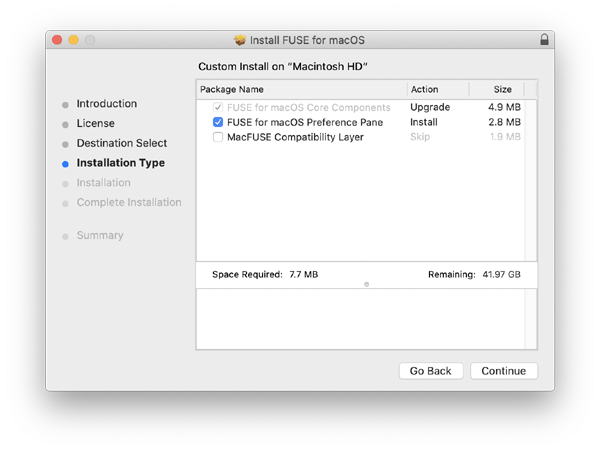
Paso 2. Descargue la versión más reciente y estable de FUSE for macOS.

Paso 3. Instale FUSE for macOS.

Cómo acceder a unidades cifradas con BitLocker en Mac con FUSE for macOS y Hasleo BitLocker Anywhere For Mac
Paso 1. Vaya a la página oficial de Hasleo BitLocker Anywhere For Mac.
Paso 2. Descargue la última versión de Hasleo BitLocker Anywhere For Mac.
Paso 3. Instale Hasleo BitLocker Anywhere For Mac.
Paso 4. En macOS Mojave (10.14) y posteriores, conceda el acceso completo al disco a Hasleo BitLocker Anywhere For Mac. Vea «Conceder acceso completo al disco a Hasleo BitLocker Anywhere For Mac».

Paso 5. Ejecute Hasleo BitLocker Anywhere For Mac, haga clic con el botón derecho en la unidad cifrada con BitLocker y pulse «Montar unidad».

Paso 6. Introduzca la contraseña o la clave de recuperación y pulse «Montar».

Paso 7. La unidad se habrá montado y su icono aparecerá en el escritorio del Mac.

Paso 8. Haga clic en el icono del escritorio del Mac para abrir la unidad. Ahora puede usar la unidad cifrada con BitLocker como una unidad nativa de Mac: leer, escribir, copiar y eliminar archivos.
Preguntas frecuentes (FAQ)
A: R: FUSE for macOS permite usar sistemas de archivos de terceros. Hasleo BitLocker Anywhere for Mac depende de FUSE para acceder a las unidades cifradas con BitLocker.
A: R: Sí, en cualquier Mac y con cualquier versión de macOS es necesario FUSE for macOS.
A: R: No. FUSE for macOS solo se activa al acceder a sistemas de archivos de terceros y no afecta al rendimiento.